
오픈쉘?
과거 윈도우 95시절부터 10시절까지, 그동안 변화되어왔지만 시작메뉴의 전반적인 구조는 이어져왔습니다.
반면, 윈도우11은 달랐습니다.
마치 리눅스와 Mac OS에서의 편의성을 따라하고 싶었는지 조금은 다르지만 비슷한 방향으로 나아가기 시작했고 이에 많은 사람들이 불편을 호소했습니다.
하지만 인간은 적응의 동물이라고 하듯, 결국 적응해버린 제 자신을 발견할 수 있었습니다만 오픈쉘을 통해 시작 메뉴를 바꿀 수 있다는 사실을 알게되어 변경을 시도해보았는데 너무 만족스럽게 사용하고 있어 이를 공유하고자 글을 쓰게 되었습니다.
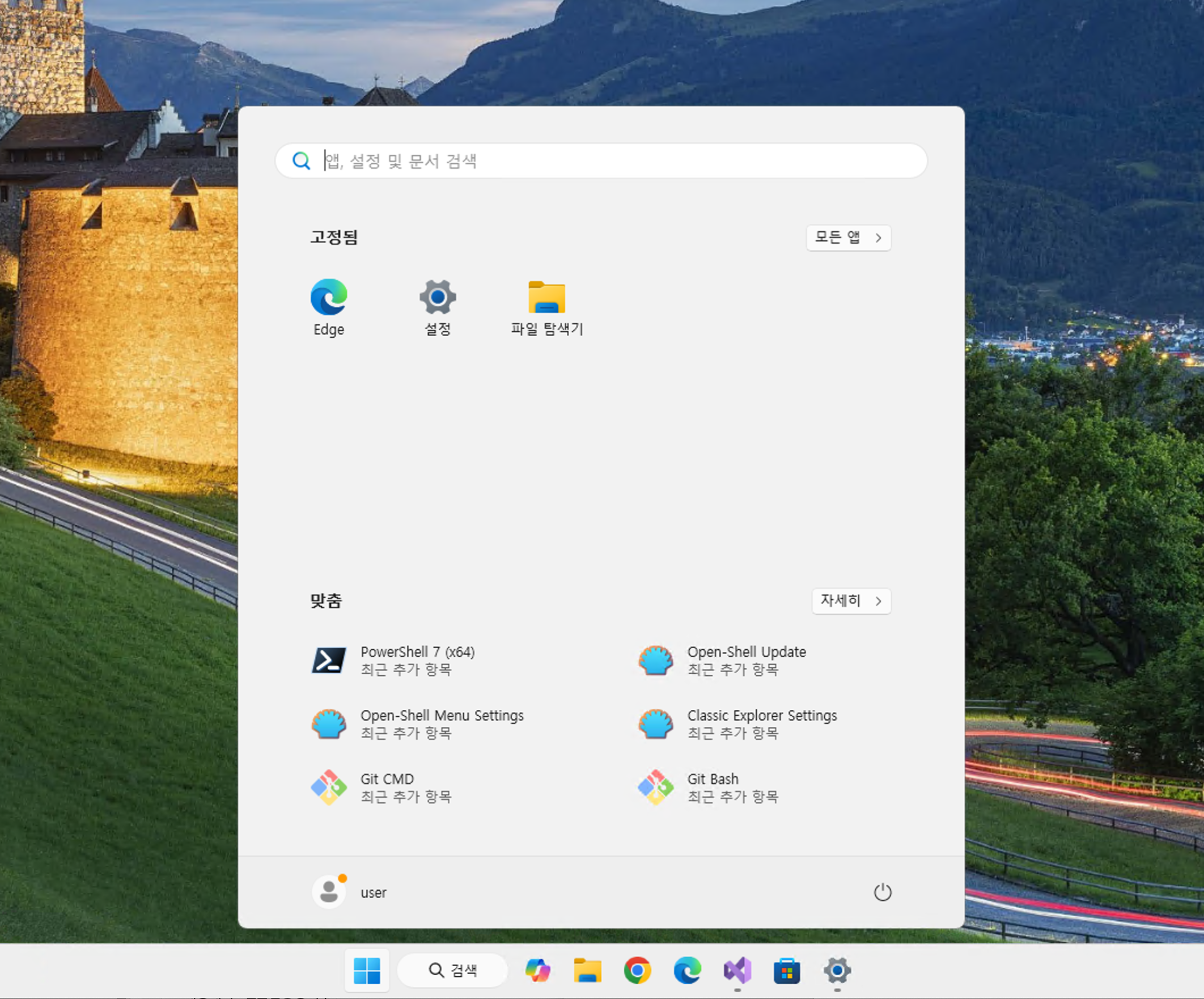
아무리 봐도 저 시작 스타일은 익숙해지지 않습니다.
편한 점 보다는 불편한 점이 더 많죠.
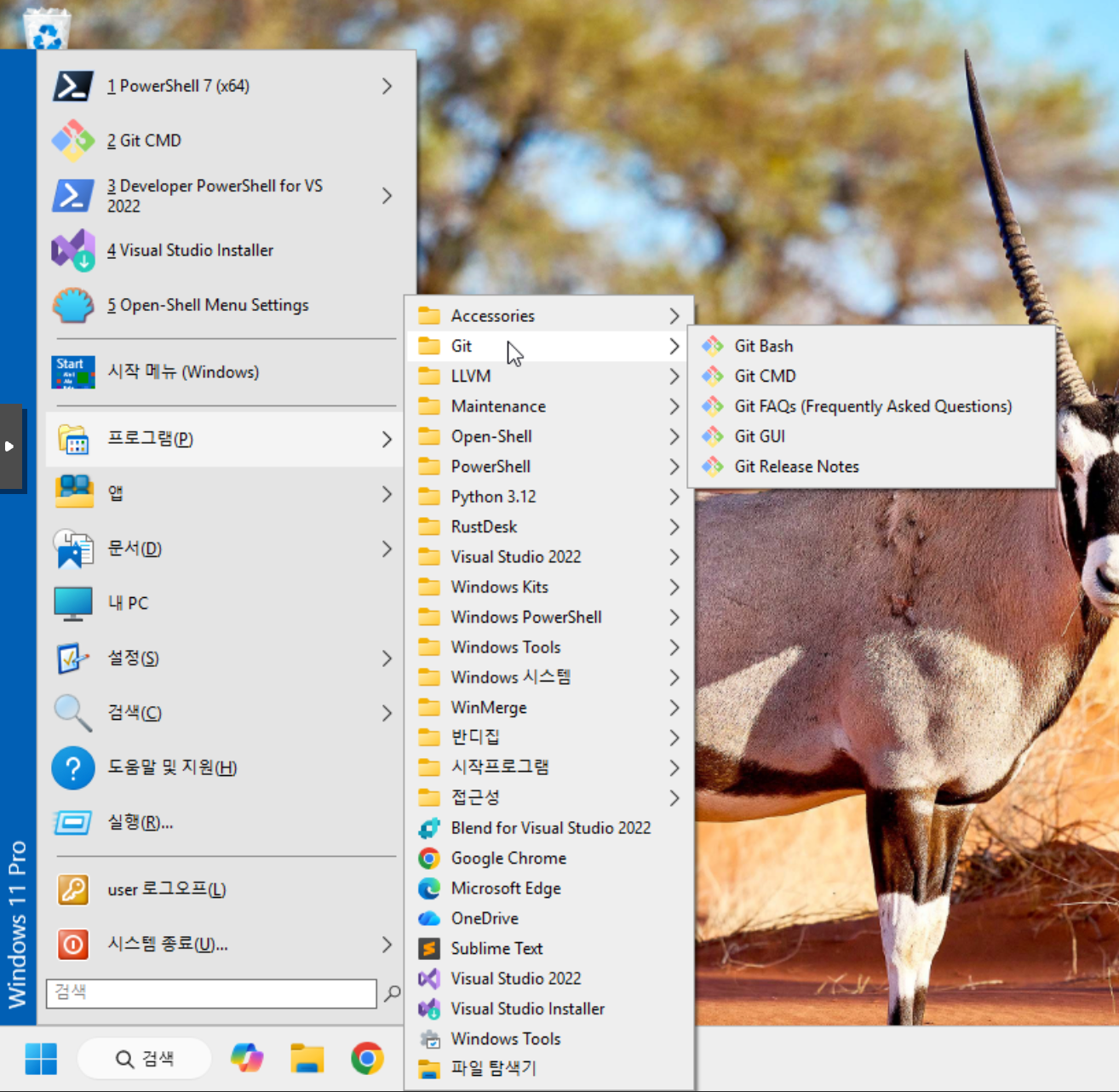
위 시작을 아래 사진처럼 바꿀 수 있습니다.

자 시작해봅시다.
오픈쉘 설정
오픈쉘을 통해 이전 스타일로 변경해보겠습니다.
우선 작업표시줄에 있는 시작메뉴를 왼쪽으로 붙여줍니다.
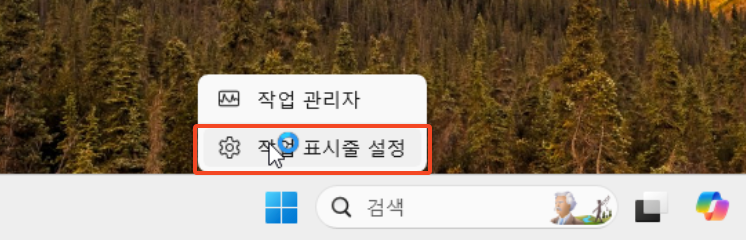
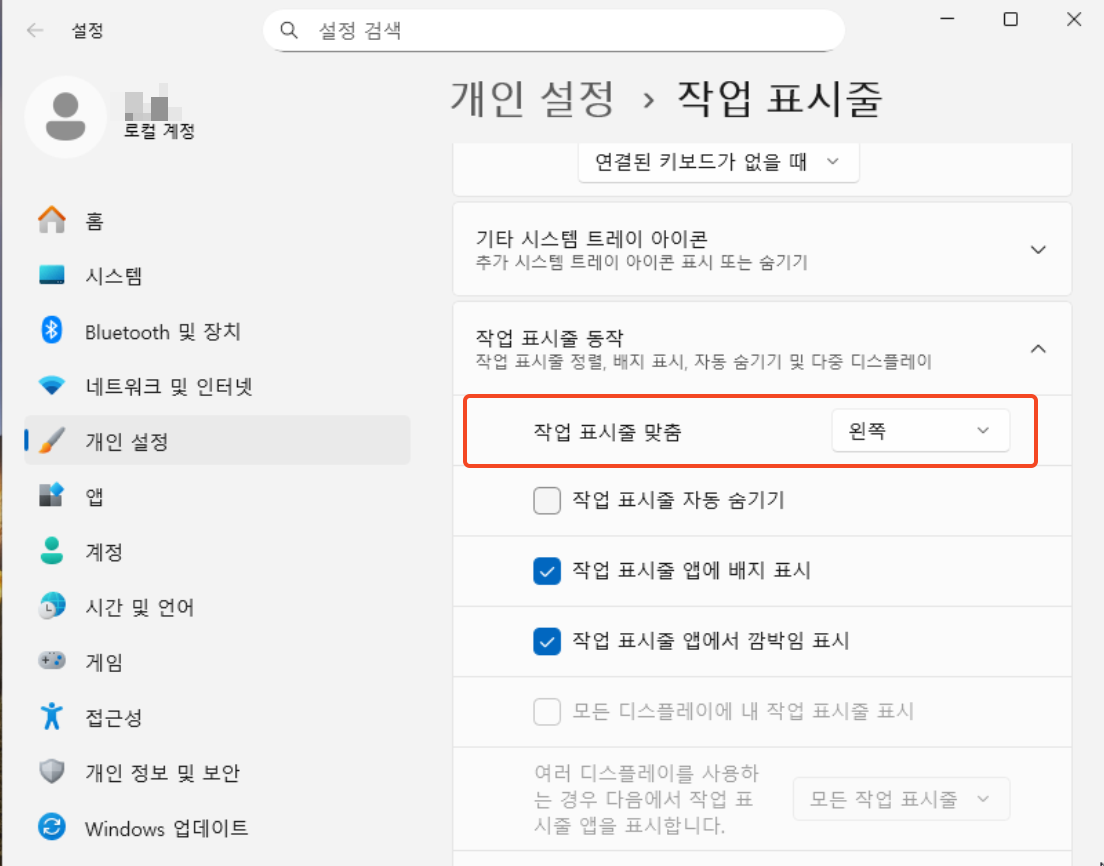
[개인설정 > 작업표시줄 > 작업표시줄 동작 > 작업 표시줄 맞춤] 왼쪽으로 지정 합니다.
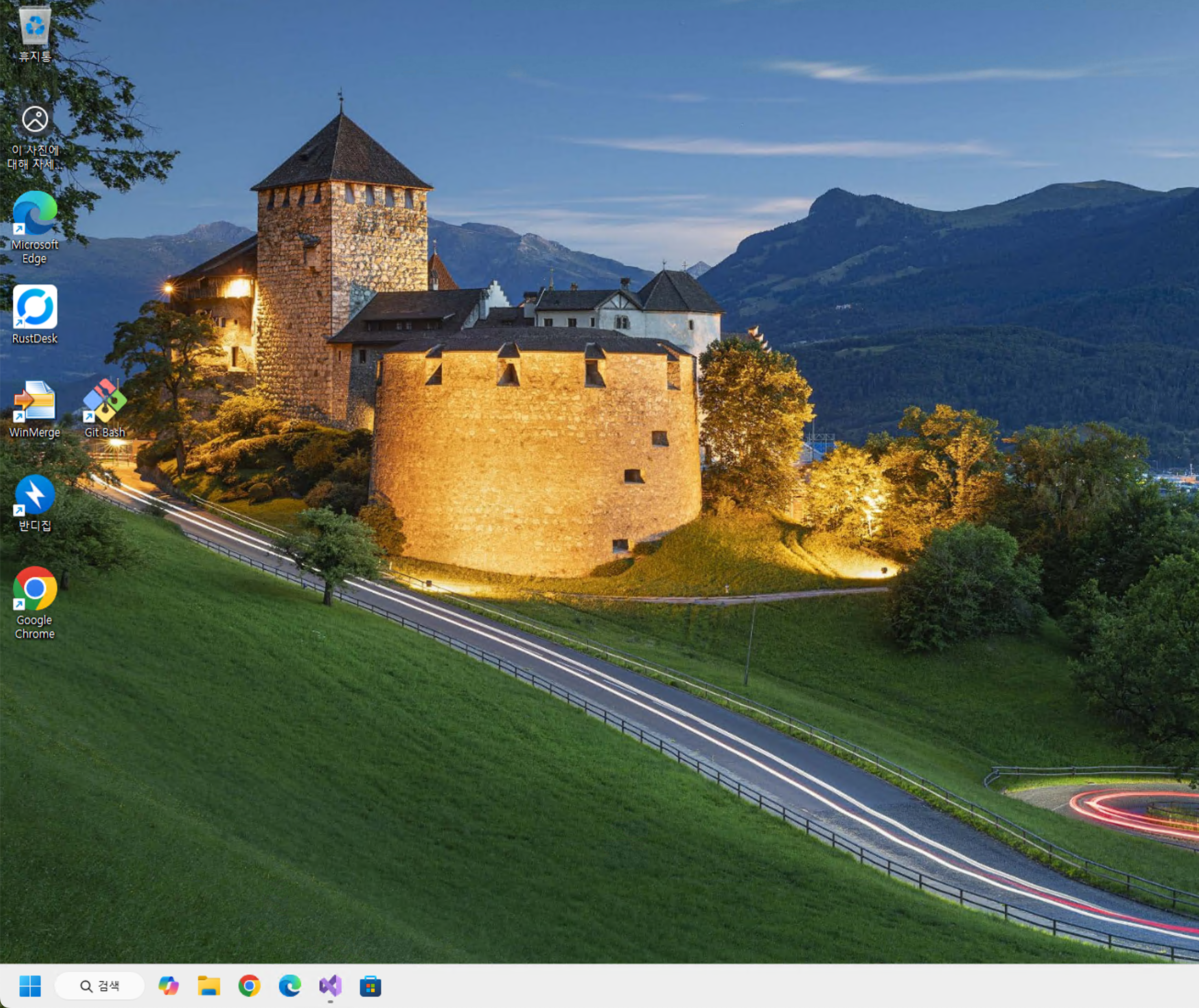
아래 사진과 같이 왼쪽으로 작업표시줄이 정렬된 것을 확인할 수 있습니다.
파일을 다운로드 받습니다.
다운로드 주소 : https://github.com/Open-Shell/Open-Shell-Menu/releases
Releases · Open-Shell/Open-Shell-Menu
Classic Shell Reborn. Contribute to Open-Shell/Open-Shell-Menu development by creating an account on GitHub.
github.com
위 주소로 접속 시 가장 최신버전의 Release 에서 Assets 를 확인하여 exe 파일을 다운로드 받습니다.

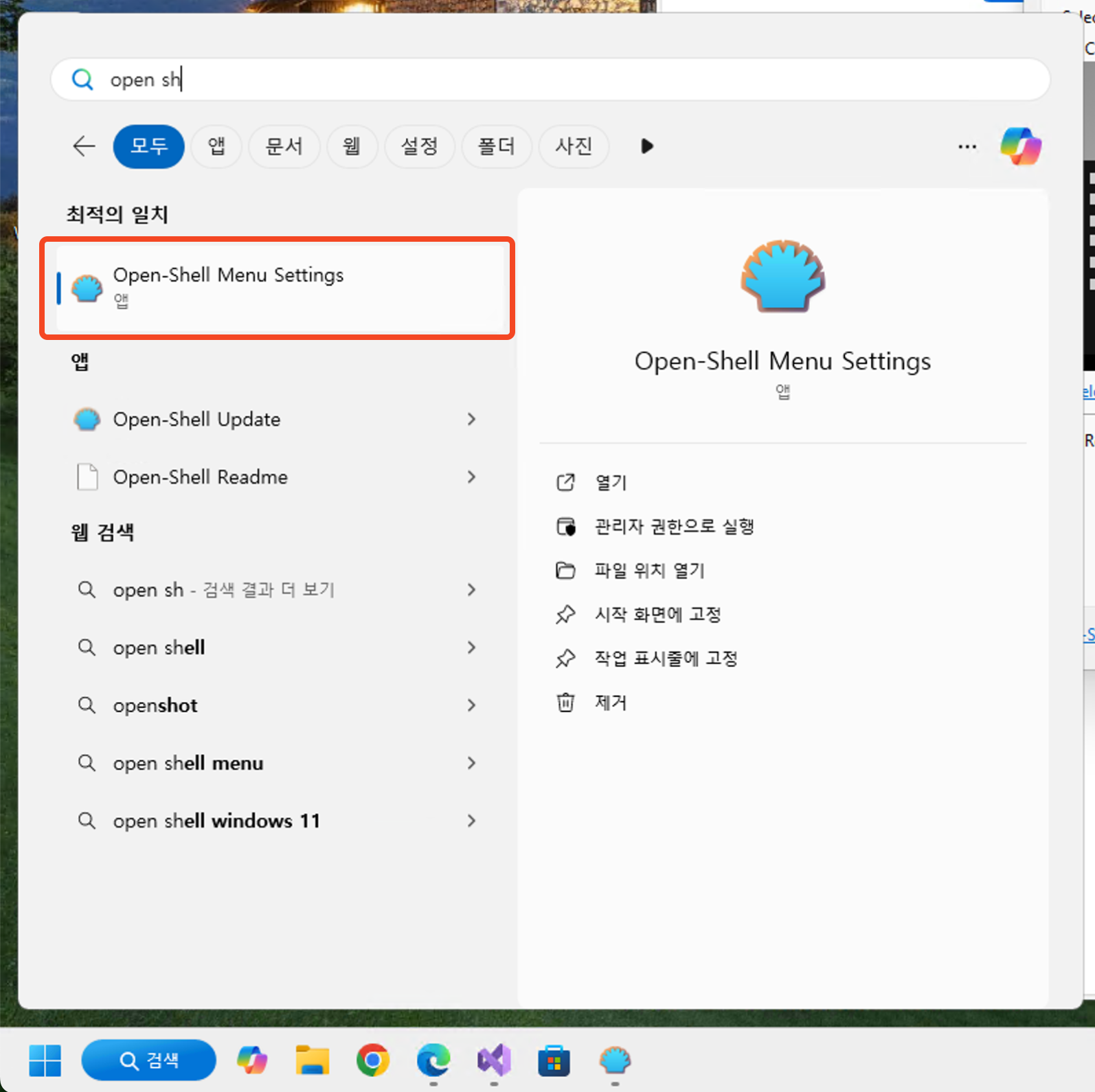
설치 후 시작에서 open shell 로 검색하여 표시되는 Open-Shell Menu Settings 앱을 실행합니다.
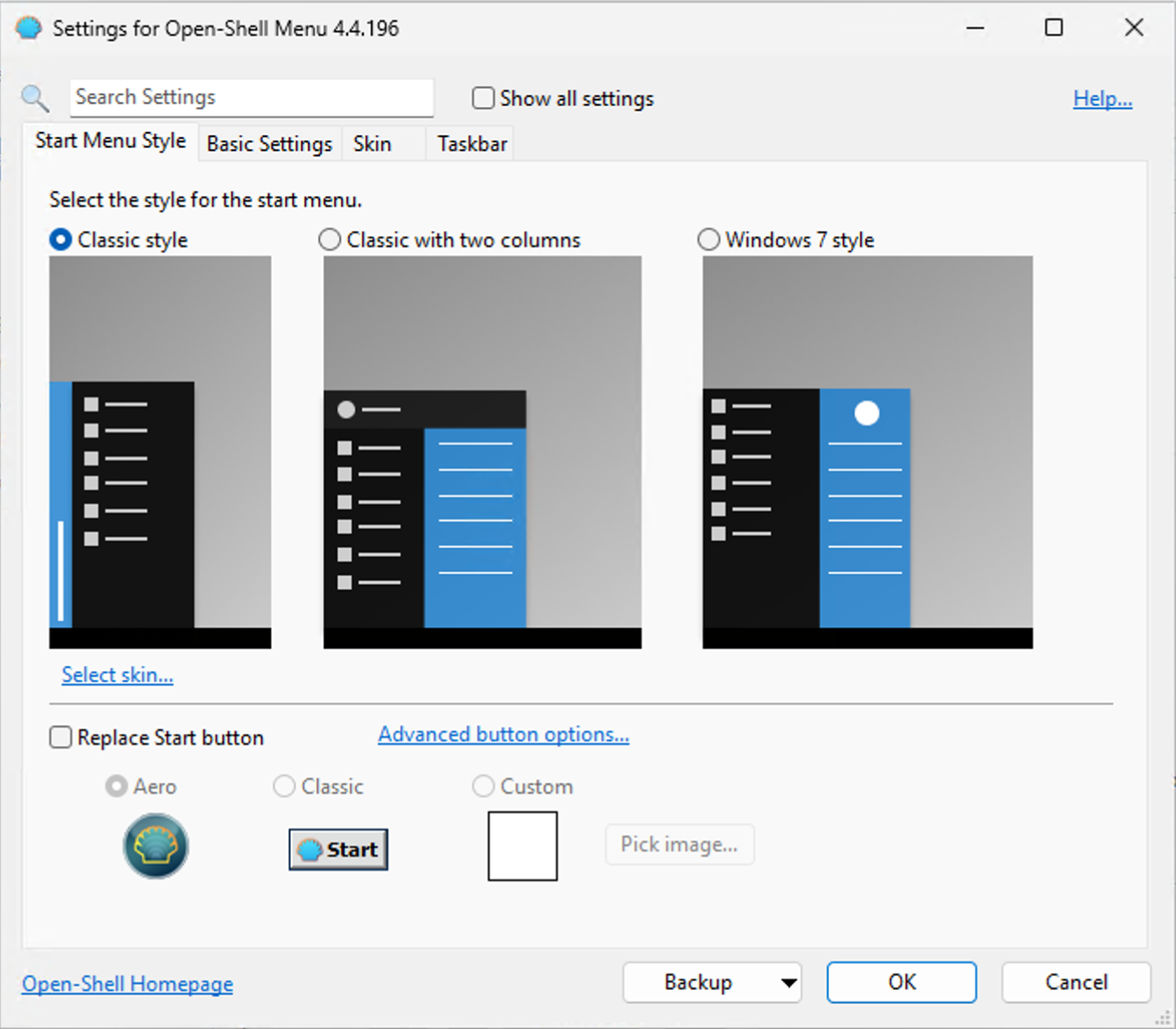
원하는 스타일로 선택합니다.
제 경우 95때부터 쓰던 기존 시작을 가장 좋아하기에 최대한 비슷한 Classic Style로 지정하였습니다.
이제 시작을 눌러보면 잘 적용된 걸 확인할 수 있습니다.
OpenShell을 사용하는 이유와 장점
OpenShell의 가장 큰 장점은 설정 메뉴를 통해 내 PC, 제어판, 전원 관리, 시작 프로그램 등 주요 기능에 쉽게 접근할 수 있다는 점입니다.
사용자가 자주 사용하는 관리 메뉴를 한 곳에서 빠르게 열 수 있어 작업 효율이 높아집니다.
또한 과거 Windows에서 제공되던 방식처럼 새로 설치된 프로그램을 한눈에 확인할 수 있는 기능도 그대로 제공하고 있습니다.
이를 통해 직관적이고 익숙한 사용 경험을 유지할 수 있습니다.
여기에 더해, 기존 시작 메뉴와 새로운 Windows 시작 메뉴를 동시에 사용할 수 있는 기능도 지원하고 있습니다.
OpenShell 메뉴 사이에 최신 시작 메뉴를 호출할 수 있는 항목을 배치해 두면 필요할 때 언제든지 최신 UI를 사용할 수 있습니다.
결과적으로 과거의 편리함과 현재의 기능성을 모두 갖춘 시작 메뉴 환경을 구성할 수 있습니다.
종합적으로, OpenShell은 사용자 편의성과 접근성을 높여 주는 동시에, 과거와 현재의 시작 메뉴를 유연하게 활용할 수 있는 실용적인 도구라고 할 수 있습니다.
Windows 사용 환경을 보다 쾌적하게 만들고 싶다면 충분히 고려해 볼 만한 선택입니다.
'운영체제 및 서버 > Windows' 카테고리의 다른 글
| 윈도우11 터미널 오류 해결 (0) | 2025.11.05 |
|---|---|
| 윈도우 11 자동 로그인 처리 방안 ( Windows 11 ) (0) | 2025.09.03 |