
목적
Ubuntu Server 24.04 (우분투 24.04.3) 설치 과정을 기록하기 위함에 목적이 있습니다.
이번 글에서는 서버 운영을 처음 시작하는 사용자도 쉽게 따라 할 수 있도록 설치 과정을 단계별로 정리하였습니다.
우분투 24.04 특징
- 코드네임 : Nobel Numbat
- 출시일 : 2024년 4월 25일
- LTS : 5년 장기 지원이 제공되는 버전
- Linux Kernel 6.8 기반 : SSD 성능 개선과 하드웨어 지원 범위 확장, 최신 CPU 아키텍처 최적화 등이 이루어짐
- 보안 기능 강화 : AppArmor가 더욱 강화, OpenSSH 내 SSH-RSA 인증키가 기본 비활성화
- 네트워크 구성 개선 : netplan 1.0 (YAML 기반 네트워크 설정)
- 오래된 구성 요소 제거 및 정리 : iptables -> nftables 등
Ubuntu Server 를 설치하는 이유
Ubuntu Desktop은 GNOME 기반의 그래픽 환경을 기본으로 포함하고 있기 때문에 CPU, RAM, GPU 사용량이 상대적으로 많습니다.
Desktop 버전은 개인용 PC 사용을 전제로 설계되었으며, 문서 작업이나 웹 브라우징과 같은 일반적인 작업을 편리하게 수행할 수 있도록 브라우저, 오피스 프로그램, 기본 개발 도구 등이 포함되어 있습니다.
반면 Ubuntu Server는 불필요한 GUI나 패키지를 포함하지 않고 최소 구성으로 설치되기 때문에 시스템 자원을 매우 효율적으로 사용할 수 있습니다.
CLI 기반으로 동작하므로 서버 운영에 필요한 필수 요소만 포함되어 있어 안정성과 가벼운 운영 환경을 제공합니다.
저의 경우 회사에서 실제 서비스 운영용 서버로 활용할 예정이었기 때문에, 자원 효율성과 안정성이 중요한 상황이었습니다.
이러한 이유로 Desktop보다는 Server 버전이 더 적합한 선택이었습니다.
만약 개인적으로 사용하는거라면 당연히 Server 보다 Desktop을 선택했을 것 같습니다.
설치
부팅시 아래와 같은 화면이 노출됩니다.
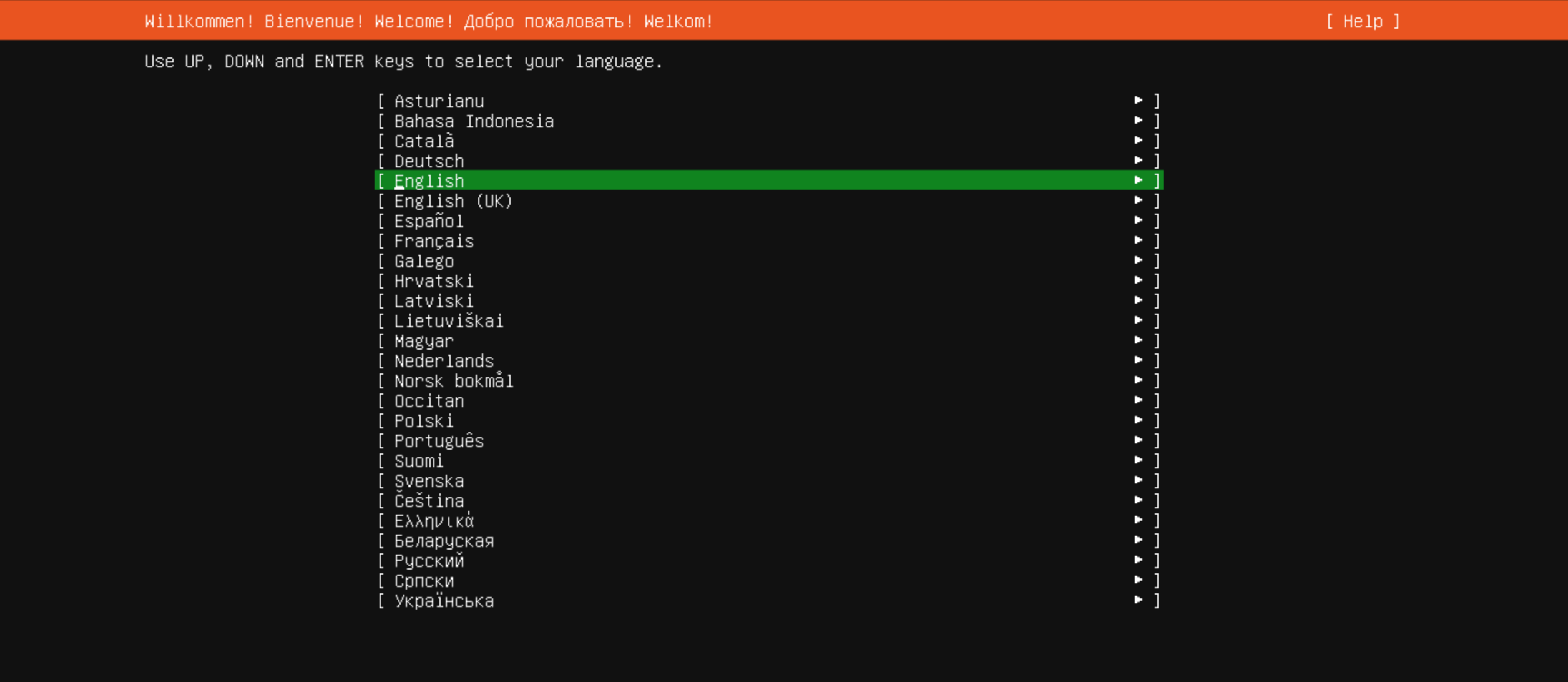
기본 영어를 지정하겠습니다.
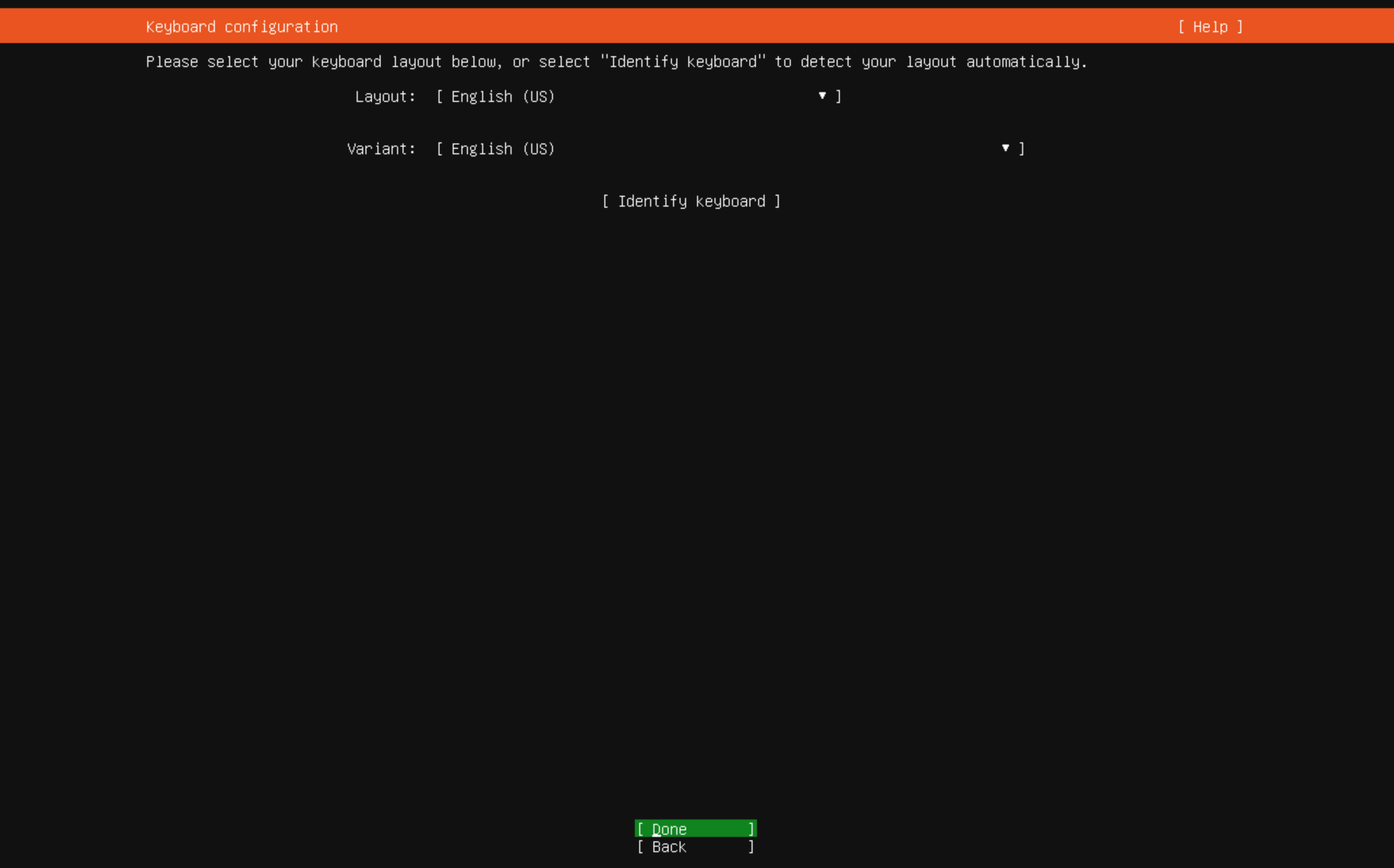
다 영어로 지정했습니다.
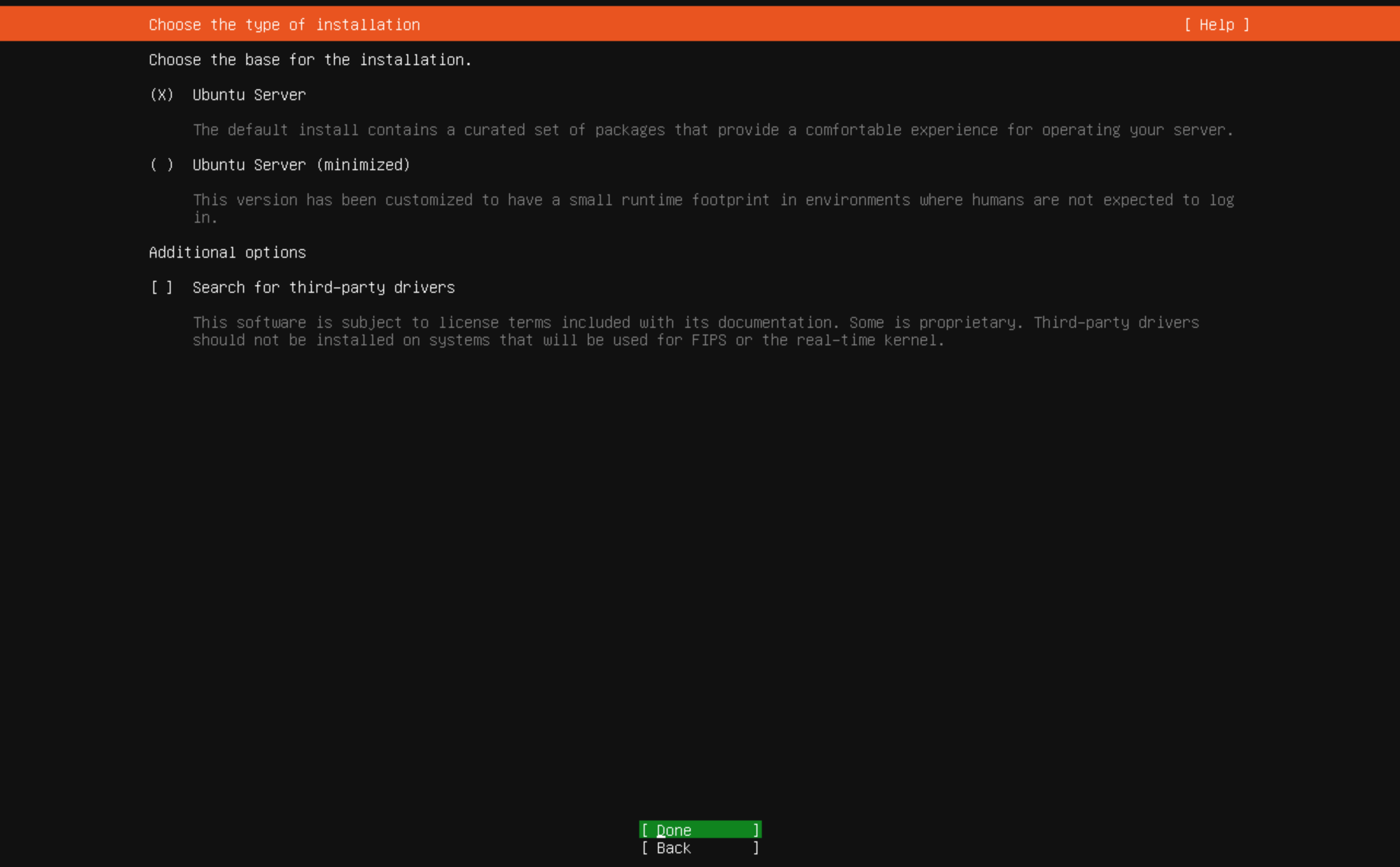
Ubuntu Server를 지정하고 Done을 누릅니다.
가장 기본으로 설치하겠습니다.
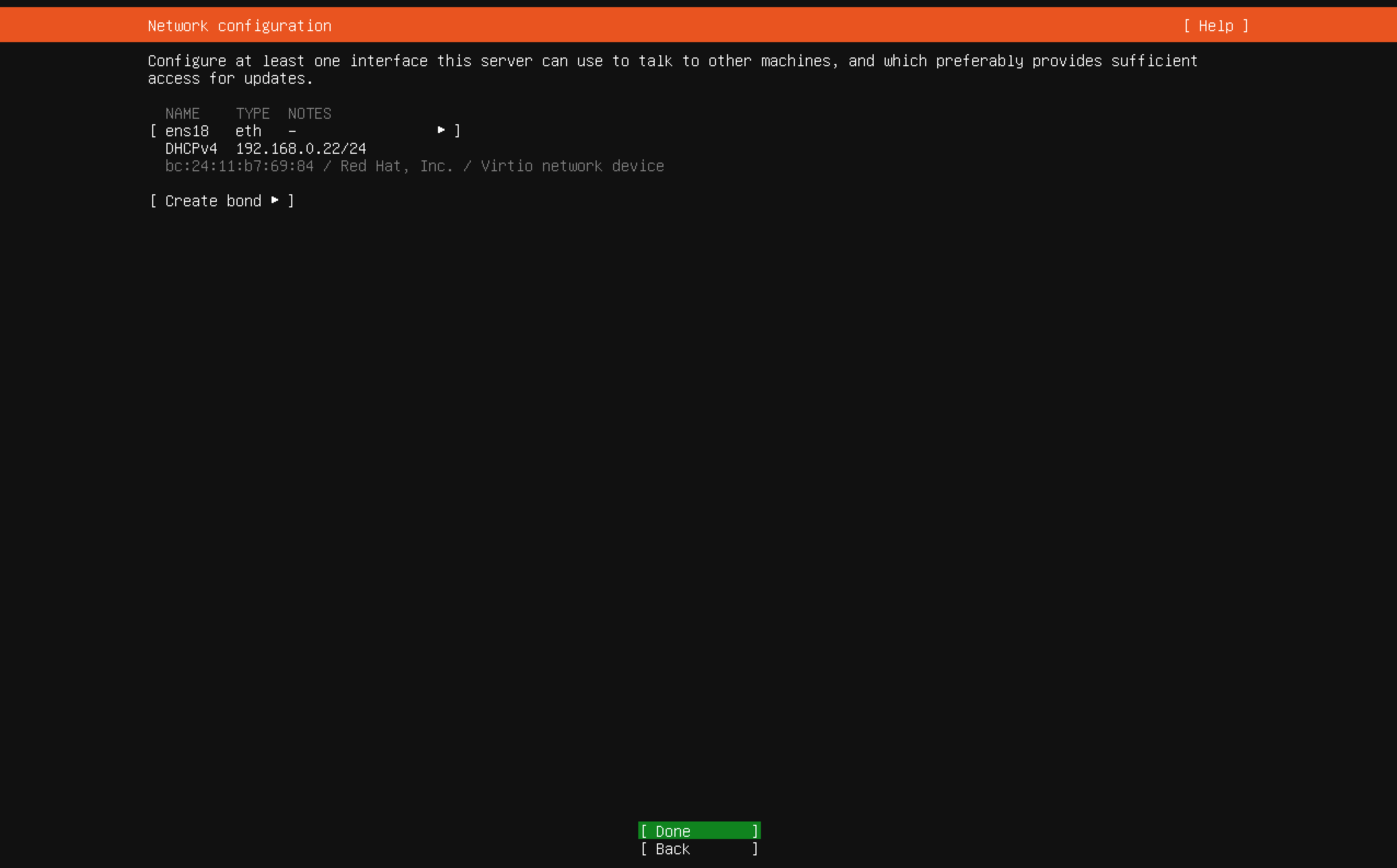
네트워크가 잡히면 다행이지만, 최신 메인보드의 경우 안 잡히는 경우가 많습니다.
아래 경우 VM으로 진행하다 보니 다행히 바로 잡힌 것으로 확인되네요.
실제 컴퓨터로 진행했을 땐 아예 안 잡혔었습니다. 참고 바랍니다.
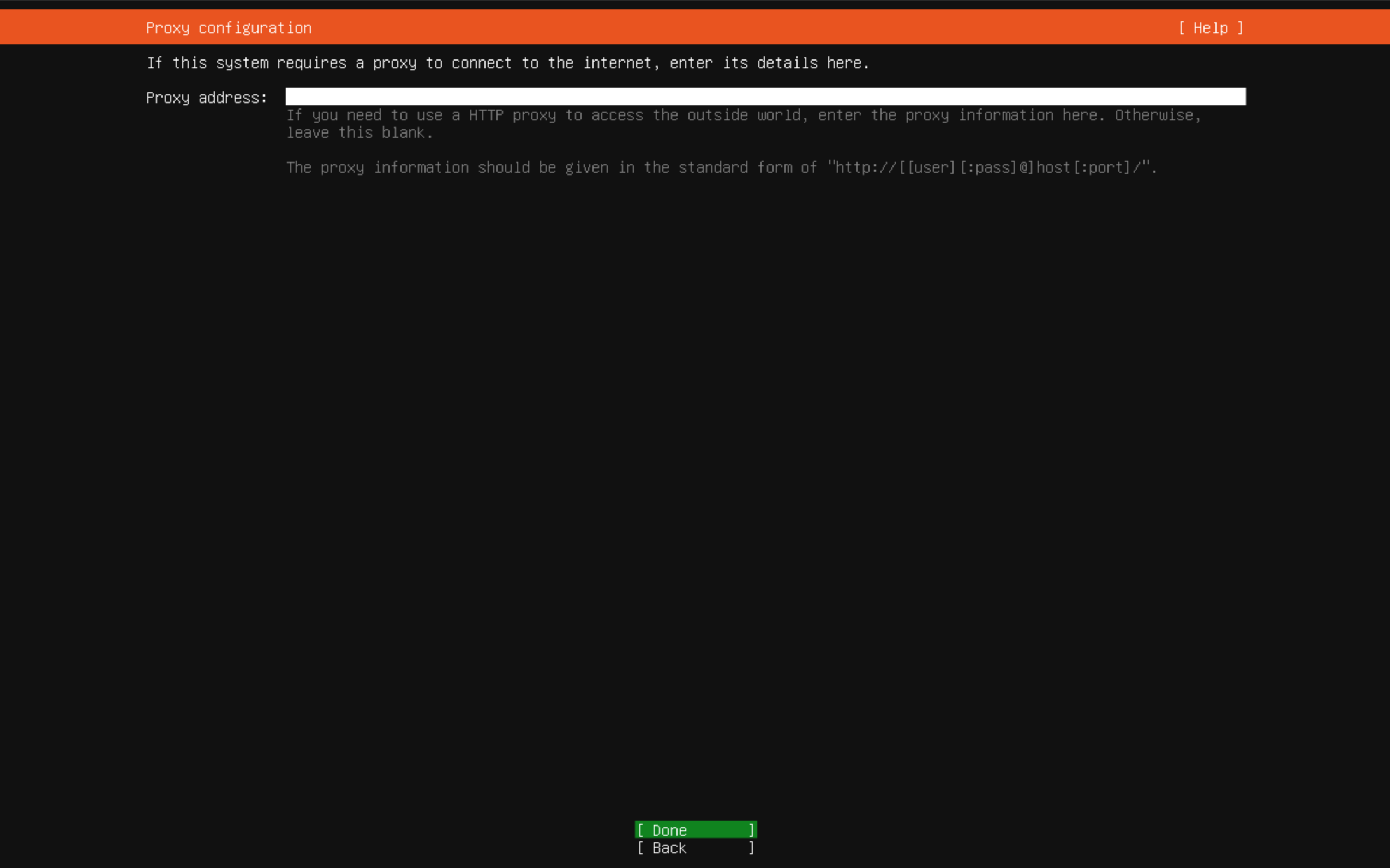
Proxy Address 은 지정하지 않고 바로 Done을 합니다.
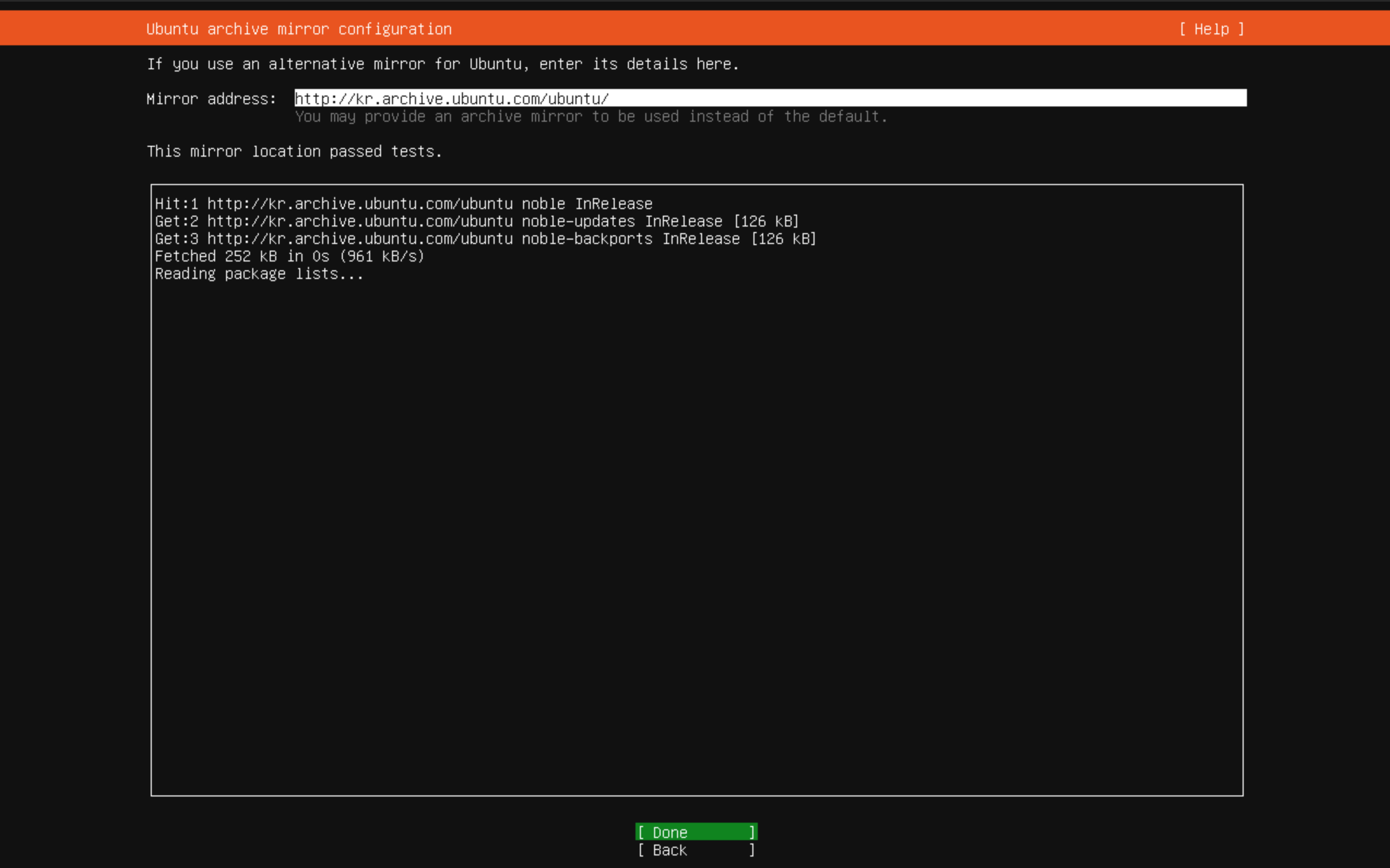
Mirror Address는 기본을 그대로 유지하고 done을 합니다.
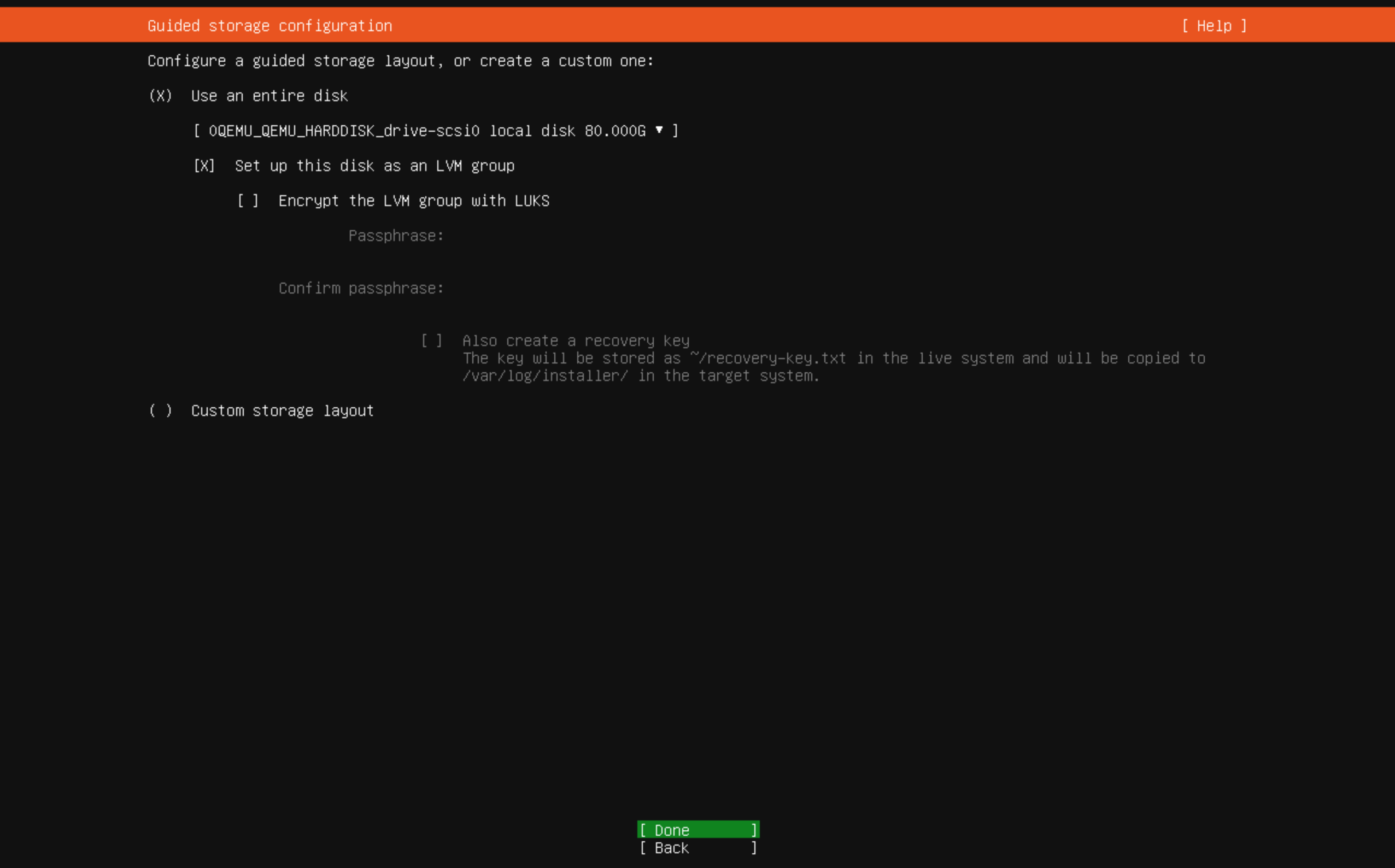
스토리지 설정 메뉴입니다.
Use an Entire disk를 지정하고 지정해 보았습니다.
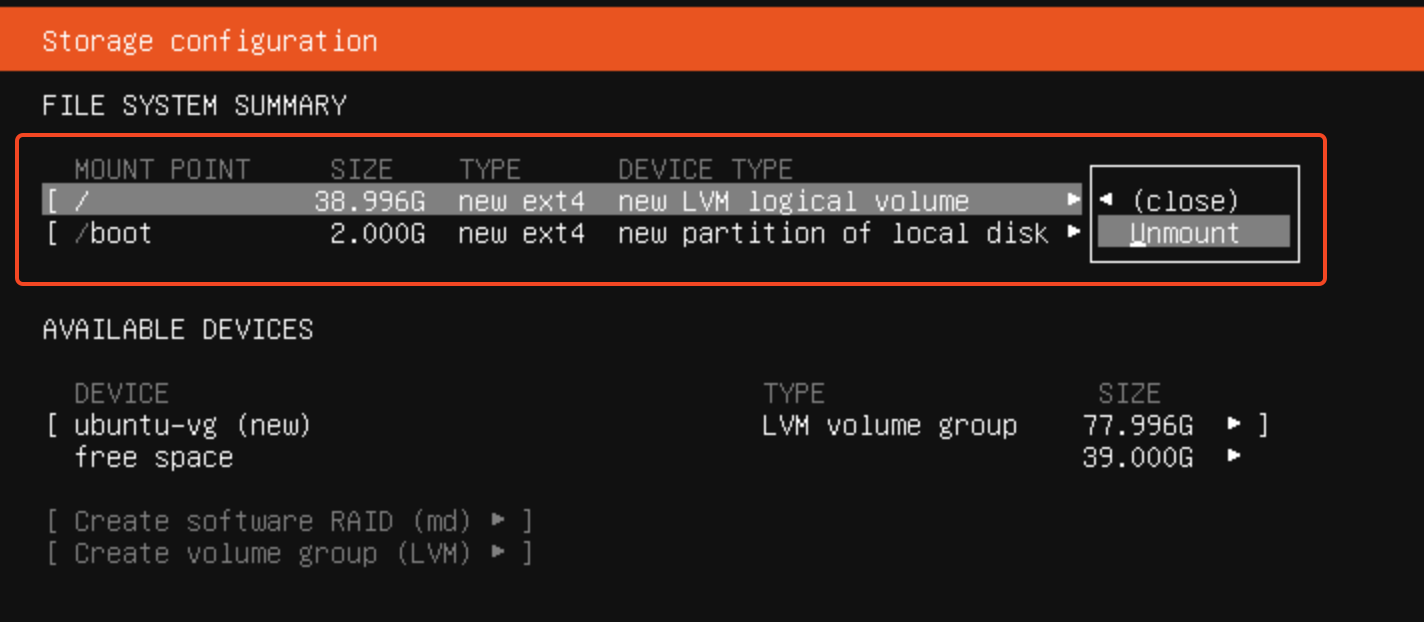
설정을 보니 이슈가 좀 있을 법했습니다. 아래 사진을 잘 보면 루트(/) 쪽 용량이 38.996G로 잡혀있는 걸 볼 수 있습니다.
VM 세팅 시 80GB 정도로만 할당해 준 상태라 전체 디스크는 80GB로 보시면 됩니다.
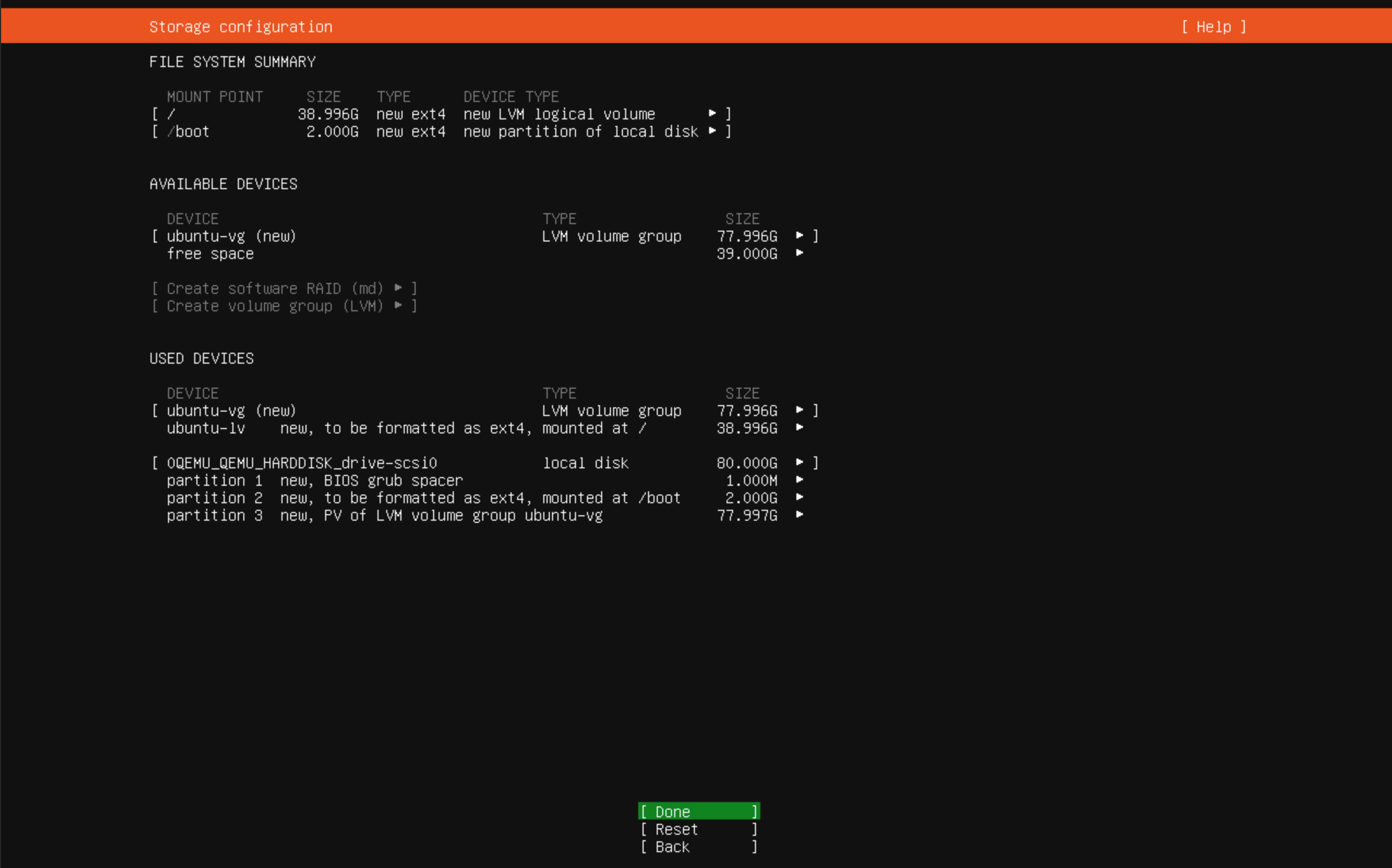
여기서 그대로 가면 루트는 38.996GB밖에 쓸 수 없습니다.
지금 보면 가용 디바이스 쪽에 39GB가 남아있고 부트(boot)에는 2GB가 할당되어 있네요.
그리고 가장 첫 번째에 표기된 루트(/)에는 38.996GB를 부여하고 있는데, 결론적으로 이 경우 결국 38.996GB만 사용할 수 있습니다.
상황에 따라 설정하기 나름이겠지만 제 경우 그냥 전체 용량을 사용하게끔 설정하고자 합니다.
전체용량 사용하도록 세팅
1. 마운트 포인트에 있는 루트(/)를 삭제
2. Available Devices 내 lv 제거
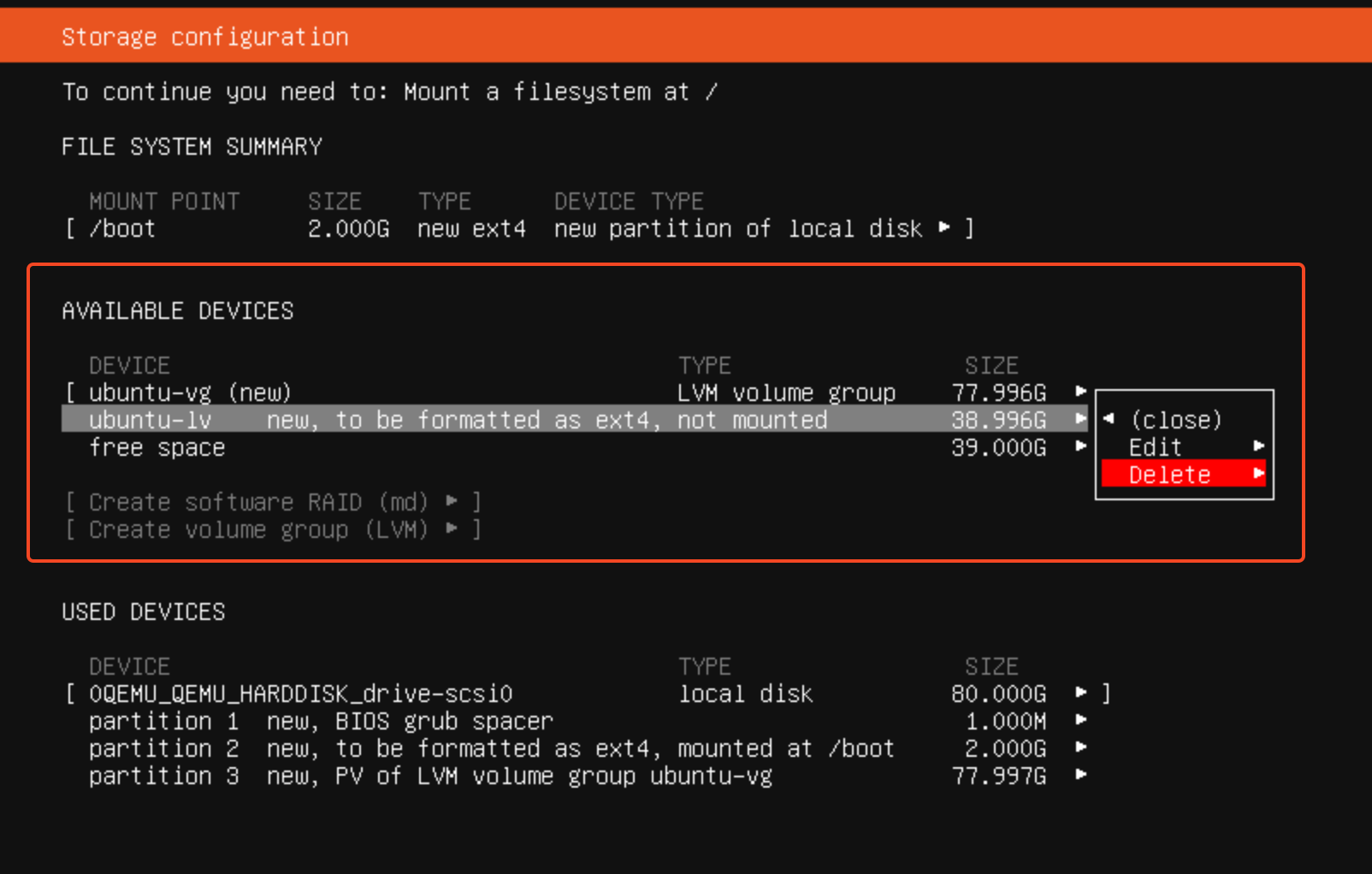
LVM 구조
Disk > PV > VG > LV
* PV (Physical Volume) : 실제 디스크 / 파티션
* VG (Volume Group) : PV들을 묶은 저장 풀(pool)
* LV (Logical Volume) : OS가 실제로 마운트 하는 공간
3. Free space에서 LV ( / ) 새로 생성

이름은 상관없으므로 그대로 Create를 눌러줍니다.

루트에 전체 디스크를 사용 중인걸 확인할 수 있습니다.

상황에 따라 별도 영역에 용량을 지정해 줄 수 있지만, 이번의 경우 편하게 루트 전부 올인한 상태입니다.
본인 취향 및 상황에 따라 참고하셔서 설정하시면 될 것 같습니다.
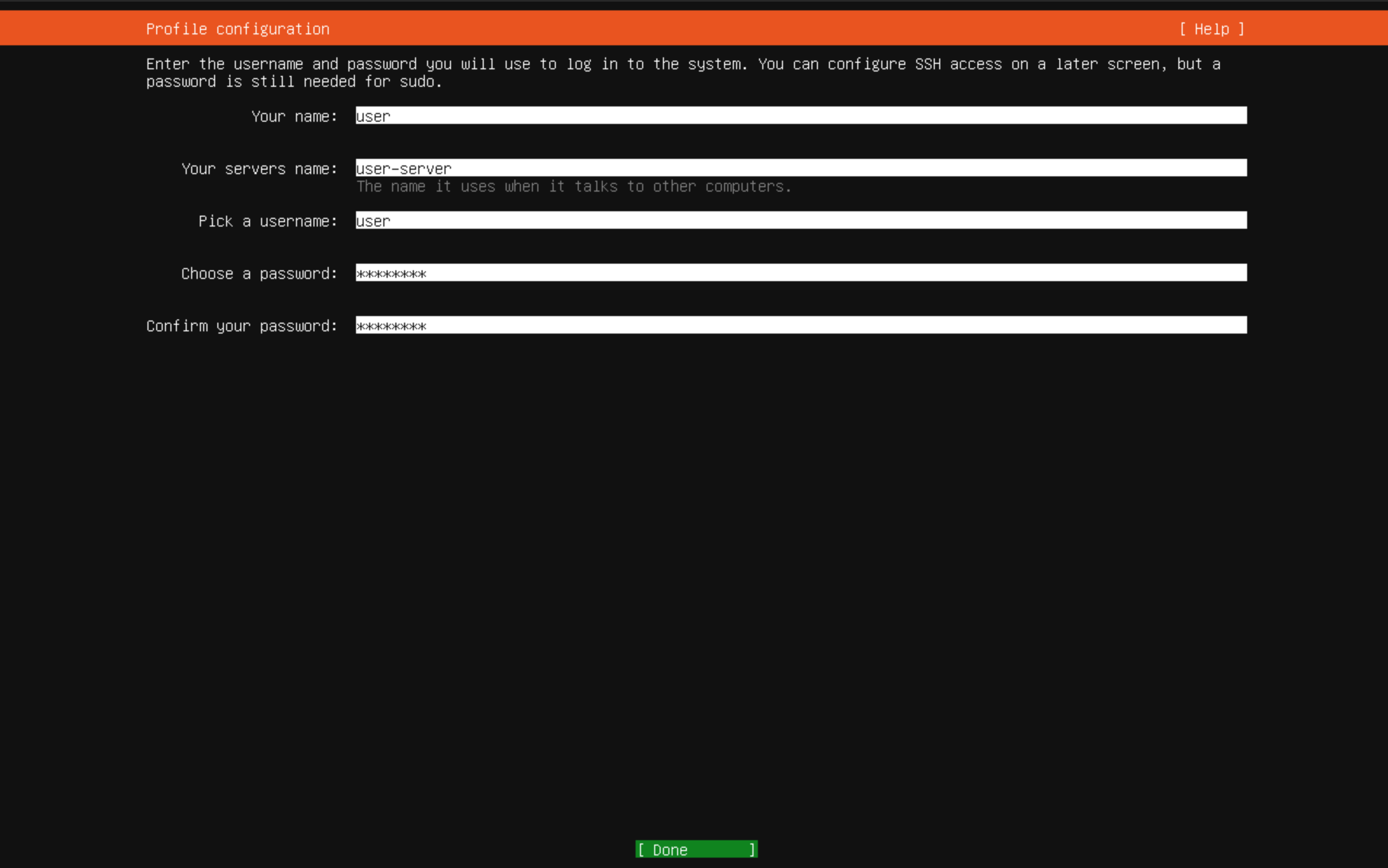
이후 계정정보를 기입 후 Done을 누릅니다.
우분투 pro를 사용하시는 분은 pro를 활성화하시고 아니라면 바로 Continue

OpenSSH Server 설치를 원하시는 경우 체크 후 Done 하시면 됩니다.
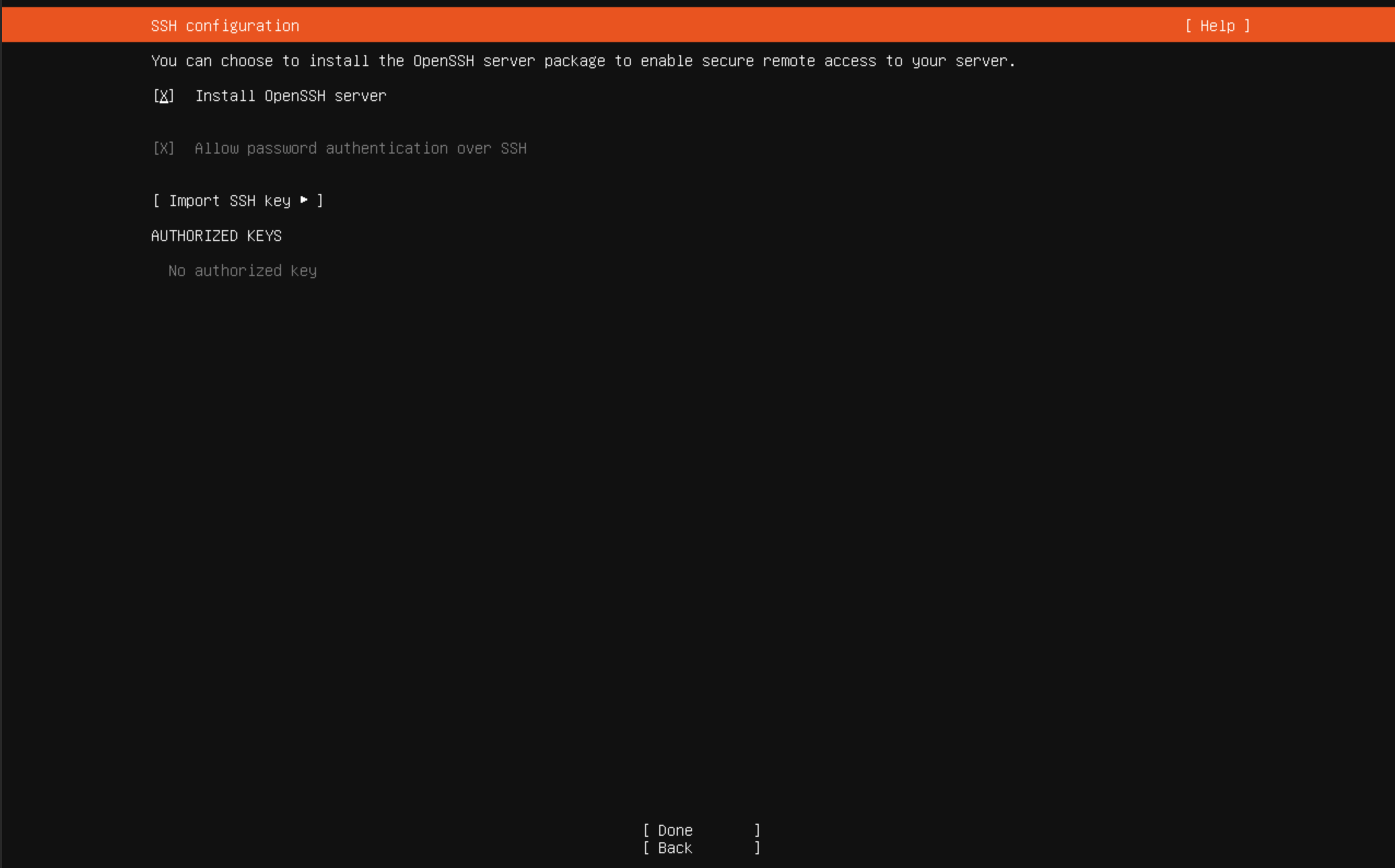
SSH Server 외 용도에 맞는 서버가 있다면 동시에 설치가 가능합니다.
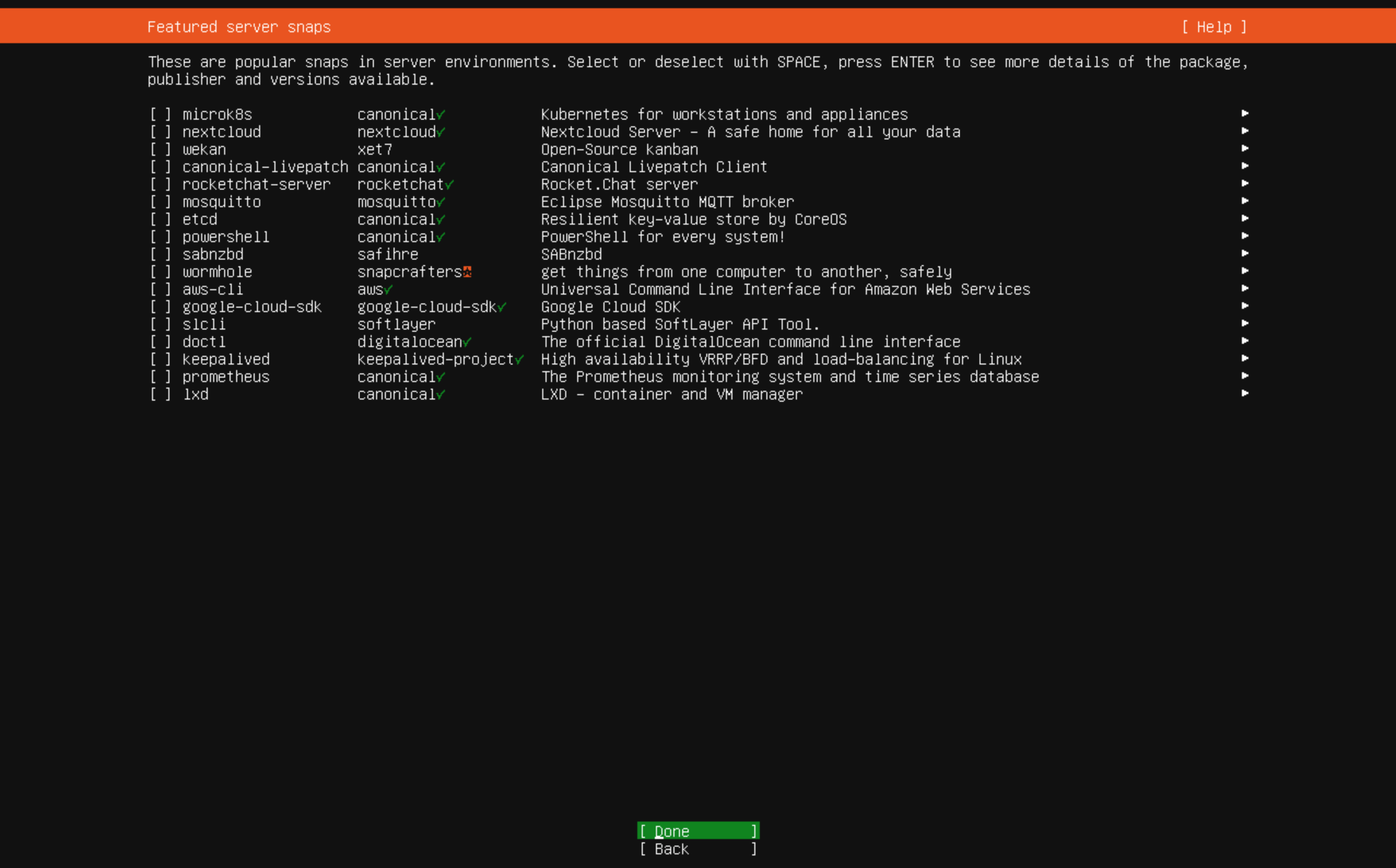
이제 본격적으로 설치가 진행됩니다.
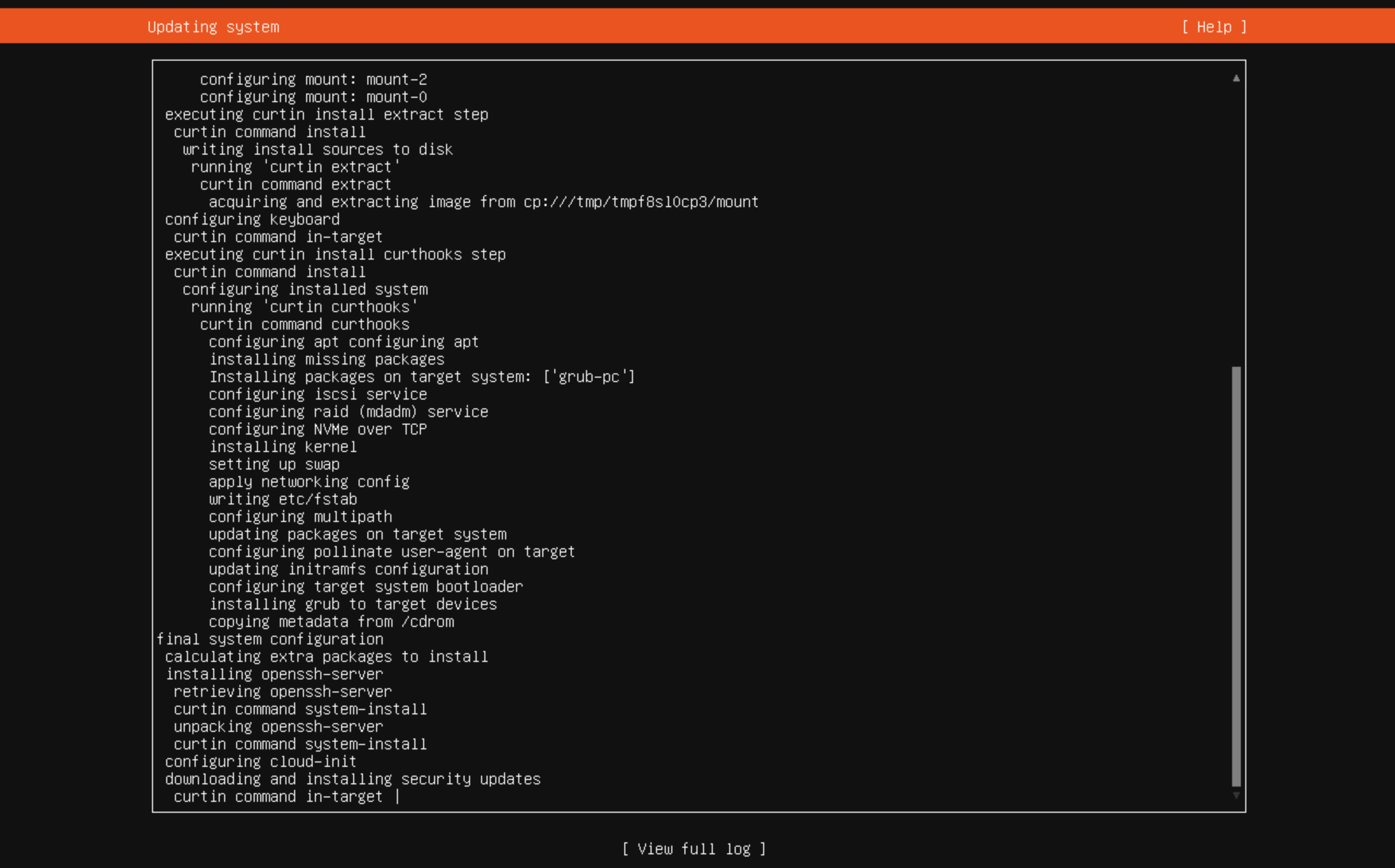
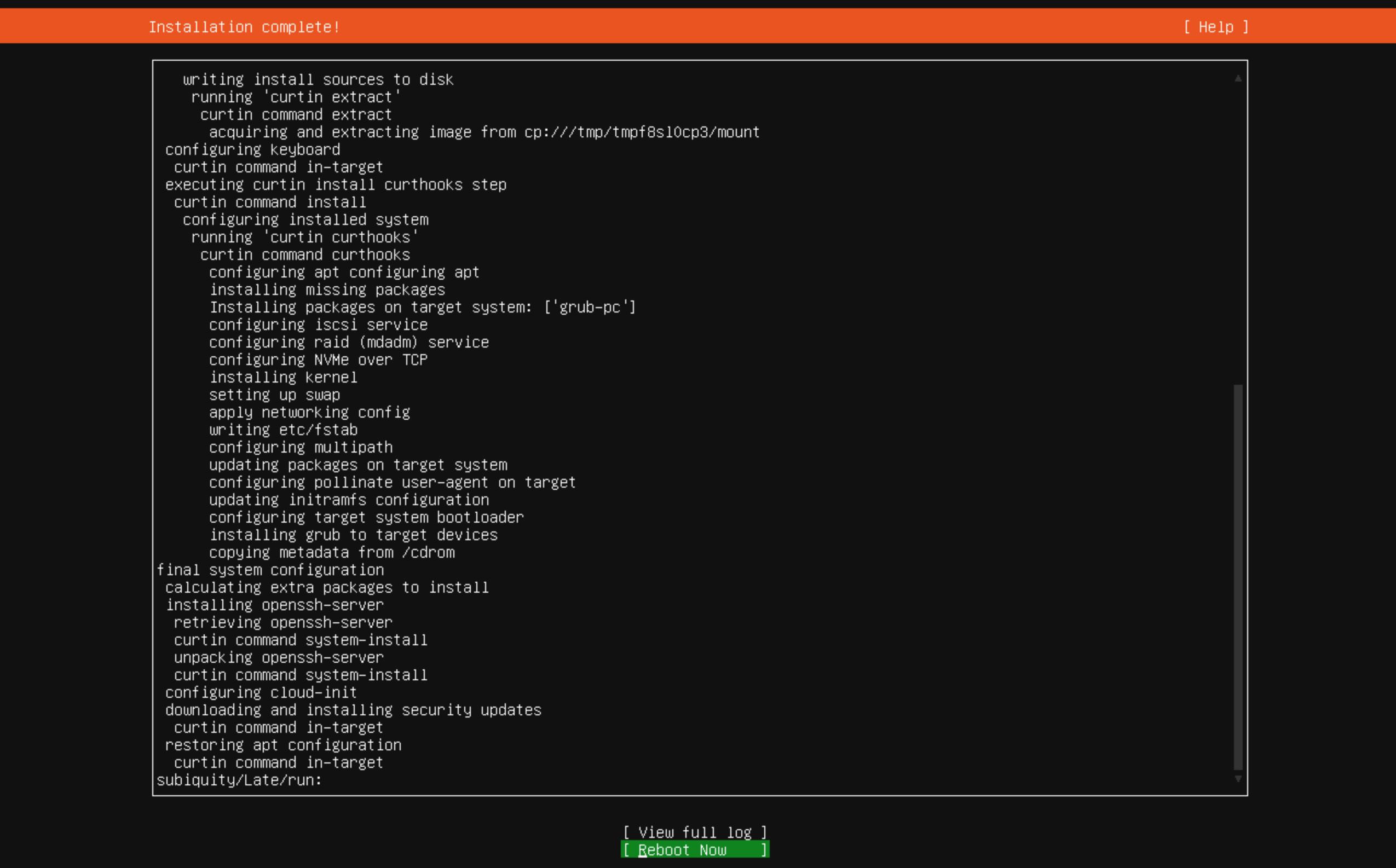
설치가 완료되면 상단 주황색 바에 Installation Complete!라는 글씨가 노출됩니다.
Reboot Now를 눌러주어 재부팅을 시도합니다.
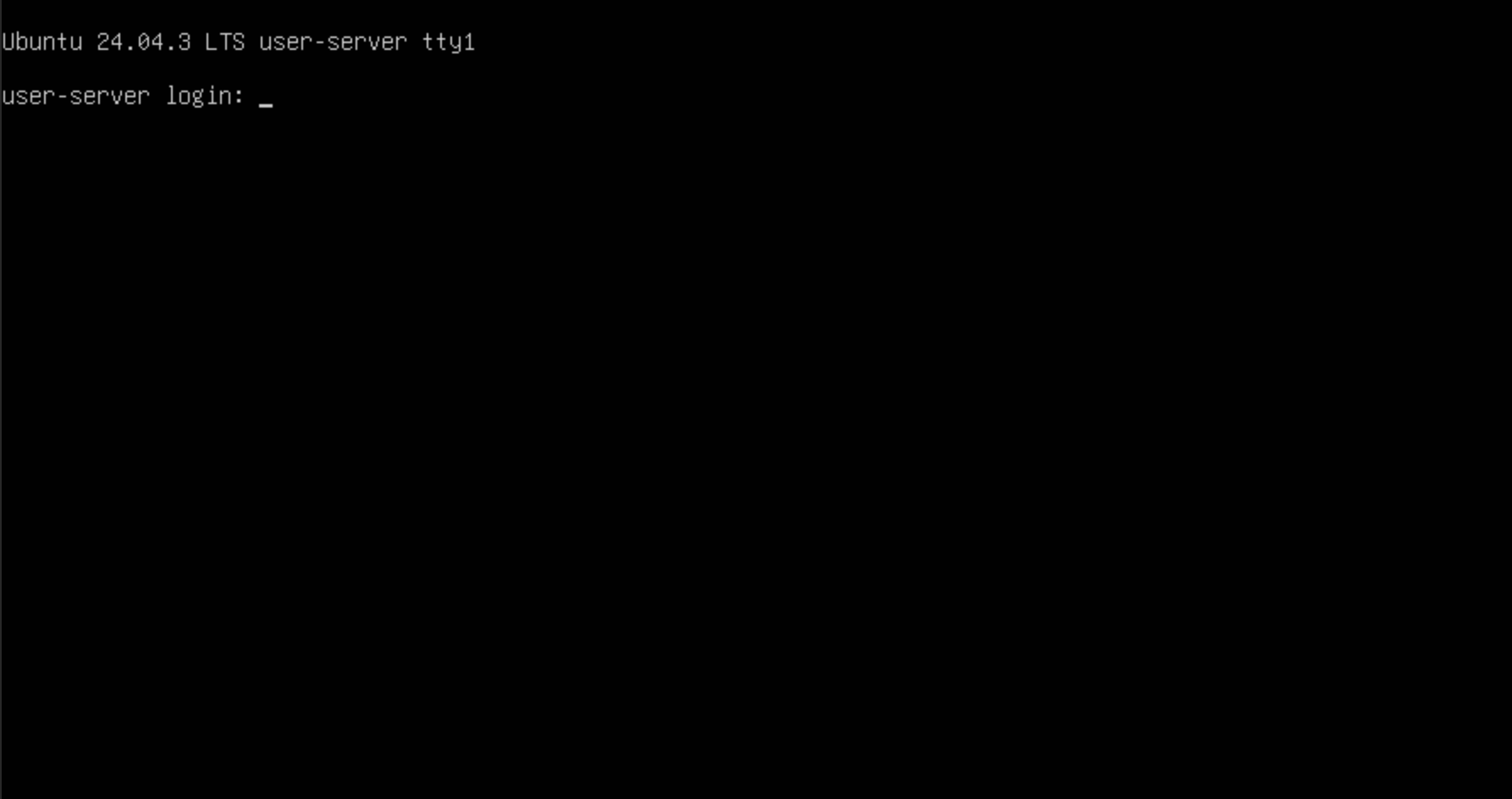
네트워크가 잡히지 않고 진행한 경우 최대 1~2분 정도 우분투 자체에서 인터넷 연결이 되길 기다리기에 좀 늦어질 수 있습니다.
정상적으로 부팅이 완료될 경우 아래와 같이 표현됩니다.
'운영체제 및 서버 > Linux' 카테고리의 다른 글
| 우분투 24.04 그놈 쉘 확장 / 그놈 tweaks 트윅스 (0) | 2026.07.01 |
|---|---|
| 젤리핀 한글 깨짐 (네모로 표시) 현상 해결 방안 (1) | 2024.11.29 |
| Ubuntu 24.04 (24.04.1) Fuse 설치 후 부팅 안되는 현상 (2) | 2024.11.12 |
| Docker 사용시 UFW 가 적용 안되는 이슈 (0) | 2024.10.11 |