
카카오톡
카카오톡은 국내에서 가장 많이 사용하는 메신저임에도 불구하고, 아직까지 리눅스를 공식 지원하지 않고 있습니다. 그 때문에 리눅스 사용자들은 다양한 우회 방법을 이용해 카카오톡을 사용하고 있는 것이 현실입니다.
현재도 Wine, Bottles, 가상 머신 등 여러 가지 방법이 존재하지만, 설치 난이도나 안정성, 관리 편의성을 고려했을 때 개인적으로는 Bottles를 이용하는 방법을 가장 추천드립니다.
이 글에서는 Bottles를 이용해 카카오톡을 설치하고 사용하는 방법부터, 제가 직접 사용하면서 적용한 설정과 문제 해결 방법까지 하나씩 정리해 보겠습니다. 처음 설치하는 분은 물론, 환경을 다시 구성해야 하는 분들에게도 도움이 되었으면 합니다.
Bottles
설치
# 1. Flatpak 설치
sudo apt install flatpak

# 2. Flathub 레포지토리 추가
flatpak remote-add --if-not-exists flathub https://dl.flathub.org/repo/flathub.flatpakrepo

# 3. flatpak을 통해 bottles 설치
flatpak install flathub com.usebottles.bottles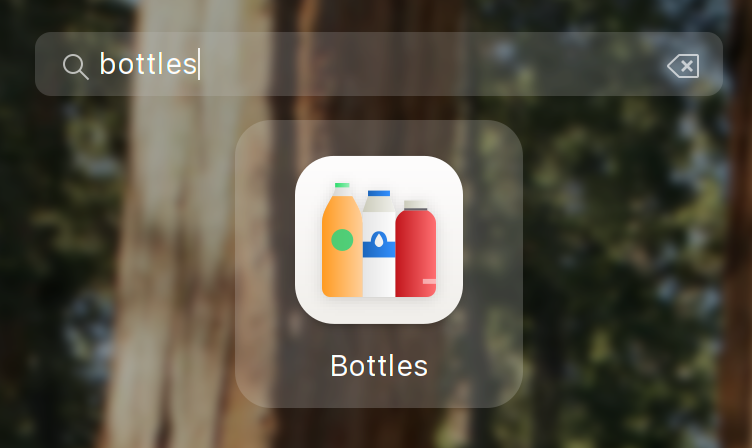
이후 bottles를 구동 후 +버튼을 통해 bottle을 추가해줍니다.
저흰 bottles 라는 이름으로 bottle을 만들 예정입니다.
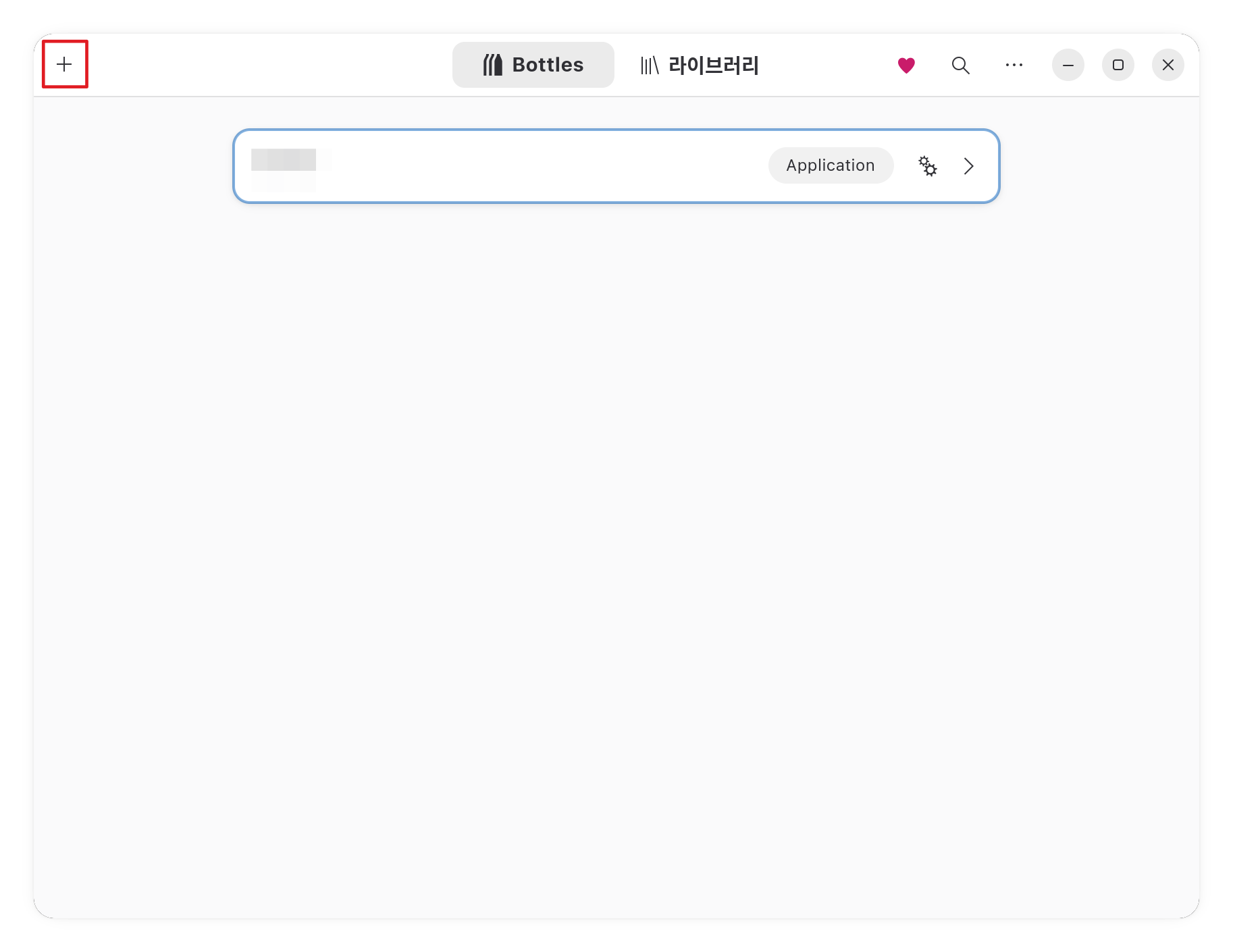
Bottle 생성
- 이름 : bottles
- 종류 : 어플리케이션
- 실행기 : sys-wine-11.0

Bottle 설정
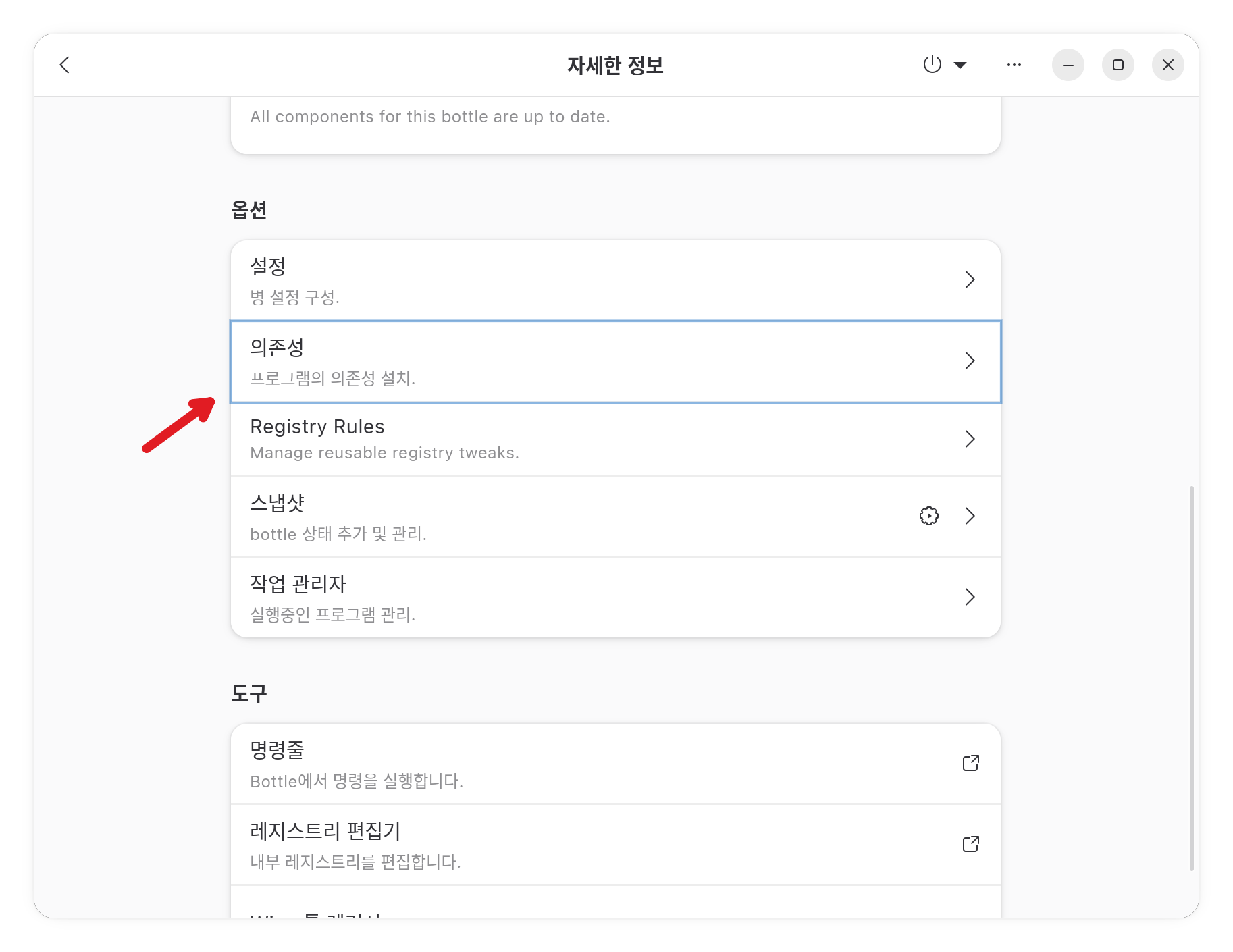
[옵션 - 의존성] 을 눌러 아래 의존성들을 선택하여 설치합니다.
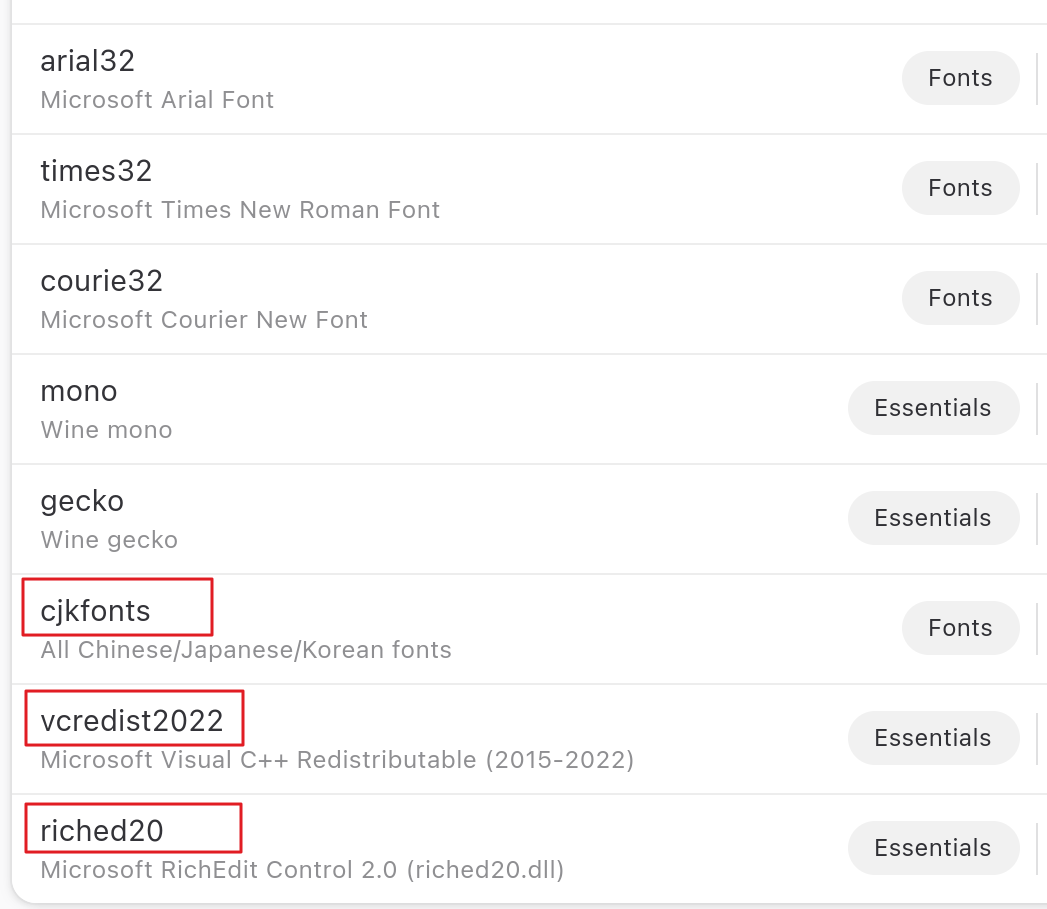
위 리스트는 다 설치되어있어야하는데, 특히 아래 3가지는 꼭 설치해줍니다.
의존성에서 나와 [도구 - Wine 툴 레거시] 를 눌러 설정에 들어갑니다.

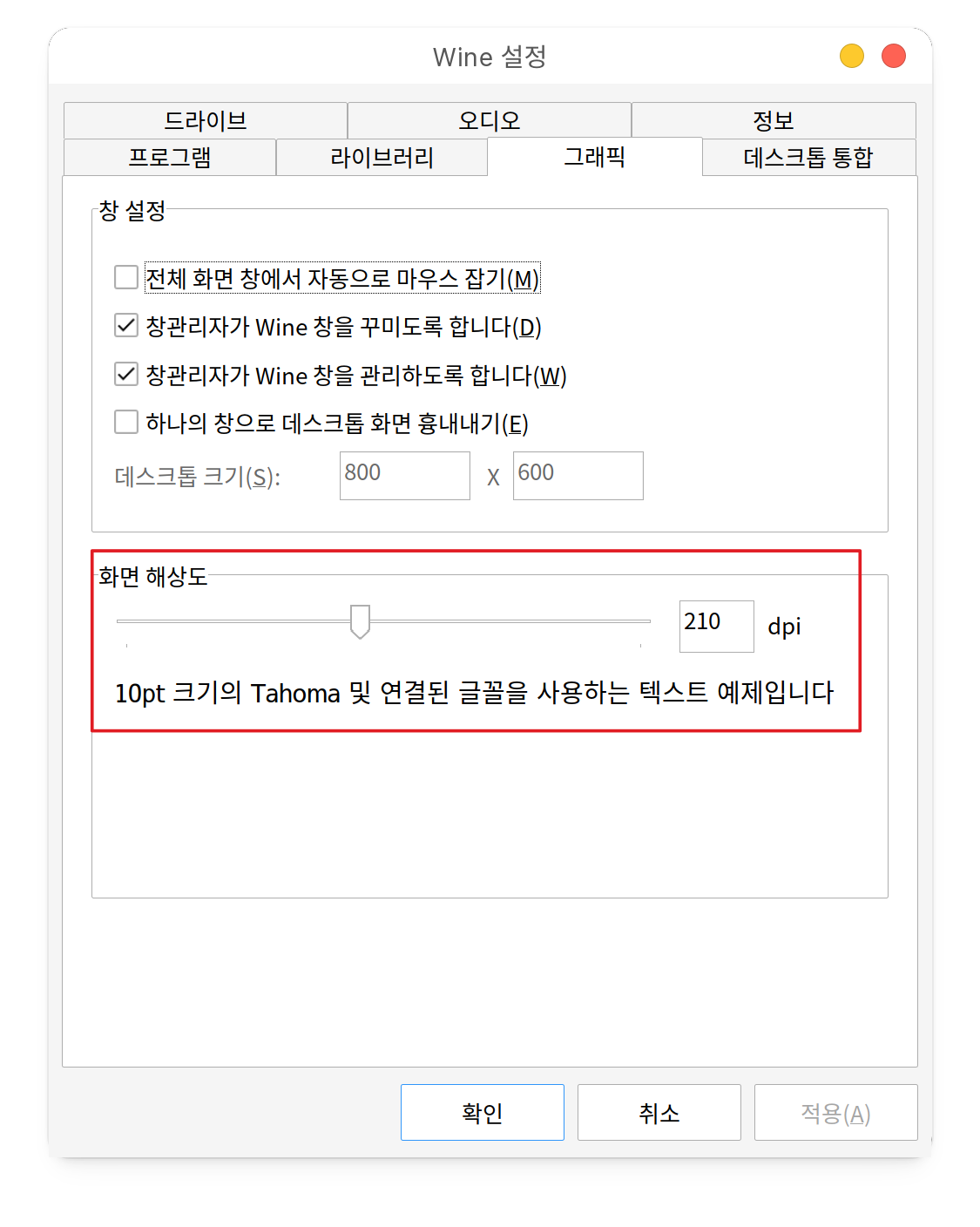
여기서 그래픽 탭 부분의 화면해상도 DPI 설정 부분이 있습니다.
해당 부분은 Wine이기에 고해상도에서 hidpi 지원이 제대로 이루어지지 않아 해당 부분을 어느정도 처리를 해주어야 너무 작지 않은 카카오톡 화면을 보실 수 있습니다.
해당 부분은 제 경우 사진과 같이 210DPI 정도 주니 딱 알맞는 것으로 확인했습니다.
제 경우 4K 모니터를 쓰고 있고 모니터 별 비율조정값은 150% 정도로 사용하고 있습니다.
이제 Bottles 설정은 끝났습니다.
카카오톡 설치
접속 URL [Official] : https://www.kakaocorp.com/page/service/service?content=kakaotalk-1
서비스 | 카카오
더 나은 세상을 만드는 카카오의 다양한 서비스를 소개합니다.
www.kakaocorp.com
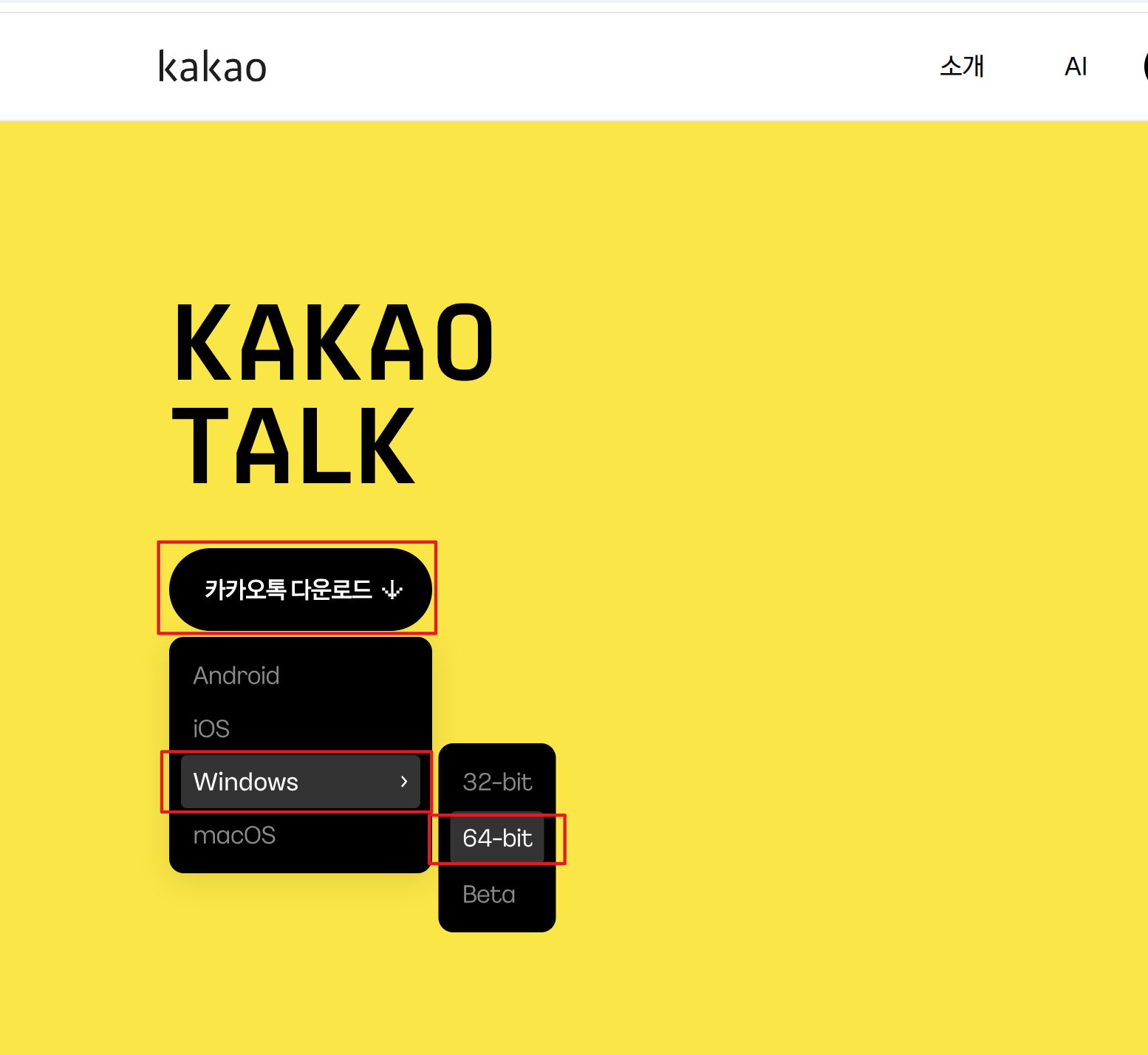
위 URL에 접속 후 카카오톡 다운로드 - Windows - 64-bit를 다운받습니다.
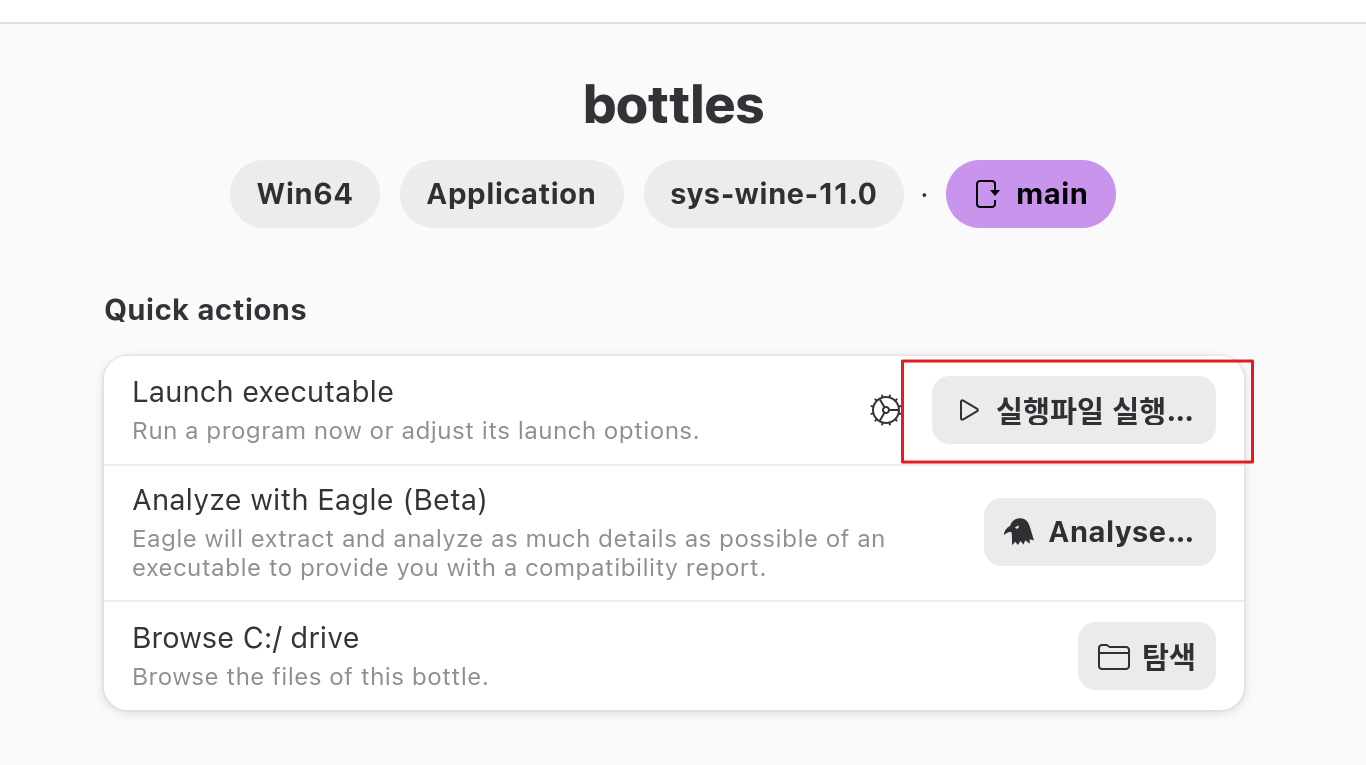
이후 bottle에 보면 Quick Actions 라는 항목 내에 Launch executable 을 통해 해당 설치 실행파일을 실행합니다.
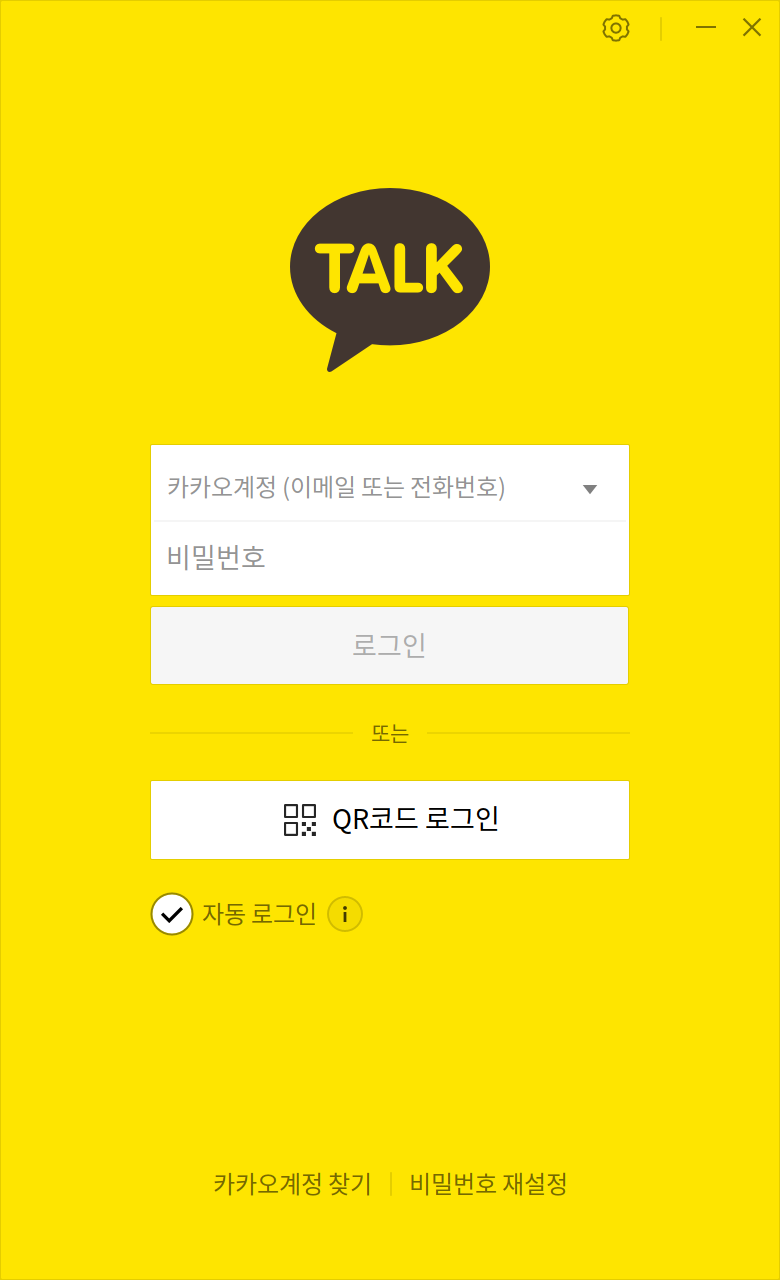
일반적인 윈도우 때의 창이 뜨며 정상적인 설치가 완료되었다면 바로 사용이 가능합니다.
상단바에도 정상적으로 트레이아이콘이 표시됩니다.

우분투 대시보드 등록
일반적으로 bottles에서 사용하는건 이정도가 다지만, 사실 이대로 끝낸다면 앞으로 PC 부팅 이후 Bottles를 키고 그 안에서 아래 빨간박스로 표시해둔 실행 버튼을 통해서 실행해야하는 불편함이 있습니다.

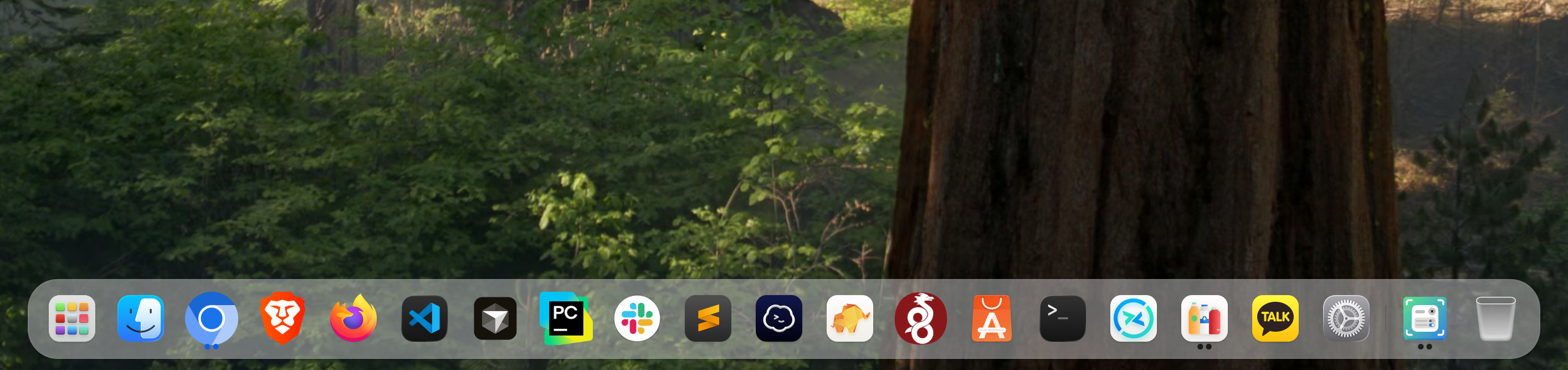
불편함을 줄이기 위해 아래 사진과 같이 대시보드에 등록하여 Dock에서 쉽게 킬 수 있도록 하겠습니다.
카카오톡 러너 쉘 스크립트 생성
쉘 스크립트를 만들겠습니다.
홈경로에 .local/bin에 만들도록 하겠습니다.
mkdir -p ~/.local/bin
nano ~/.local/bin/kakaotalk-runner.shnano 편집툴에 아래 내용을 그대로 삽입합니다.
#!/bin/bash

# 1. 카카오톡 프로세스(KakaoTalk.exe)가 이미 실행 중인지 확인
if pgrep -f -i "KakaoTalk.exe" > /dev/null; then
    # 이미 켜져 있다면 wmctrl로 기존 창을 최상단으로 끌어올림
    wmctrl -xa "KakaoTalk.exe" || wmctrl -xa "kakaotalk.exe"
else
    # 켜져 있지 않다면 Bottles를 통해 카카오톡 실행
    flatpak run --command=bottles-cli com.usebottles.bottles run -b "bottles" -p "KakaoTalk"
fi만약 bottle 이름이 bottles가 아니라면 해당 부분 바꿔주시면 됩니다. -b는 bottle을 의미합니다. -p는 program을 의미합니다.
실행권한도 부여하면 스크립트 생성은 완료입니다.
sudo apt update && sudo apt install -y wmctrl
chmod +x ~/.local/bin/kakaotalk-runner.sh스크립트를 작성한 이유는 wine(bottles)의 경우 다시 호출 시 기존 실행하고 있는 프로세스를 종료 후 다시 실행하는데 이 과정에서 안켜지는 현상이 발생됩니다.
이를 방지하고자 별도 스크립트를 통해 살아있는 경우 포커스 해주는 수준으로 처리해줄 수 있도록 하였습니다.
데스크탑 아이콘 생성
우분투 gnome의 경우 .local/share/applications에 desktop 파일들이 들어있습니다.
저희도 이곳에 추가하겠습니다.
sudo nano ~/.local/share/applications/kakaotalk.desktop내용은 아래와 같습니다.
[Desktop Entry]
Version=1.0
Type=Application
Name=KakaoTalk
Comment=Run KakaoTalk in Bottles
Exec=bash -c "$HOME/.local/bin/kakaotalk-runner.sh"
Icon=kakaotalk
Terminal=false
Categories=Network;InstantMessaging;
StartupNotify=true
SingleMainWindow=true작성이 완료되었으면 소유자 변경 및 사용할 수 있도록 권한도 변경합니다.
sudo chown 본인계정:본인계정 kakaotalk.desktop
sudo chmod 775 kakaotalk.desktop아래 명령어를 통해 desktop-database를 업데이트해주는데, 그냥 사실 재부팅을 추천합니다.
update-desktop-database ~/.local/share/applications자 이제 desktop 대시보드를 통해 언제든지 카카오톡만 다이렉트로 호출 할 수 있게 되었습니다.
마무리
지금까지 Bottles를 이용해 우분투에서 카카오톡을 사용하는 방법을 정리해봤습니다.
공식 지원이 없는 만큼 완벽한 방법이라고 할 수는 없지만, 현재 기준으로는 설치 난이도와 사용 편의성, 안정성을 모두 고려했을 때 가장 만족스럽게 사용하고 있는 방법입니다.
특히 마지막에 데스크톱 아이콘과 실행 스크립트까지 구성해두면 일반 리눅스 애플리케이션처럼 실행할 수 있어 사용성이 훨씬 좋아집니다.
저 역시 현재 이 환경으로 일상적으로 사용하고 있으며, 특별한 문제 없이 잘 활용하고 있습니다.
리눅스에서 카카오톡 사용 때문에 고민하고 계셨던 분들이라면 이 글이 조금이나마 도움이 되었으면 합니다.
추후 Bottles나 Wine 버전 변경으로 설치 방법이나 설정이 달라지는 부분이 있다면 계속 업데이트해보겠습니다.
혹시 설치 과정에서 막히는 부분이나 더 좋은 방법이 있다면 댓글로 공유 부탁드립니다.
'우분투 & 맥분투' 카테고리의 다른 글
| 맥분투 : 그놈 확장 - Logo Menu (0) | 2026.07.15 |
|---|---|
| 우분투 Nvidia RTX 5070 Ti 언더볼팅 (0) | 2026.07.12 |
| 맥분투 : 그놈 확장 - Blur my Shell (0) | 2026.07.06 |
| 맥분투 : DING ( Desktop Icon NG ) 활성화 및 커스텀 (0) | 2026.07.05 |