
이슈
우분투 서버 24.04.03 를 설치 후 자연스럽게 apt update 를 진행하는데 진행이 되지 않는 현상이 발생됐습니다.
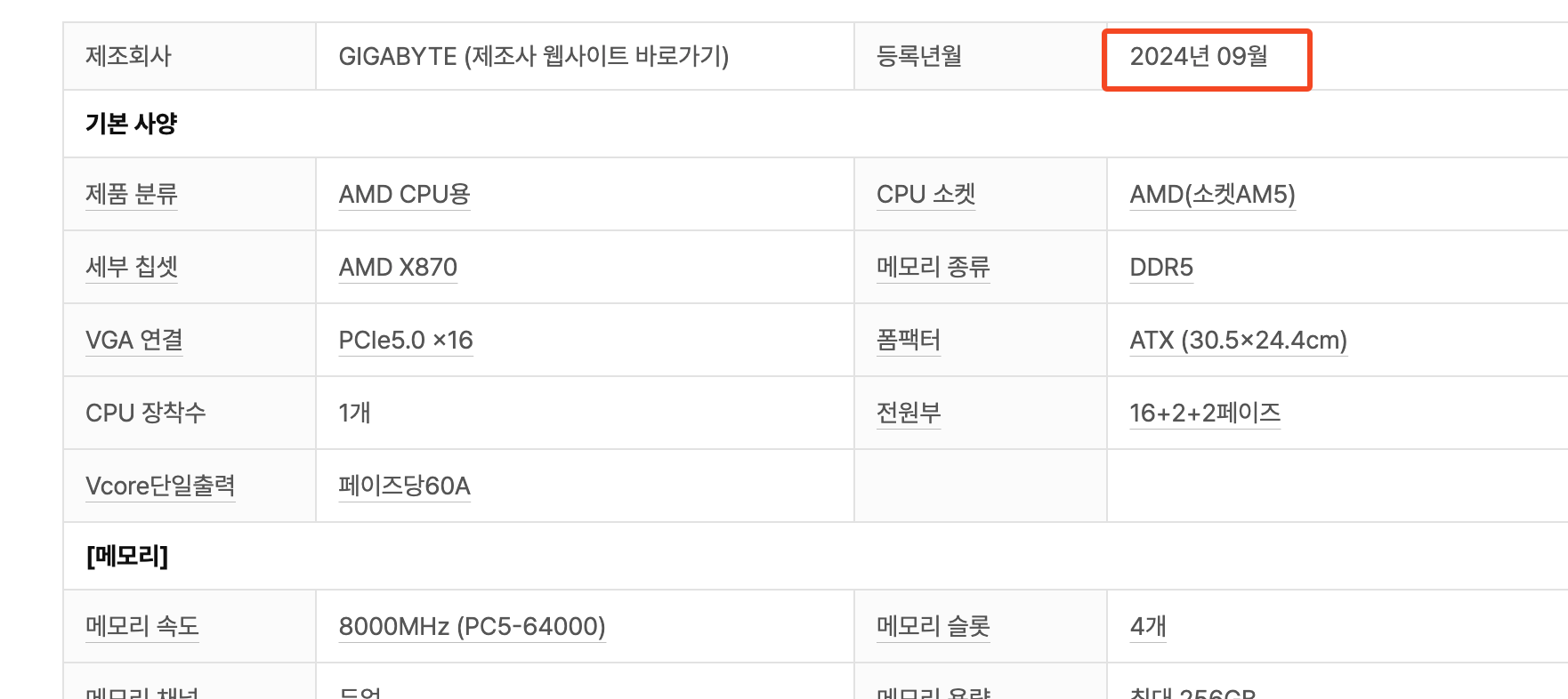
당연히 될 거라고 생각한 인터넷이 안되니 매우 당황했지만 생각해보니 그동안 Desktop 버전을 위주로 사용했으니 그럴 수 있지라는 생각과 동시에 혹시몰라 X870 보드가 고급보드인 만큼 나름 최신이라 안되는거겠지 하고 검색해보니 그것도 아닌 것 같습니다.
환경
진행한 PC의 CPU와 메인보드 정보는 아래와 같습니다.
CPU : AMD Ryzen 9700X
Mainboard : GIGABYTE X870 AORUS ELITE WIFI7 ICE
해결
해결 방안은 총 두가지가 있습니다.
1안으로 대부분 해결되지만 커널지원을 받지못한 완전 최신 장비의 경우를 대비해 2안도 작성하도록 하겠습니다.
1안. 리눅스 커널 업데이트
리눅스 커널 중 우분투의 경우 총 두가지의 커널 형식으로 제공되고 있습니다.
GA (General Availability) 커널 : 배포판 릴리즈시 기본으로 제공되는 안정커널
처음 Ubuntu LTS가 배포될 때 포함된 기본커널로 매우 안정적이지만 시간에 따른 하드웨어 지원이 부족합니다.
서버 운용을 위한거라면 GA를 유지하는게 안정적입니다.
당연히 우분투의 경우 해당 커널이 설치되어있으므로 제 사양의 PC가 인식 안되는것 또한 이해가 되는 부분입니다.
HWE (Hardware Enablement) 커널 : 신규 하드웨어 지원을 강화한 최신 커널
신규 하드웨어를 지원하지만 GA보단 불안정할 수 있습니다고 합니다만, 개인적인 사용에서는 큰 이슈는 없어보였습니다.

uname -a 명령어를 통해 커널 정보를 확인할 수 있습니다.
1. 커널 업데이트
GA커널에서 HWE커널로 업데이트를 하는 방법은 아래와 같습니다.
# 24.04 기준 커널 업데이트
sudo apt install --install-recommends linux-generic-hwe-24.04

# 22.04 기준 커널 업데이트
sudo apt install --install-recommends linux-generic-hwe-22.04

# 20.04 기준 커널 업데이트
sudo apt install --install-recommends linux-generic-hwe-20.04

# 18.04 기준 커널 업데이트
sudo apt install --install-recommends linux-generic-hwe-18.04위 명령어 이후 재부팅을 하면 네트워크 드라이브가 인식되는 것을 확인할 수 있습니다.
2. 네트워크 설정
/etc/netplan/00-installer-config.yaml 파일 작성 (24.04 기준)
# nano 혹은 vim 을 통해 파일을 작성합니다. 없을거라 새로 작성하시면 됩니다.

sudo nano 00-installer-config.yaml
-------------------------------------------------------
network:
	ethernets:
		enp6s0:
			dhcp4: true
version: 2enp6s0 부분만 ip a 명령어를 통해 확인되는 네트워크 이더넷 장치명으로 교체하시면 됩니다.
netplan 설정을 적용합니다.
sudo netplan apply위와 같이 설정 후 바로 또는 재부팅 이후 dhcp 기반 동적으로 아이피를 할당받아 인터넷에 연결됩니다.
2안. 드라이버 수동 설치, 모듈 로드 및 네트워크 설정
다음 명령어를 통해 네트워크 디바이스가 연결된건 맞는지 확인해보았습니다.
ip link나 ip a 로 디바이스 조회를 해보면 루프백만 잡히는걸 볼 수 있습니다.

장비 자체는 인식이 되는지부터 확인해봐야 할 것 같습니다.

일단 확인은 되네요.
다행히 인식은 되는 것 같으니 드라이버 설치를 진행하겠습니다.
1. 드라이버 다운로드
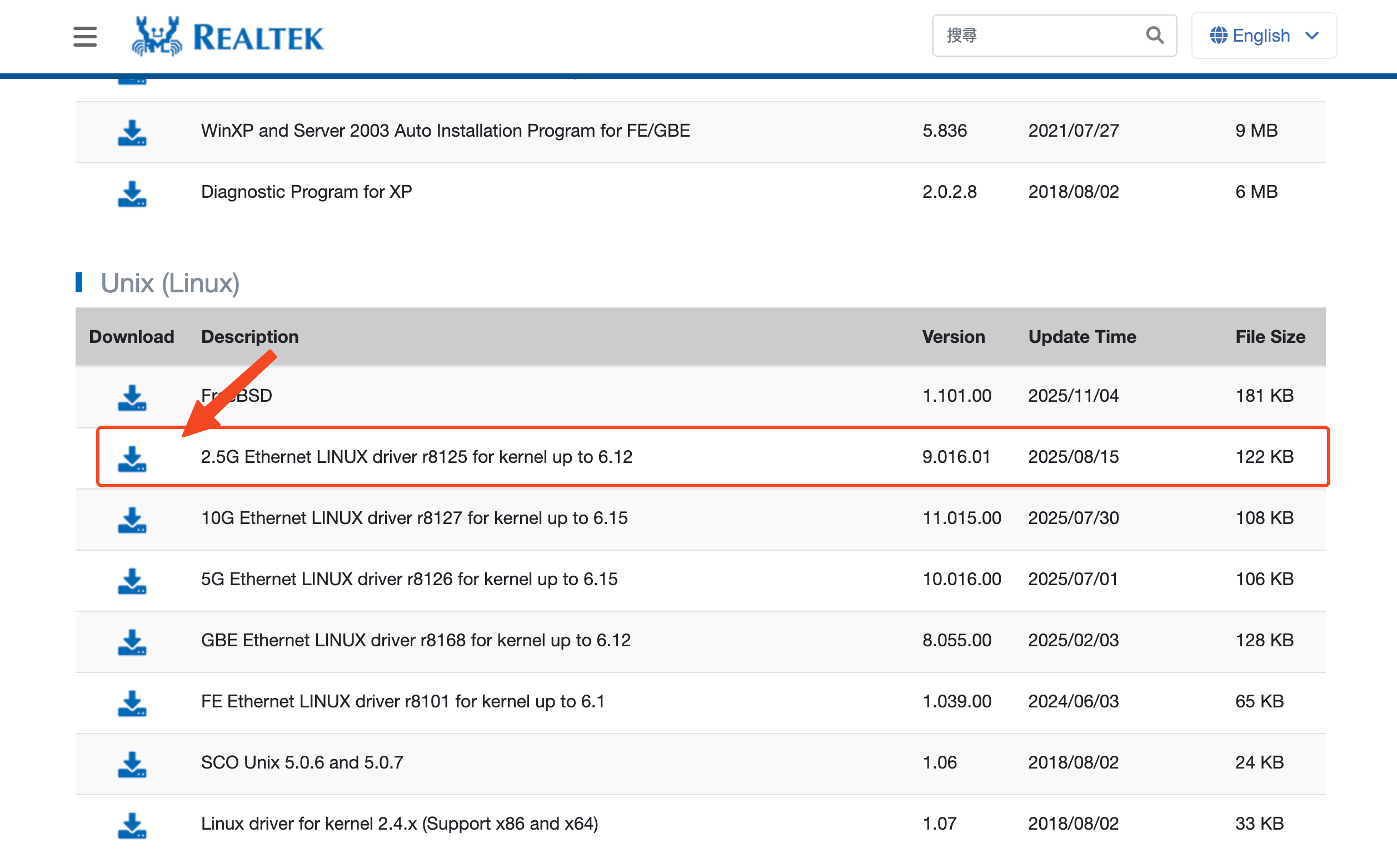
r8125 파일을 받을 수 있습니다.
인터넷이 안되는 환경이다보니 미리 압축을 풀어 USB에 넣어주는게 중요합니다.
이후 USB를 통해 파일을 우분투 24.04 서버 안에 넣어줍니다.
리눅스 마운트 관련 내용은 추후에 따로 작성 한 후 관련 링크를 본문 내용에 삽입하겠습니다.
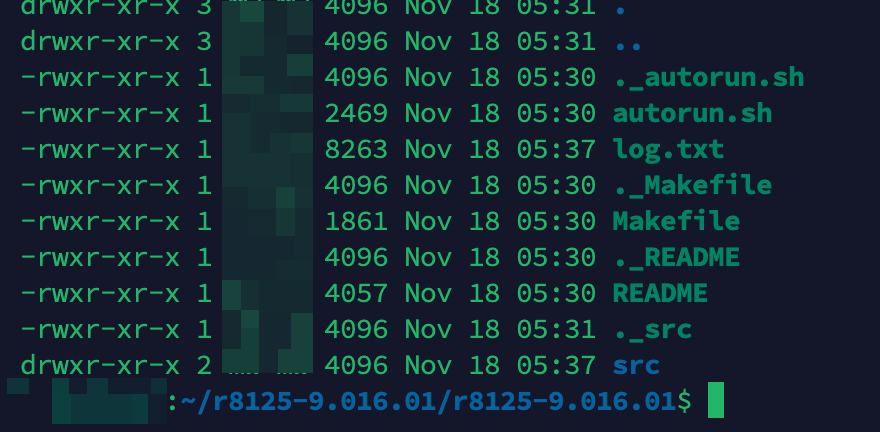
2. 드라이버 설치
아래 명령어를 통해 설치해줍니다.
sudo ./autorun.sh이후 재부팅을 진행합니다.
sudo reboot now3. 네트워크 설정
/etc/netplan/00-installer-config.yaml 파일 작성
# nano 혹은 vim 을 통해 파일을 작성합니다. 없을거라 새로 작성하시면 됩니다.

sudo nano 00-installer-config.yaml
-------------------------------------------------------
network:
	ethernets:
		enp6s0:
			dhcp4: true
version: 2이후 sudo netplan apply 명령어를 사용하여 netplan을 적용합니다.
sudo netplan apply이후 인터넷이 연결됨을 확인할 수 있습니다.
안되는 경우 재부팅 후 확인합니다.
'운영체제 및 서버 > Linux' 카테고리의 다른 글
| 우분투 24.04 서버 설치 ( Ubuntu 24.04.3 ) (0) | 2025.11.30 |
|---|---|
| 젤리핀 한글 깨짐 (네모로 표시) 현상 해결 방안 (1) | 2024.11.29 |
| Ubuntu 24.04 (24.04.1) Fuse 설치 후 부팅 안되는 현상 (2) | 2024.11.12 |
| Docker 사용시 UFW 가 적용 안되는 이슈 (0) | 2024.10.11 |