이전 글
COLORFUL iGame 지포스 RTX 5070 Ti ULTRA OC White D7 16GB 피씨디렉트 내돈내산 구매
COLORFUL iGame 지포스 RTX 5070 Ti ULTRA OC White D7 16GB 피씨디렉트 내돈내산 구매
결국 사버린 외장 그래픽카드지금까지 내가 사용했던 그래픽카드를 쭉 나열해보면 다음과 같다.TNT2, GeForce 2, GeForce 4 MX 440, GTX 1050, GTX 1660 Super 중간중간 기억나지 않는 라데온 계열의 그래픽카
god-logger.tistory.com
예상치 못한 지출
그래픽카드 5070ti를 구매할 때 예상치 못한 부분이 한가지 있었다.
그것은 바로 그래픽카드의 길이.
왠만큼 커도 충분히 들어갈거라고 생각한 나는 정말 아무것도 몰랐다.
요즘 나오는 그래픽카드는 정말 크고 웅장했다.
거기에 물론 무게도 상당했다.
처음 그래픽카드를 보았을 때 설마했던 우려는 현실이 되었다.
그래픽카드에 지지대가 필수라는 얘기가 나올 때 부터 예상했어야 했다.
이미 파워도 구매했고 케이스도 구매해야하는 상황에 이렇게 된거 별도 본체로 맞추자 생각하고 구매를 진행했다.
참고로 게이머는 아니니 이 점 감안하고 봐주시기 바랍니다.
오히려 발열 낮춘다고 PBO도 끄는 사람입니다.
구매 물품
- 파워 마이크로닉스 Classic II 풀체인지 750W 80PLUS 스탠다드 ATX3.1 83,900원
- TeamGroup T-CREATE DDR5-5600 CL46 CLASSIC 패키지 서린 (32GB(16GX2)) 140,500원
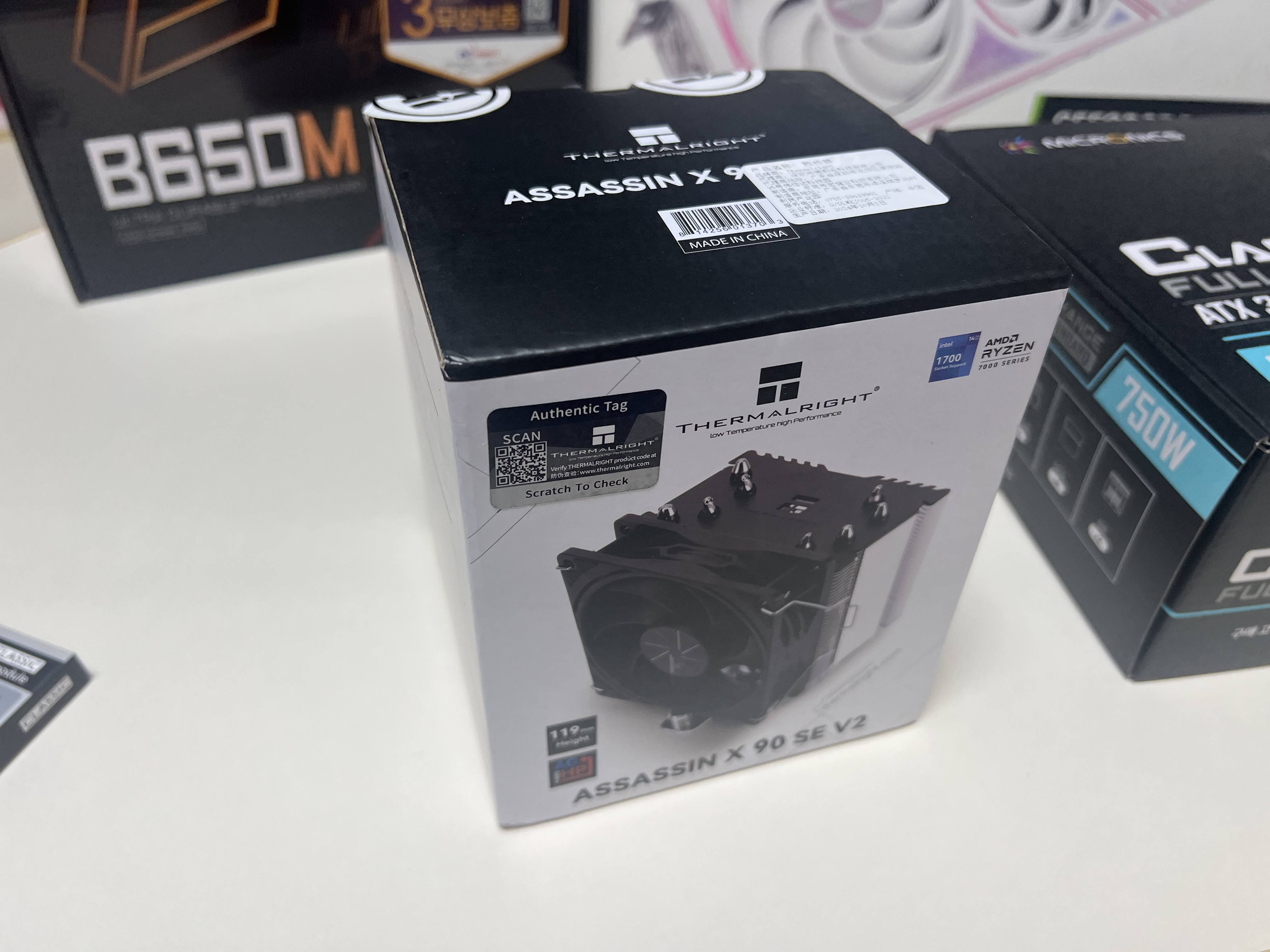
- Thermalright Assassin X 90 SE V2 서린 28,400원
- 앱코 큐빅 미니 타워케이스 화이트 U20M 38,900원
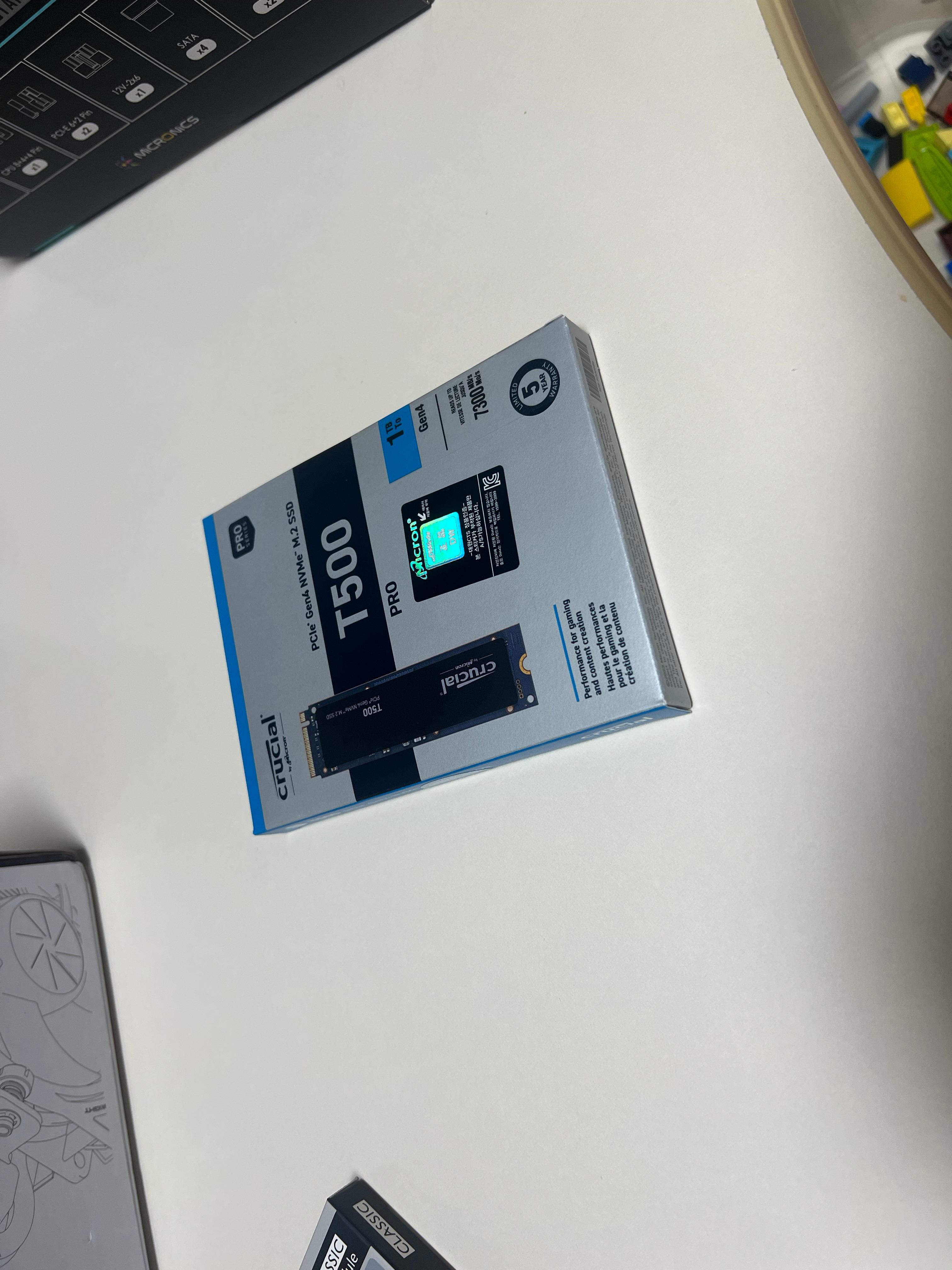
- 마이크론 Crucial T500 1TB M.2 NVMe SSD 대원 CTS 124,000원
- 라이젠 9600X 190,000원 (알리)
- GIGABYTE B650M K 피씨디렉트 147,890원
총 구매 가격 : 753,590 원
그리고 그래픽카드 1,436,581원
조립 전 물품 확인
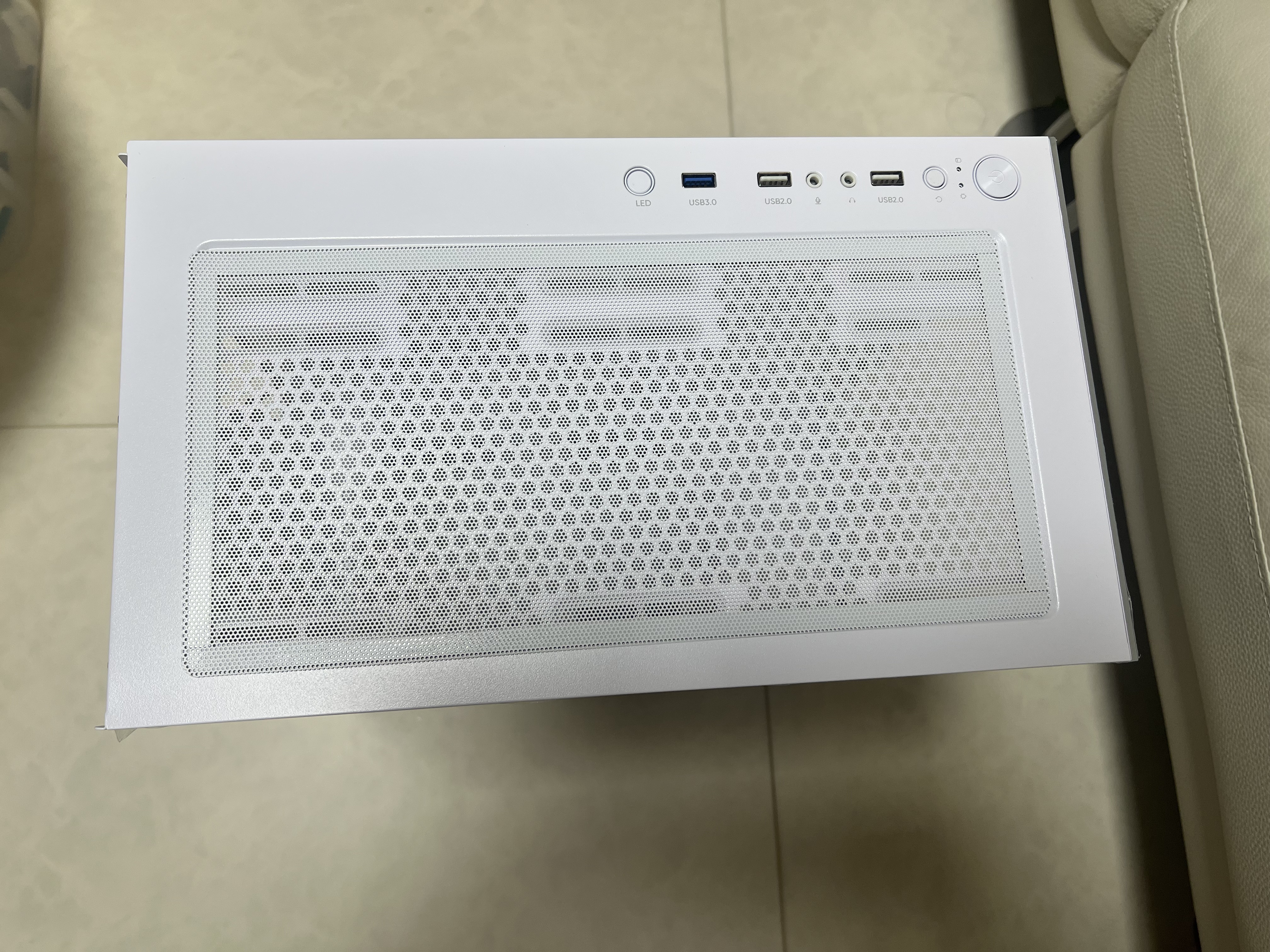
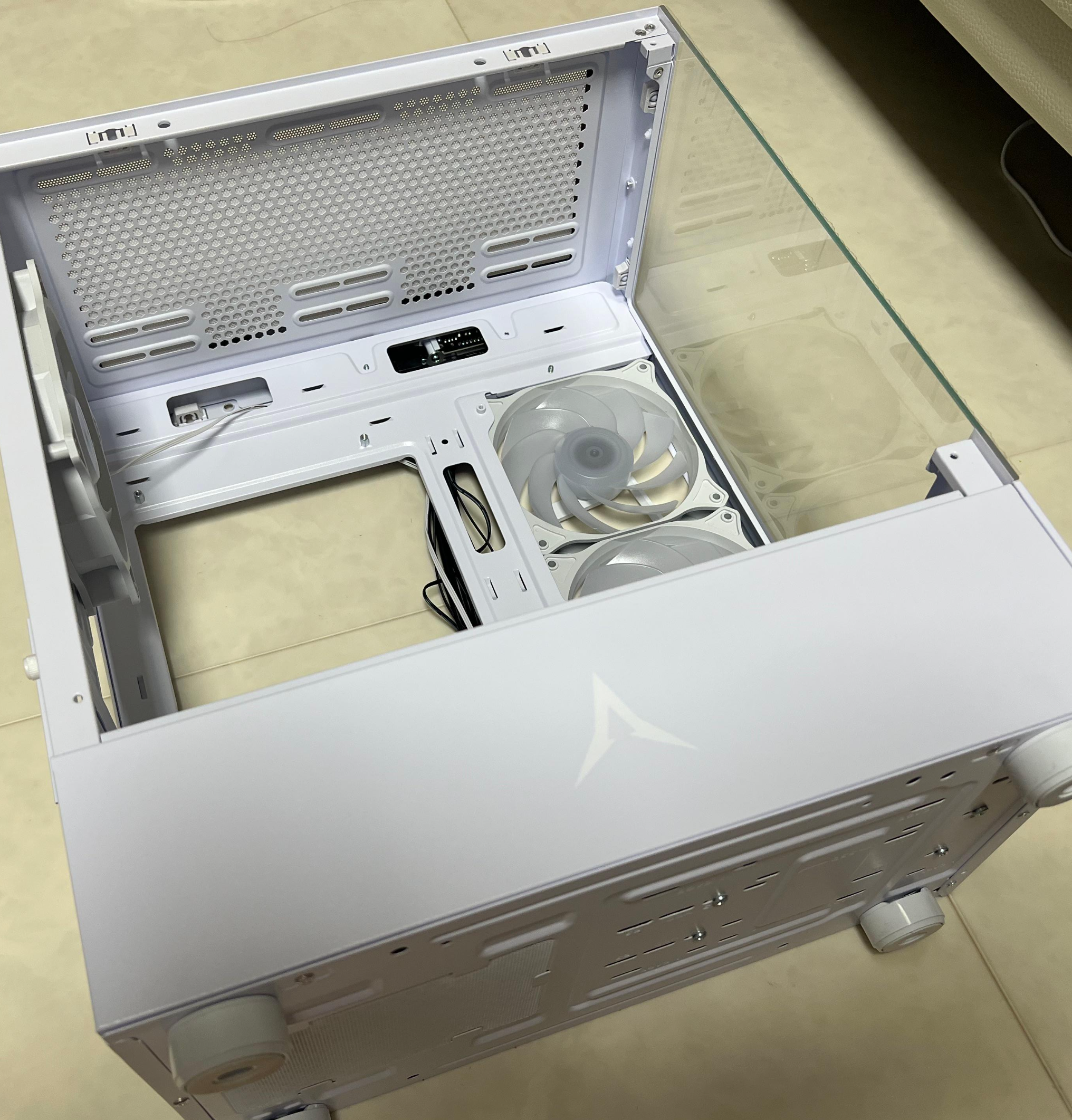
앱코의 U20M 케이스를 구매했다
해당 케이스의 장점은 아래와 같다.
- 시원한 개방감
- 쿨러 LED 제어 (On/Off)
- 쿨러 3개 제공 및 먼지필터 제공
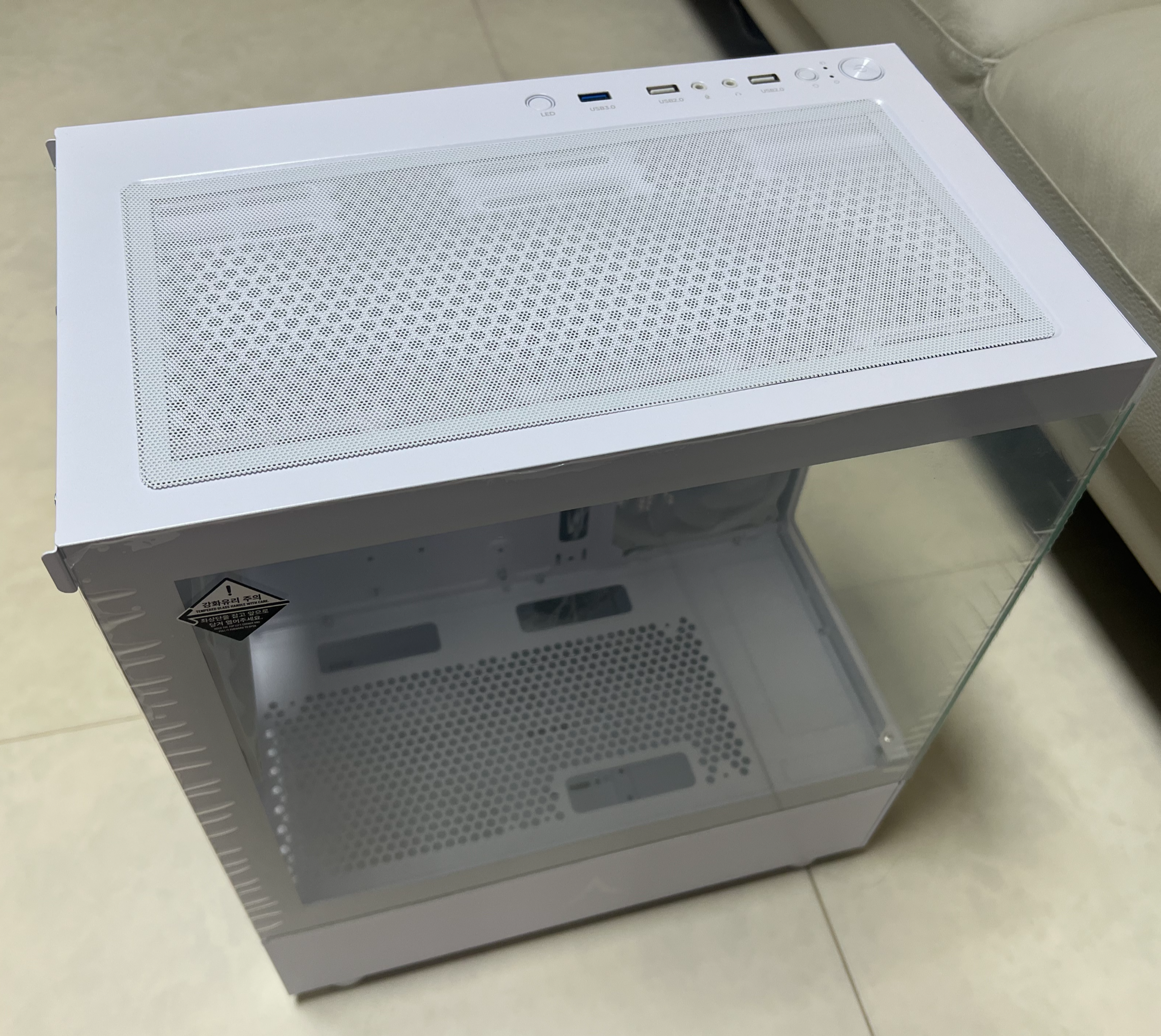
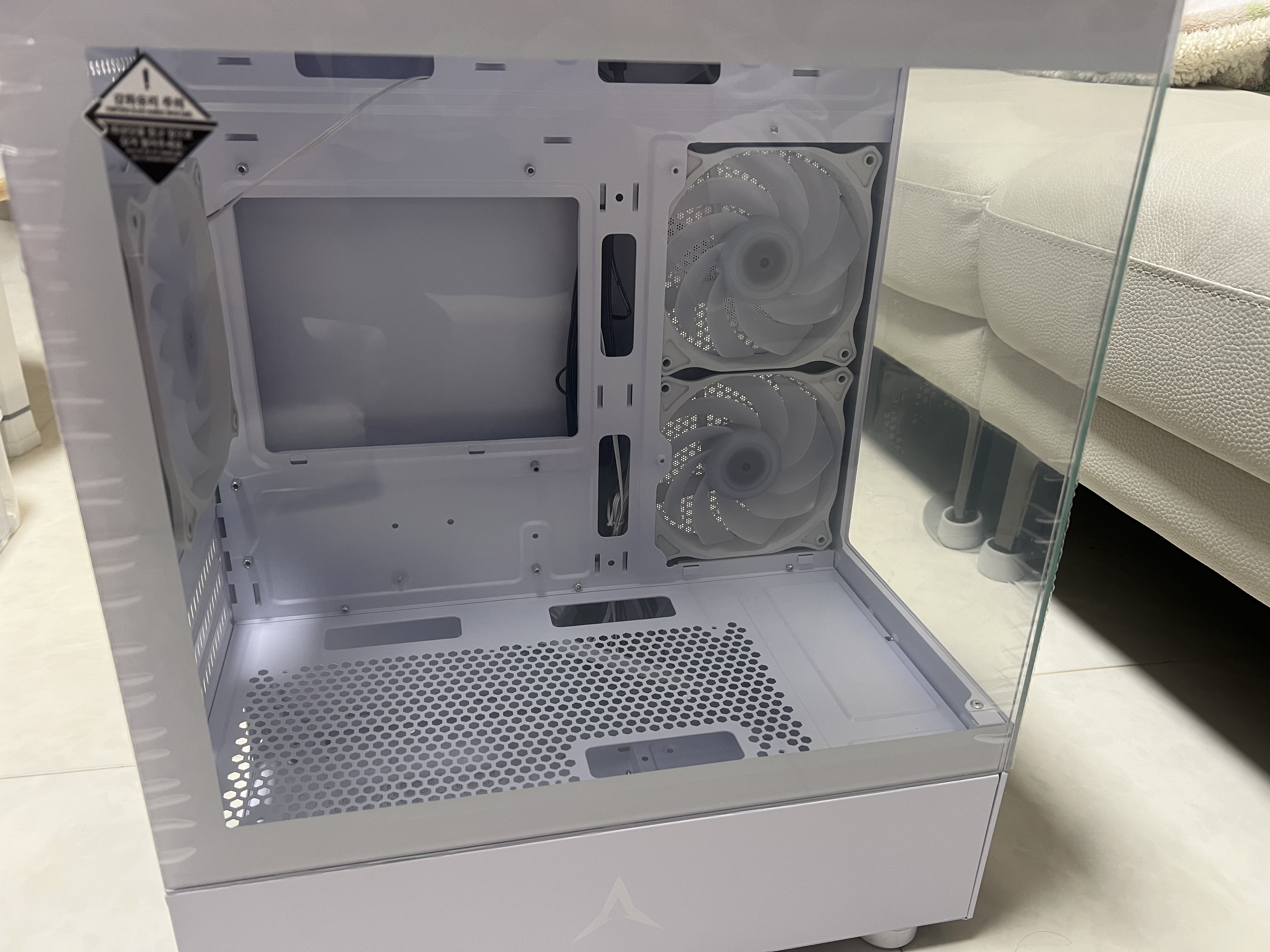
어항케이스가 발열에는 취약하다는 얘기가 있지만 개방감은 최고인 것 같다.
아크릴로 되어 있는 줄 알았는데 의외로 전면 측면 모두 강화유리로 되어 있다.
전면부 마감의 아쉬움은 있었지만 전체적으로는 매우 만족스러운 케이스이다.
동일 디자인에 더 큰 녀석으로 U30 이라는 제품이 있는데 해당 케이스는 회사 개발서버용 PC 맞출때 사야겠다는 생각이 들었다.
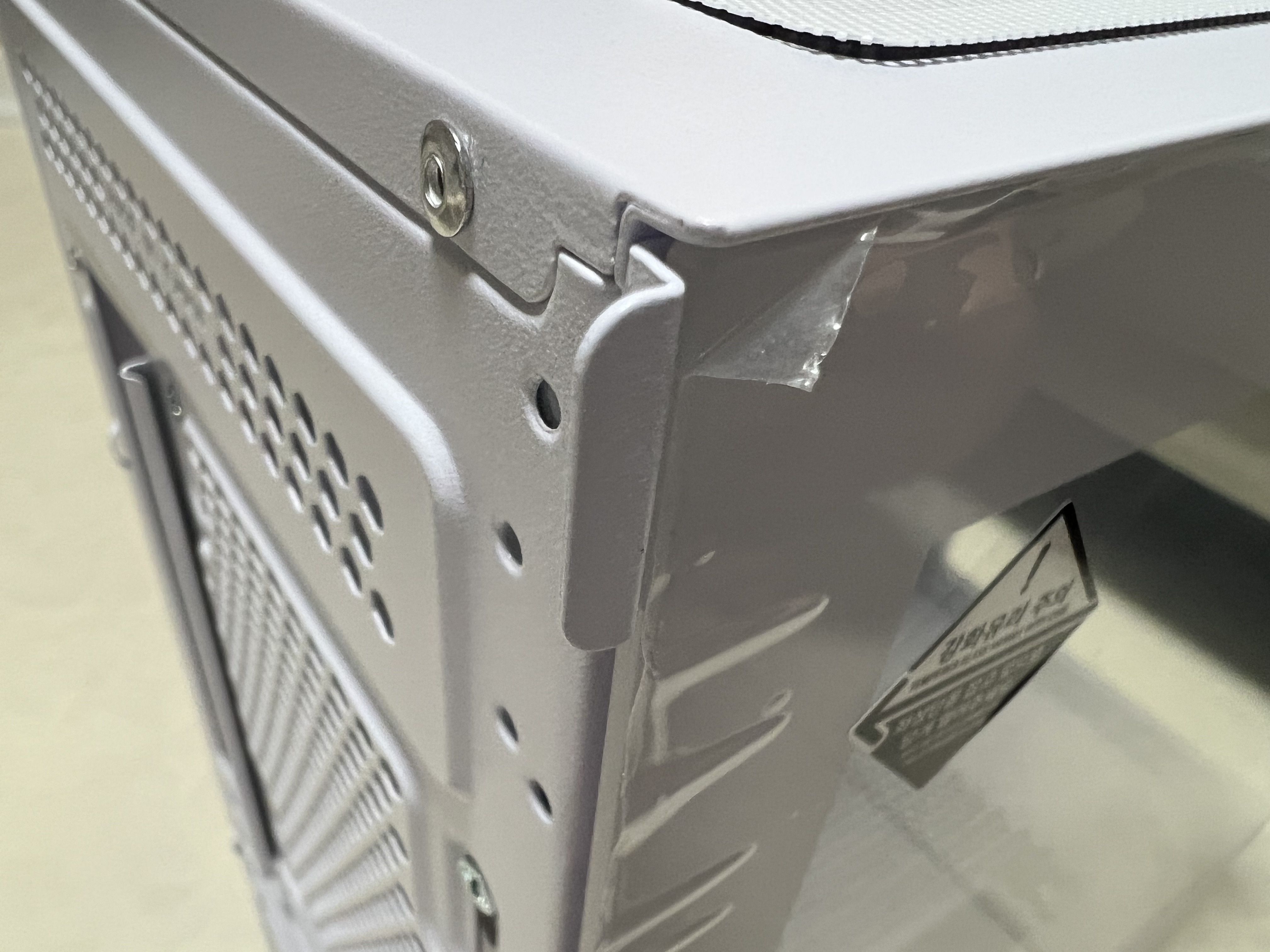
여는곳마다 위 사진처럼 잡고 여는 곳을 제공한다.
어항케이스는 어떻게 여나 궁굼했는데 그냥 잡고 당기는 식으로 제공하고 있었다.

조립에 필요한 물품을 한곳으로 모아놨다.
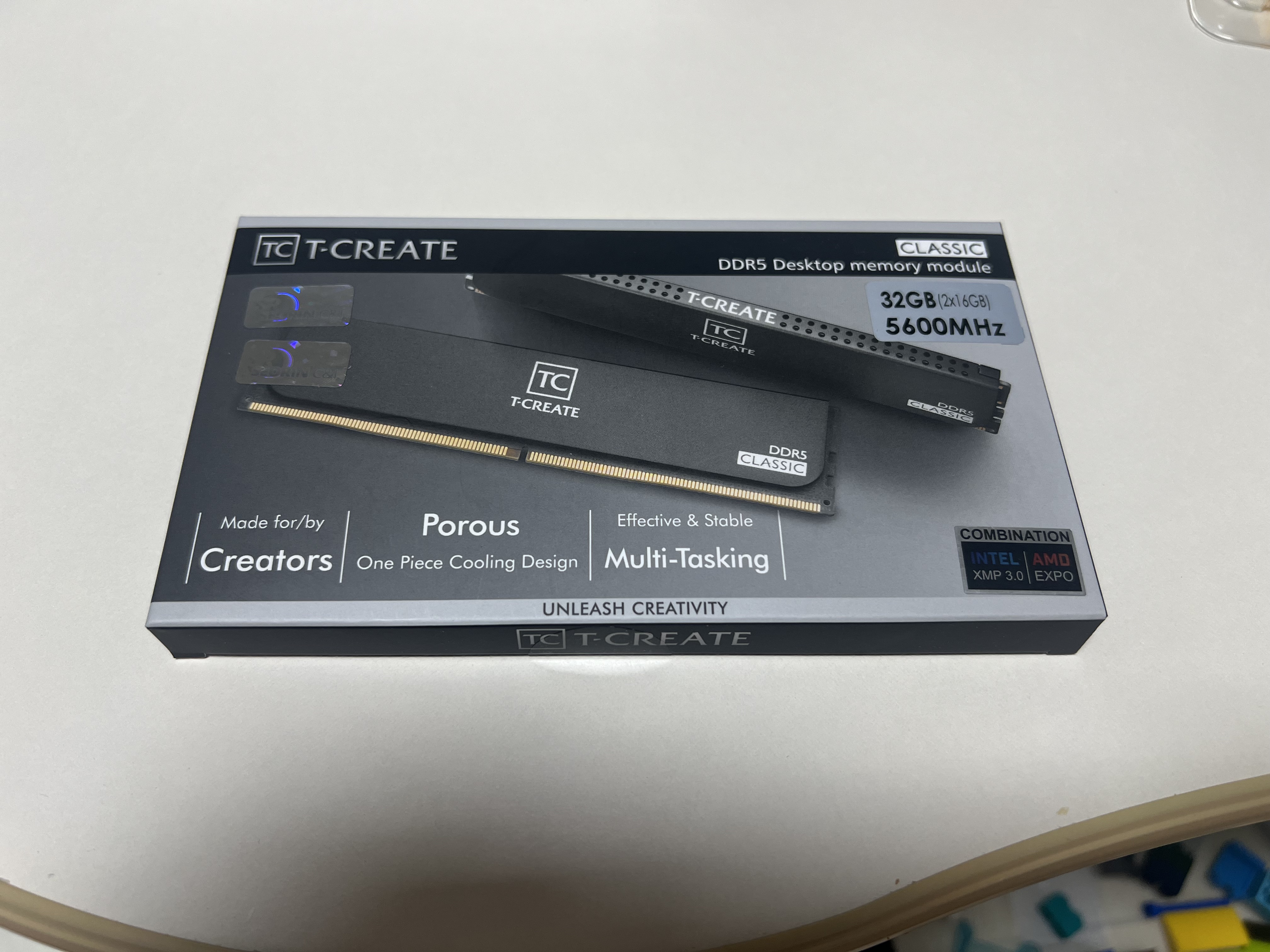
메모리는 팀그룹제품으로 선택했다.
딱히 16GB 두개를 꽂아 듀얼로 쓰기 위함이 있던 건 아니고 그냥 방열판이 있는 제품 중 저렴해보이는 제품으로 선택했다.
커뮤니티 평도 그냥 무난하다는 평이 대부분이였다.
팀그룹 제품은 처음써보는데 딱히 램오버를 할 것도 아니고 순정 그대로 쓸 예정이다.

나름 저렴하게 구매한 줄 알았는데 당근에 보니 18만원도 있네....
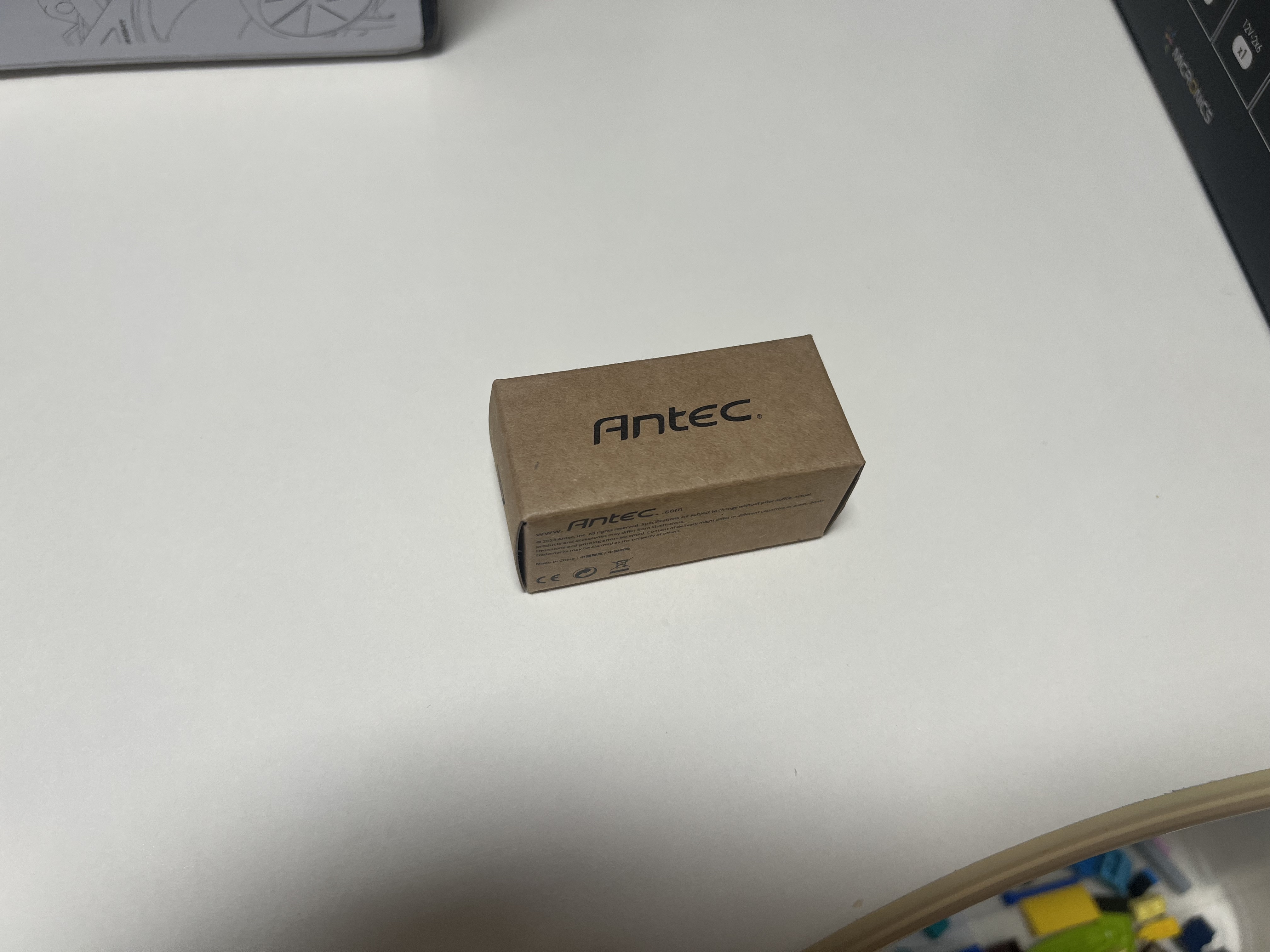
이건 괜히 샀다.
제품자체는 만족스럽지만 아쉽게도 나는 쓸 수 없다.
케이스가 크지않아 그래픽카드가 해당 지지대보다 낮게 포지션되어 있어 아무래도 해당 제품은 다른 그래픽카드 구매시 사용해야할 듯 싶다.

하단은 자석으로 되어있고 원하는만큼
늘린 후 고정하는 방식이다.
메모리는 아래와 같이 크루셜 T500 으로 결정했다.
사실 메모리는 삼성 아니면 하이닉스껄 좋아하는데 그동안 문제를 일으킨적이 없기 때문이였다.
그런데도 크루셜 제품을 고른 이유는 단순히 가격이였다.
DRAM 보유 제품 중 가장 저렴했던거로 기억한다.
2TB였으면 솔리다임으로 질렀을텐데 1TB라 무난한 녀석들 사이에서 가격이 저렴한 걸 골랐다.
다음으론 cpu 쿨러다.
옛날 인텔 프레스캇 시절 진정한 비행기 이륙음이 뭔지 잘 아는 내겐 쿨러가 가장 중요했지만 난 돈이 없다.
가격이 저렴한 녀석들 중 나름 데시벨이 낮은 녀석을 찯았다.
서멀라이트 쿨러.
이름답게 써멀도 준다.
AM5 지원 쿨러 중 소음 낮고 RPM은 준수한 수치까지 올라가고 설치가 어렵지 않은 제품이다.
최대 데시벨 23.85dBA 에 2200RPM까지 올라간다
히트 파이프도 4개나 지나가는 제품이니 무난하지 않을까 싶었다.
이전 본체에 설치한 잘만 계열로 살까 하다가 새로운 가성비 제품으로 도전하려고 고른 제품이다.
그 다음은 메인보드

메인보드 선택 기준은 다음과 같다.
- 기가바이트
- ssd 방열판 제공
- Q Flash 지원
- B650 중 가성비 제품
라이젠 9600X이 지원하려면 AM5 소켓지원이 되는 메인보드 중 가성비 있는 중급칩셋인 B650 으로 선택했다.
대부분 10만원대 중후반정도면 구매가 가능했다.
조립
메인보드를 먼저 꺼내어 제공 구성품을 확인한다

지금은 필요없는 sata케이블과 별로 적힌것도 없는 설명서.
백플레이트와 메인보드만 있으면 됐지 뭐.
얘네도 친환경 정책인가보다.
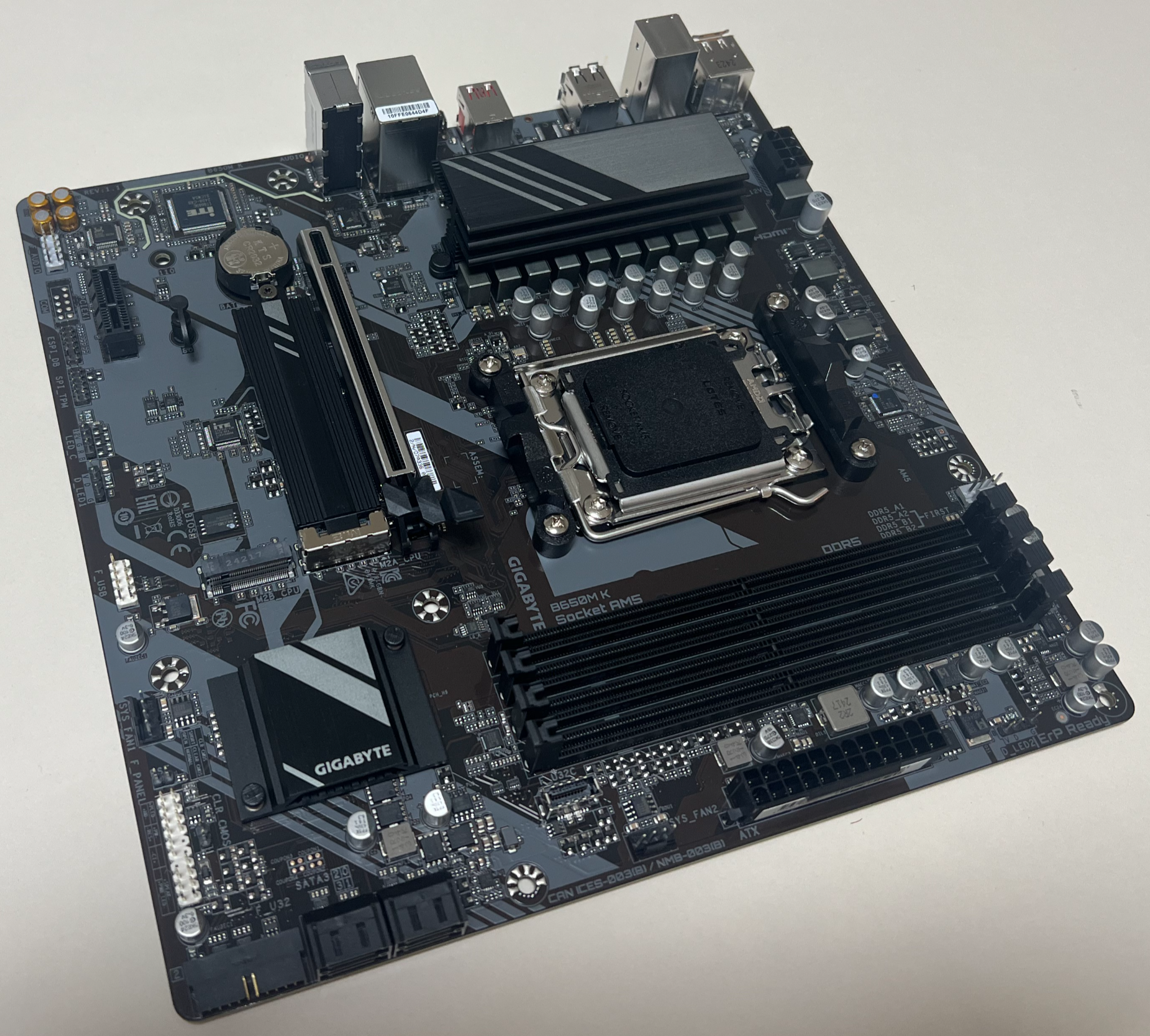
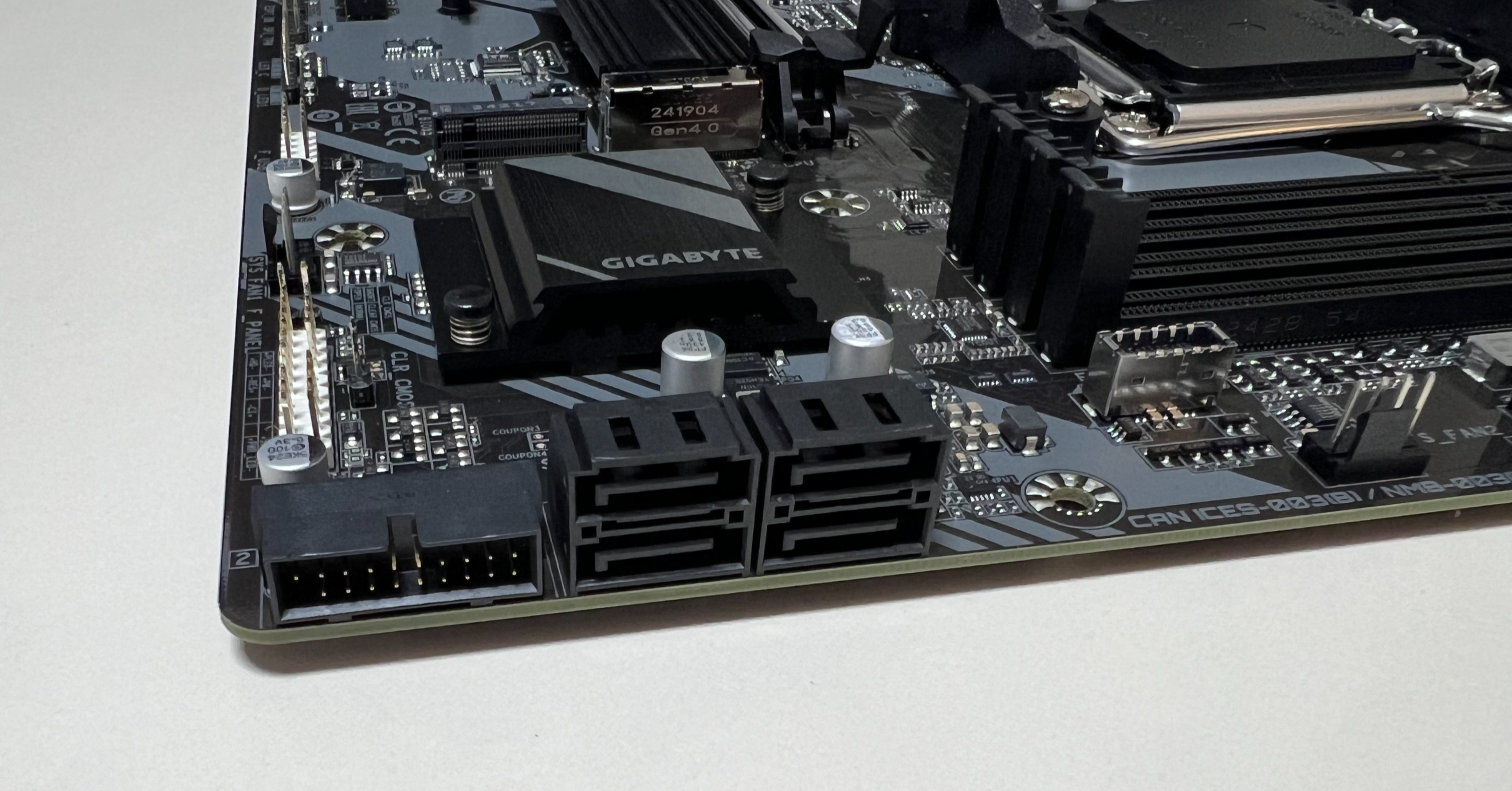
m-itx 크기의 메인보드로 램 슬롯 4개에 m.2 ssd를 두개나 꽂을 수 있다.
방열판은 하나만 지원하며 또 다른 m.2를 사용하고 싶으면 방열판을 따로 구하는게 좋을 듯 하다.
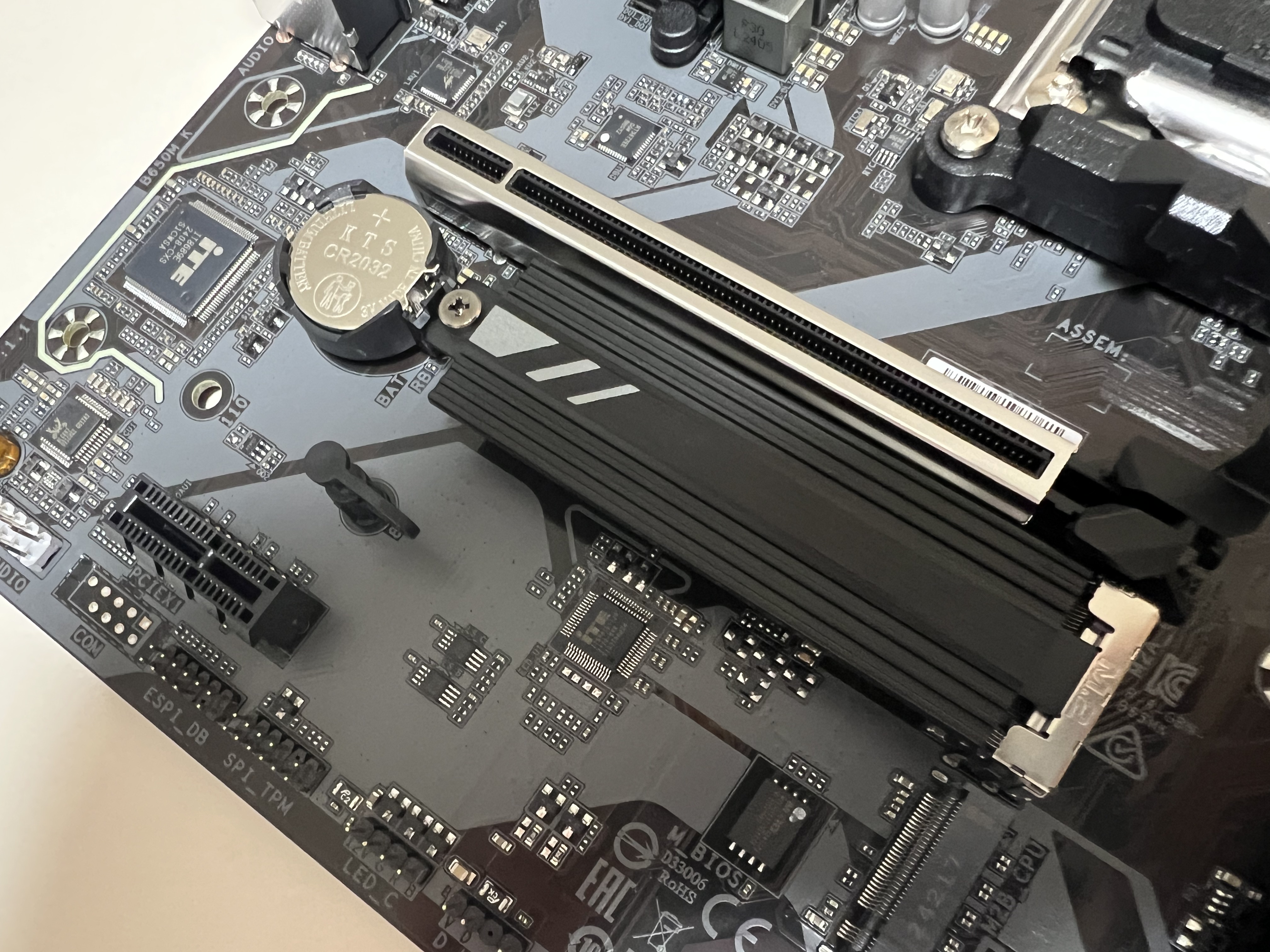
위 부분 나사를 풀면 ssd를 꽂을 수 있도록 방열판을 제거할 수 있다.

나사를 풀고 들어올렸다
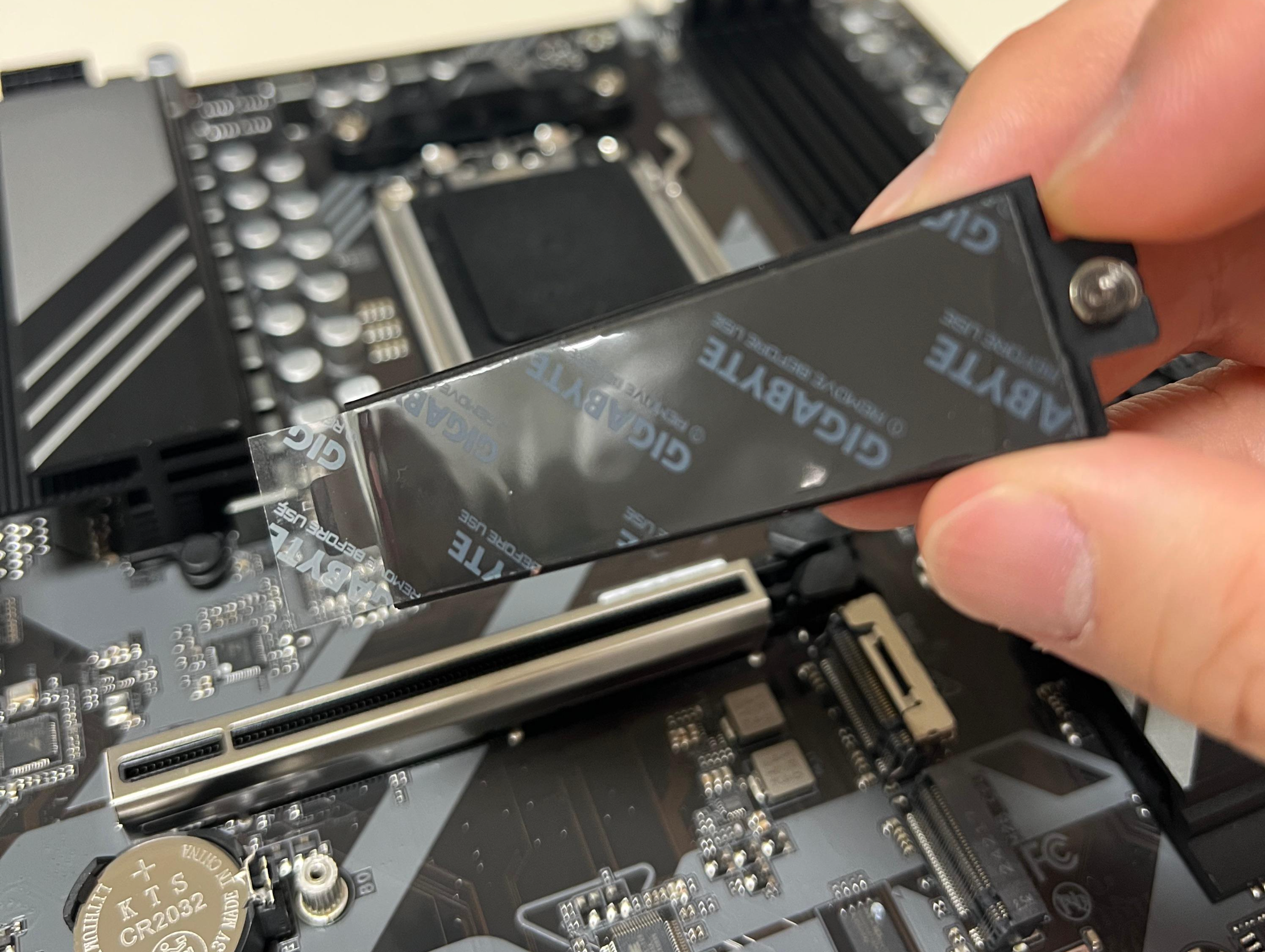
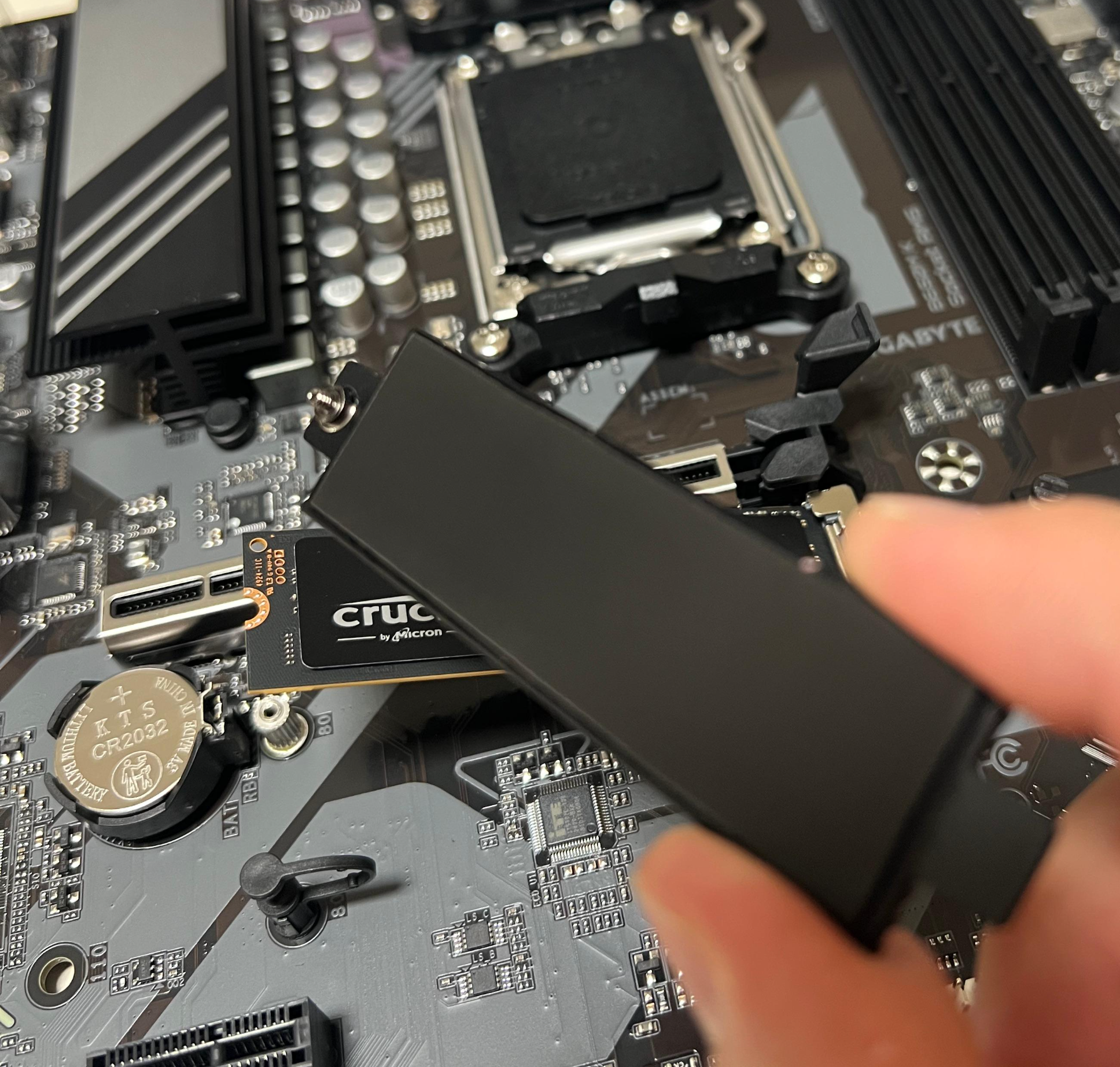
방열판 밑에 붙은 씰을 제거한 후 ssd를 먼저 체결 후 위에 방열판을 체결하고 나사를 돌려주면 끝.
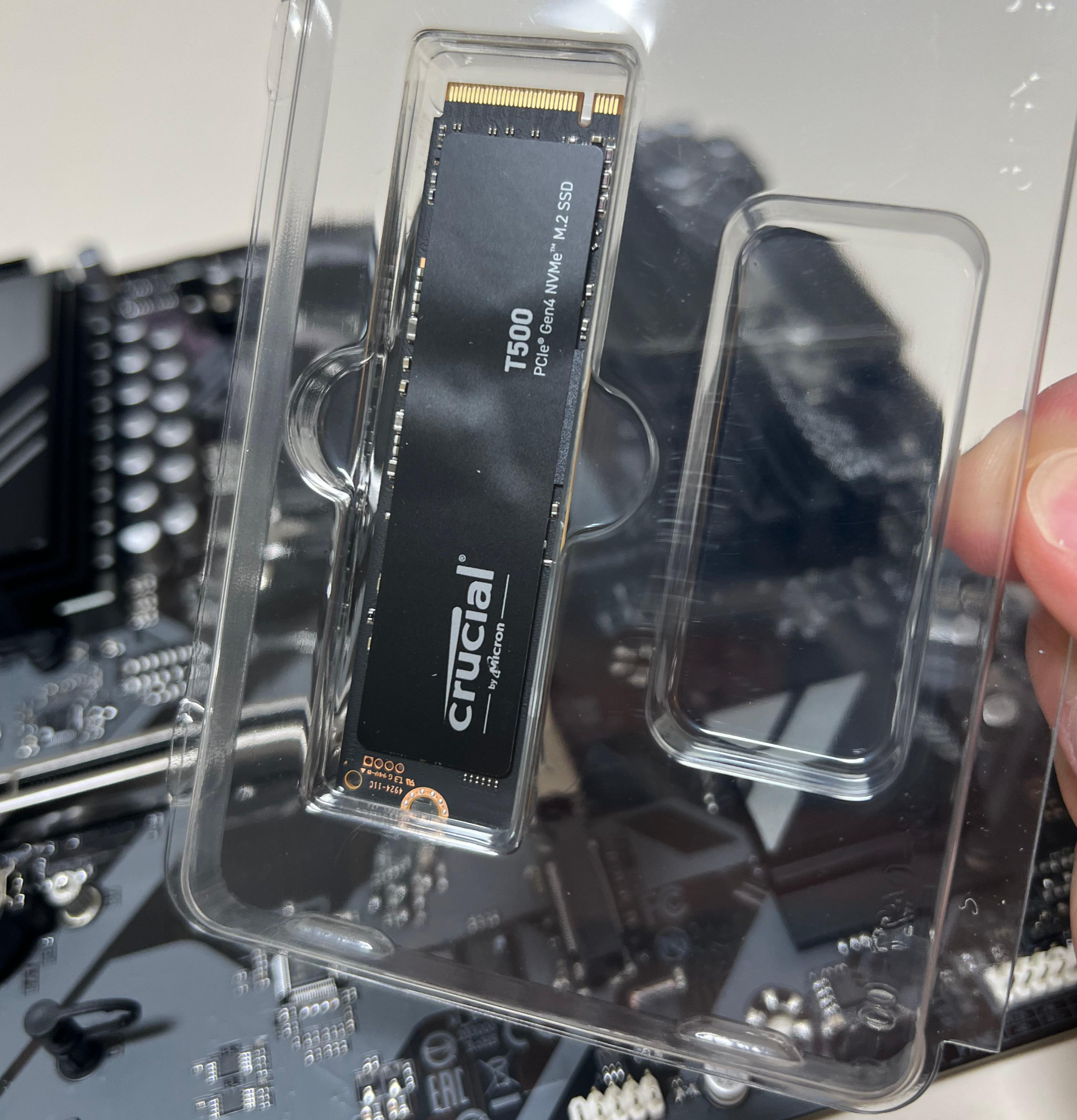
SSD와 방열판을 체결 후에 나사를 조여준다.
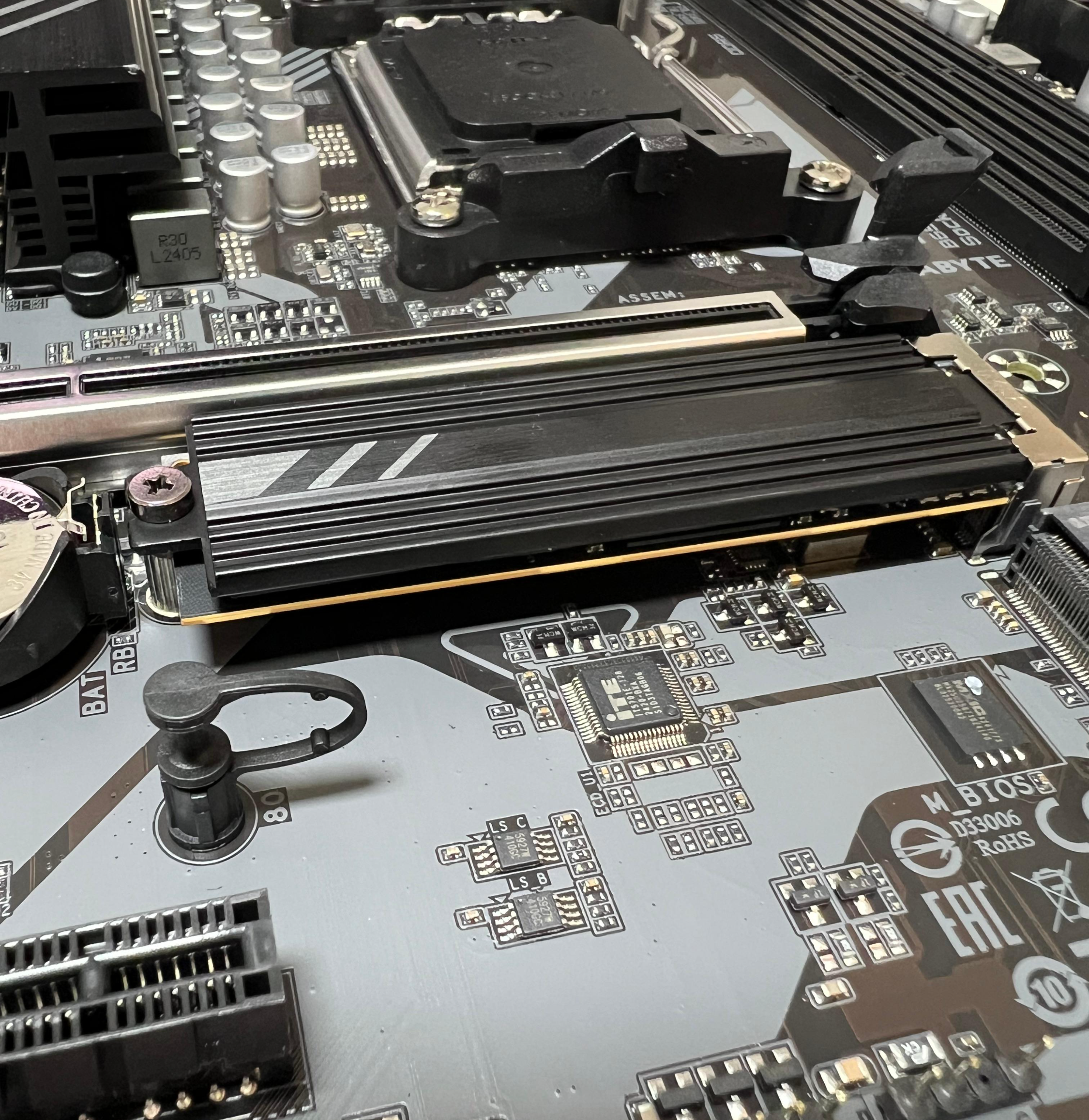
SSD 장착 완료.
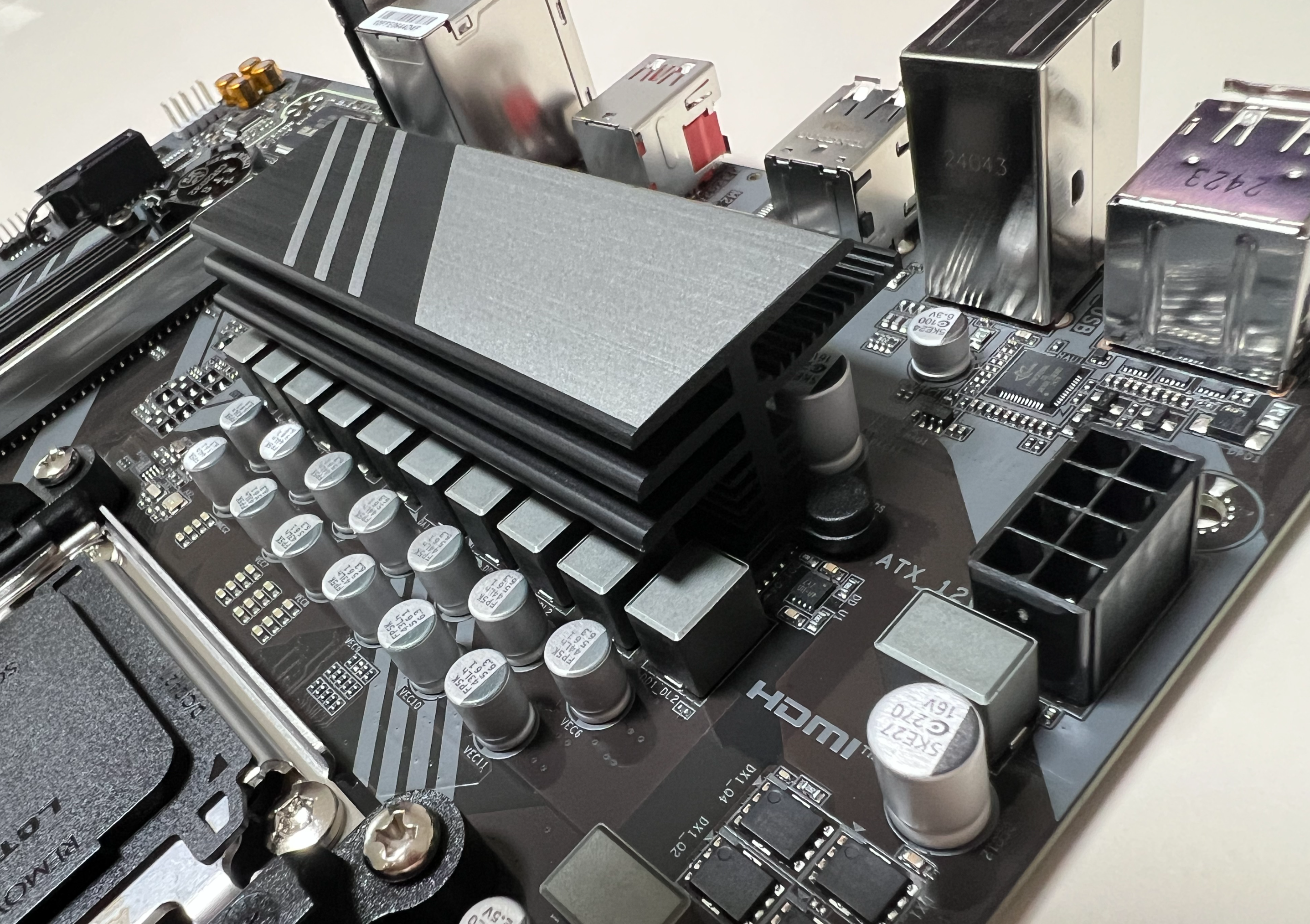
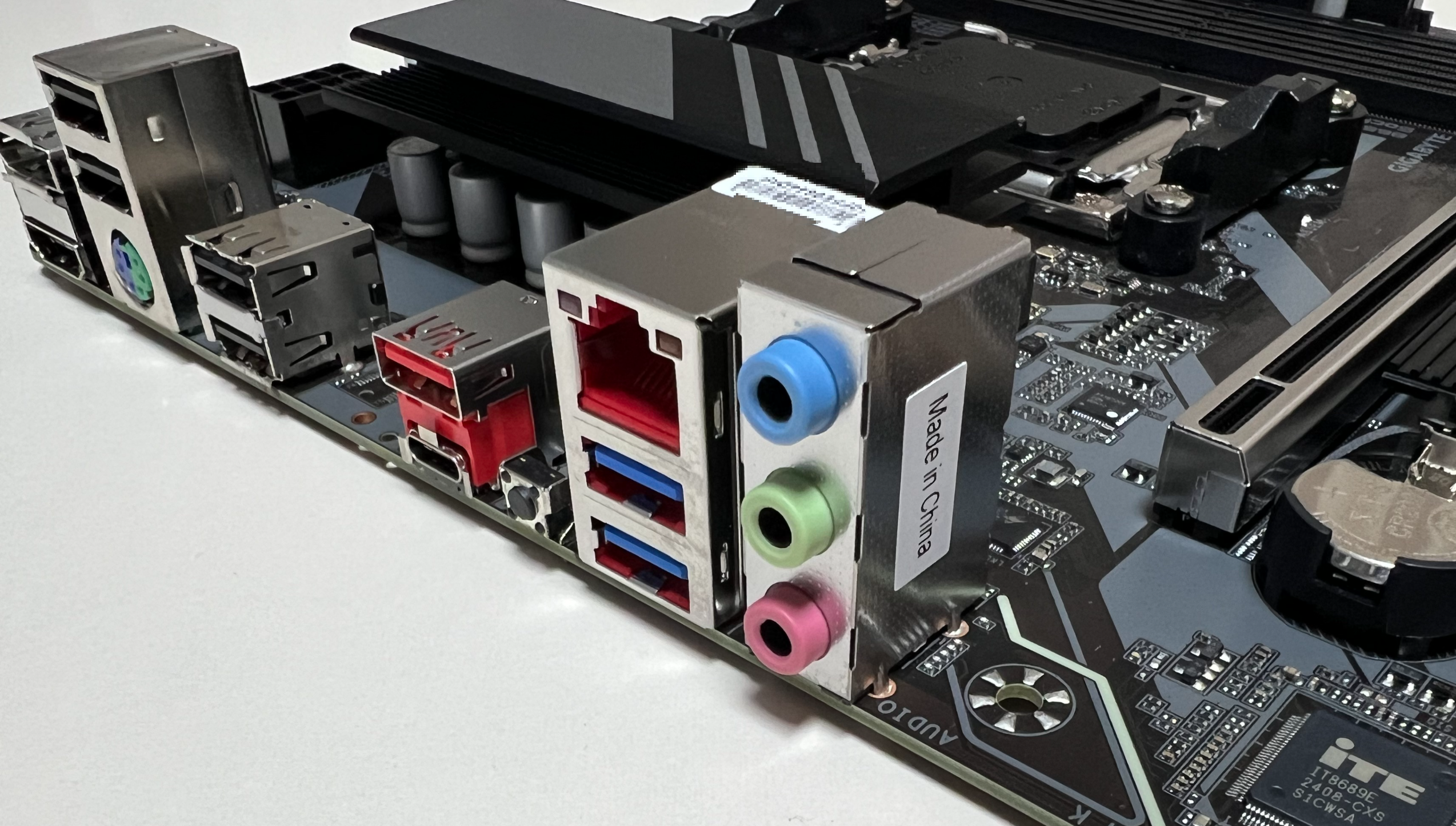
USB-C 단자와 Q Flash Plus 버튼이 보인다.
자 이제 CPU를 장착해보자.
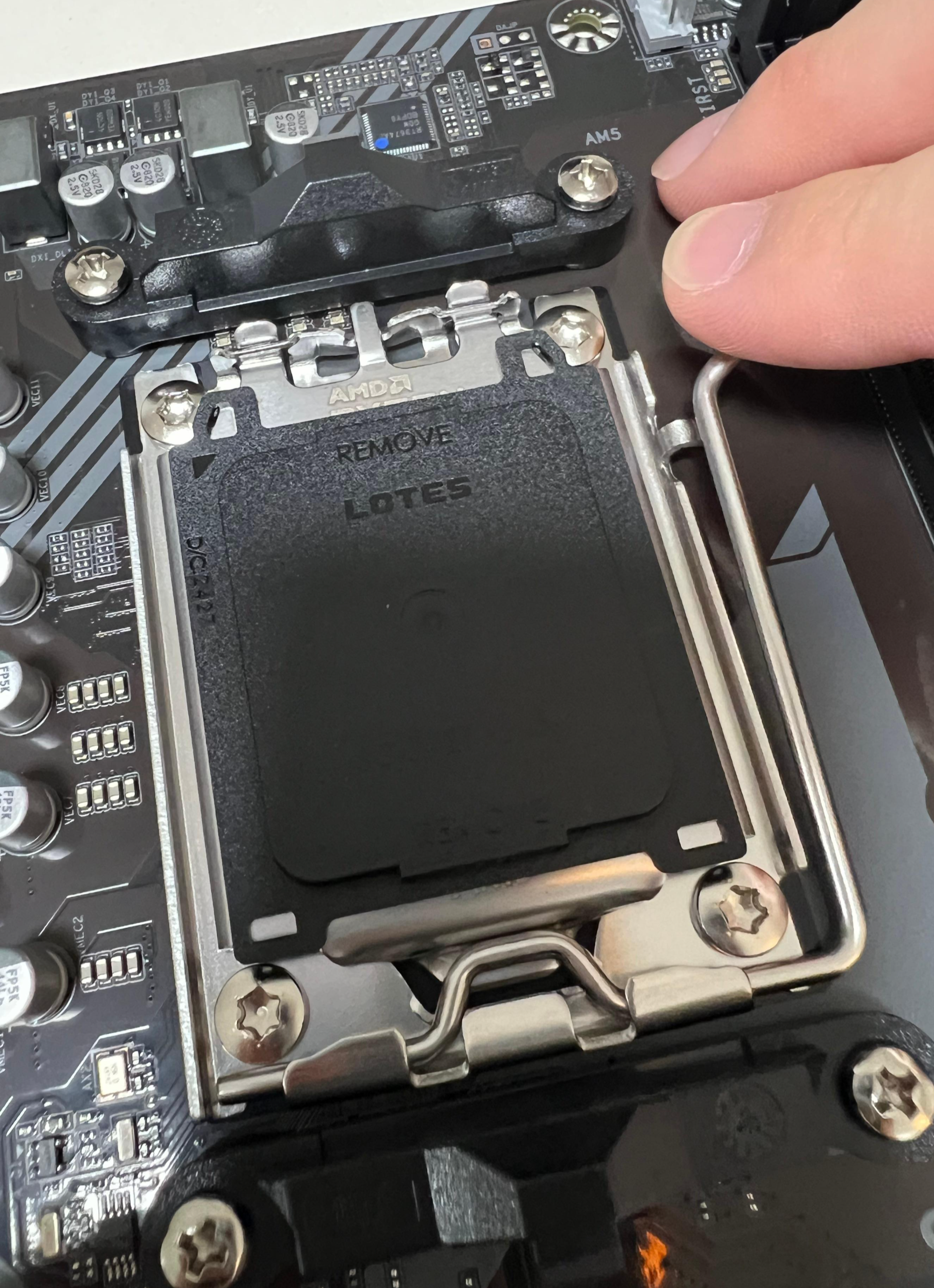
안전고리를 누루고 오른쪽으로 밀면 들어 올릴 수 있다.
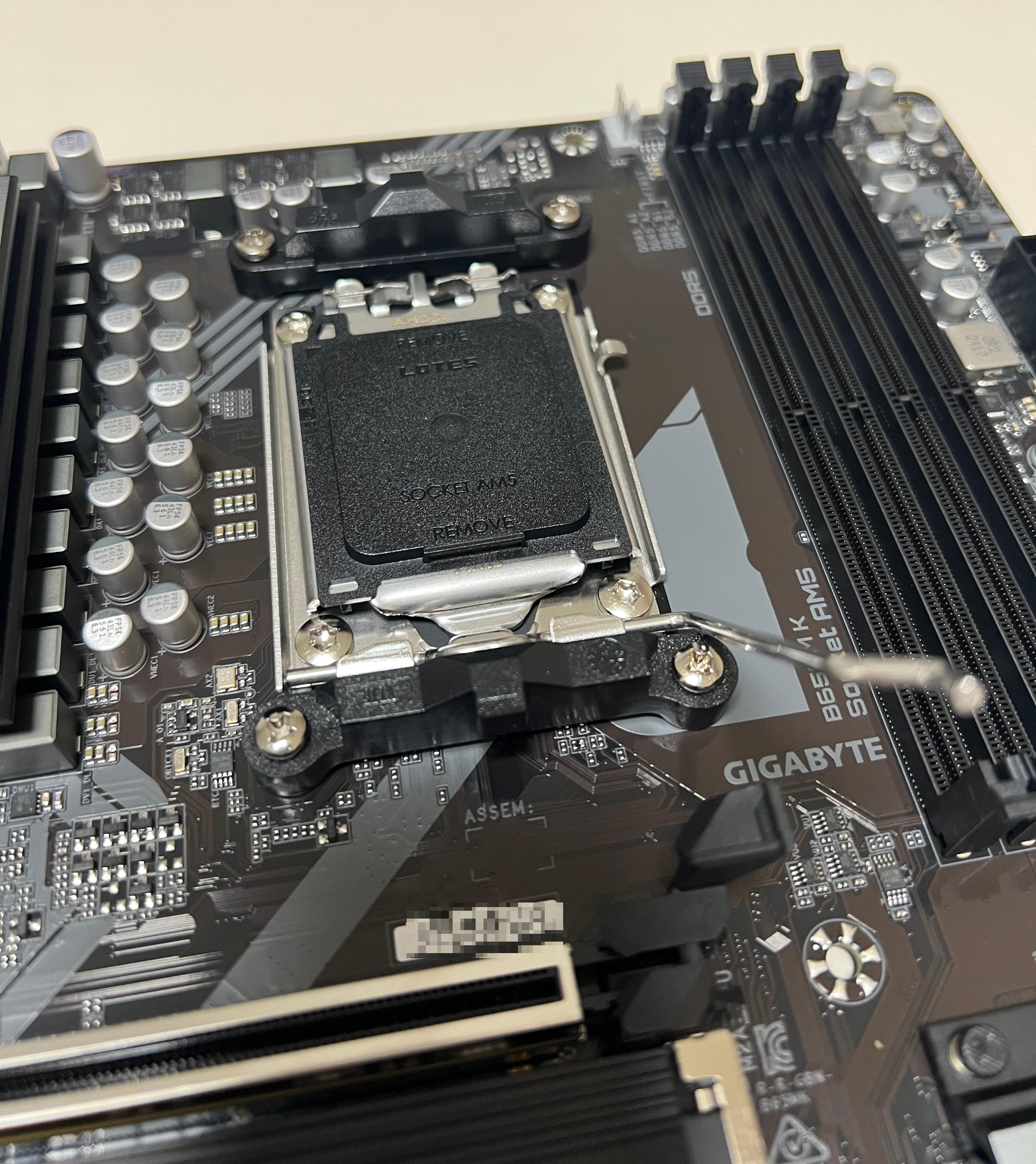
그리고 CPU를 넣고 그냥 걸쇠를 내리면 벗겨지는 보호 플라스틱의 경우 나는 혹시 몰라 미리 떼는 편이라 미리 제거했다


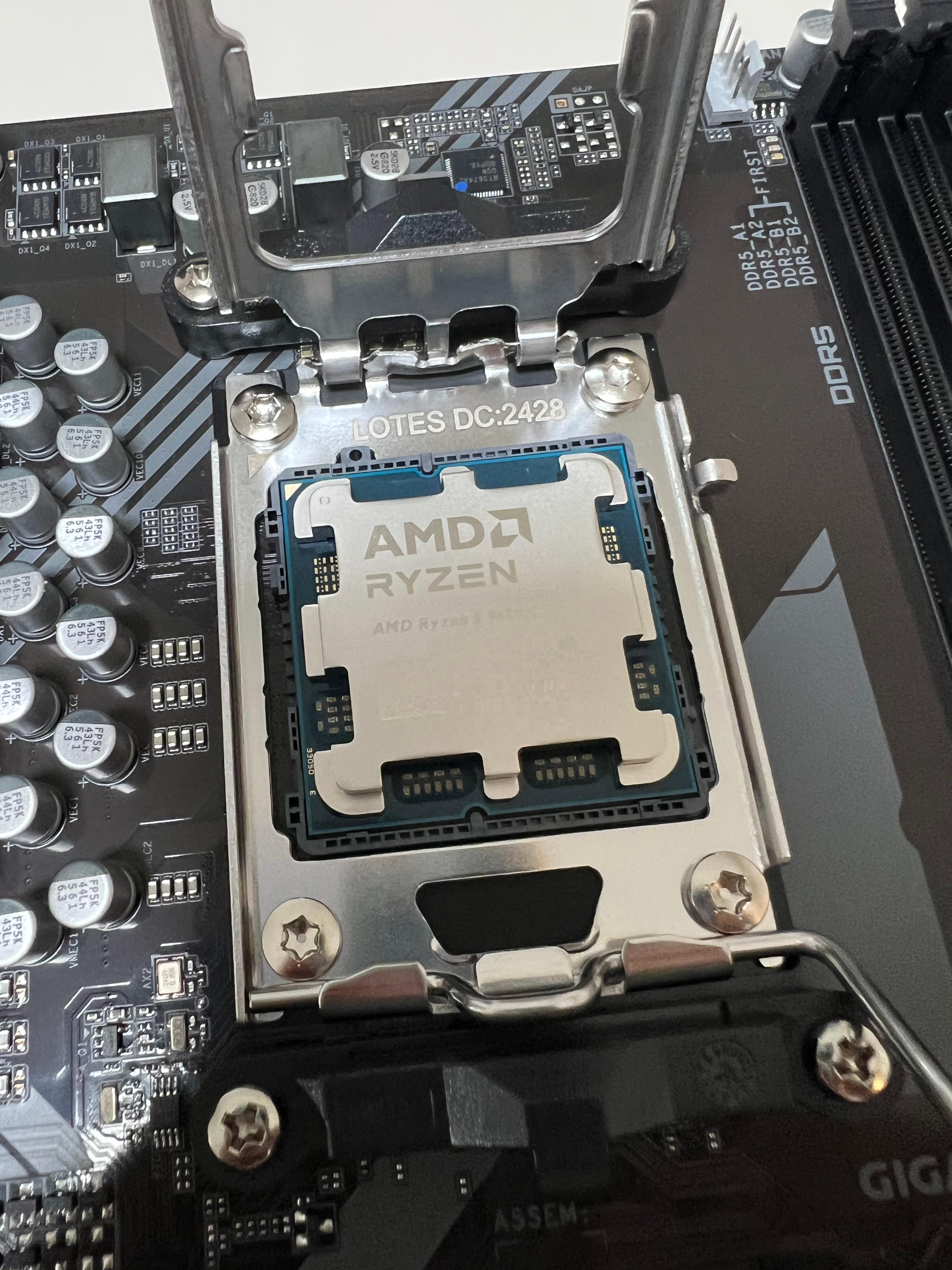
예전 CPU는 표시된 화살표 방향과 소켓에 그려진 화살표방향의 위치를 맞추면 되는 형식이였는데
이번 CPU는 상하단 홈을 통해 햇갈리지 않게 맞추어 놓을 수 있다.
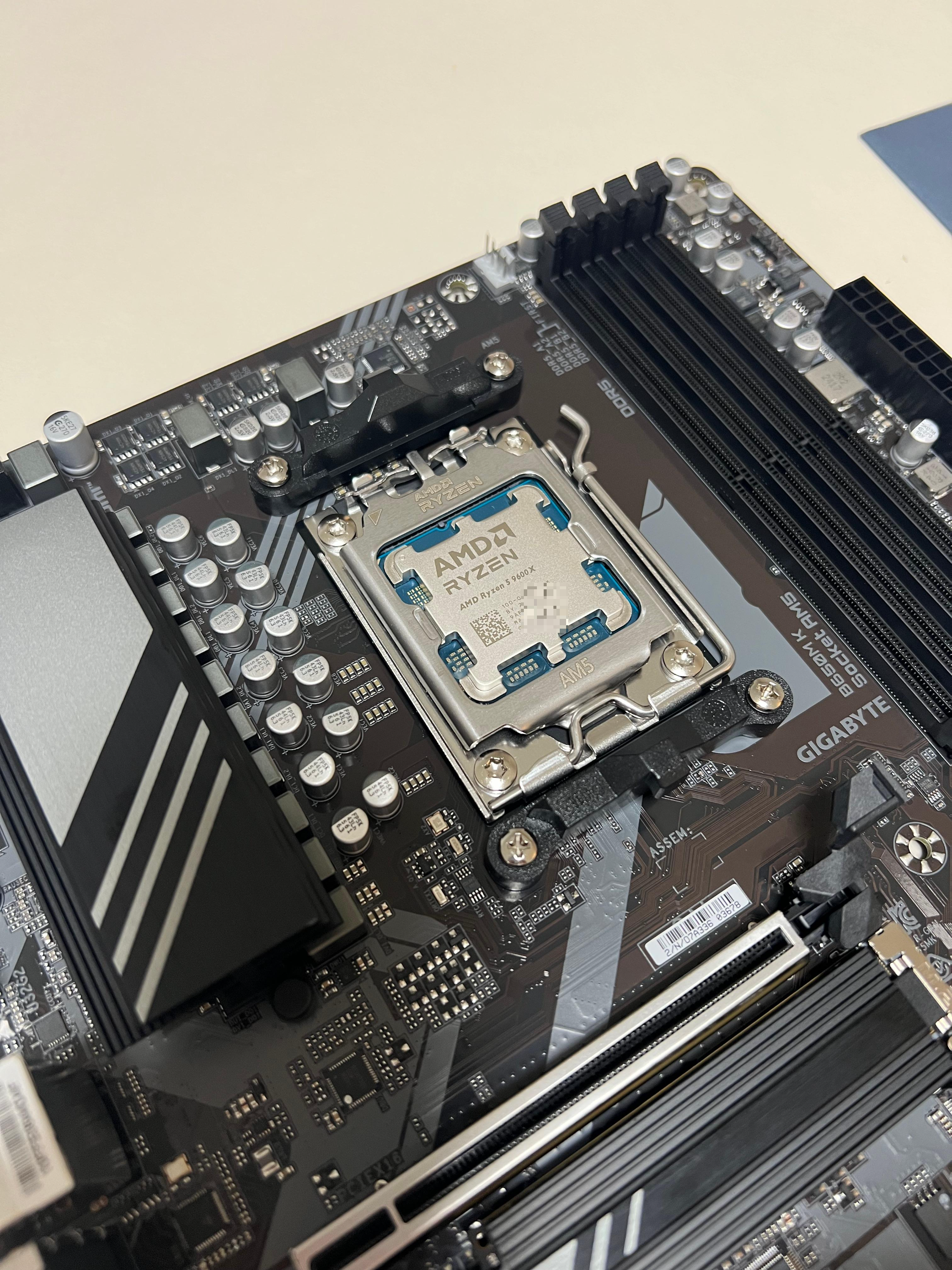
안전 걸쇠를 조여 CPU가 정상적으로 안착된 모습을 확인할 수 있다.
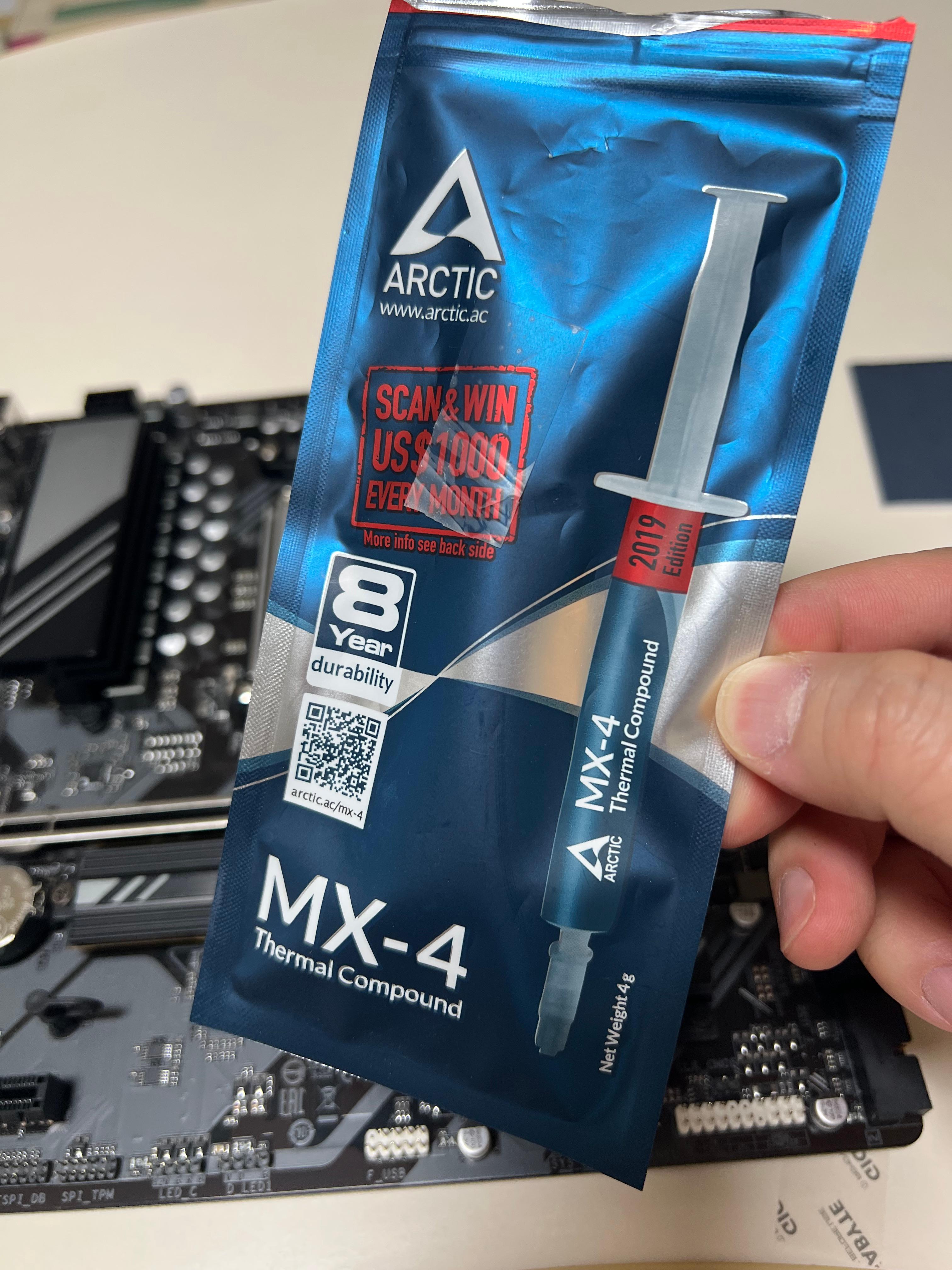
고급형까진 아니고 그냥 가지고 있던 무난한 써멀인 MX-4를 사용할 예정이다.
그전에 쿨러부터 확인해봐야겠다.

SE 인데 V2 ... 2222222
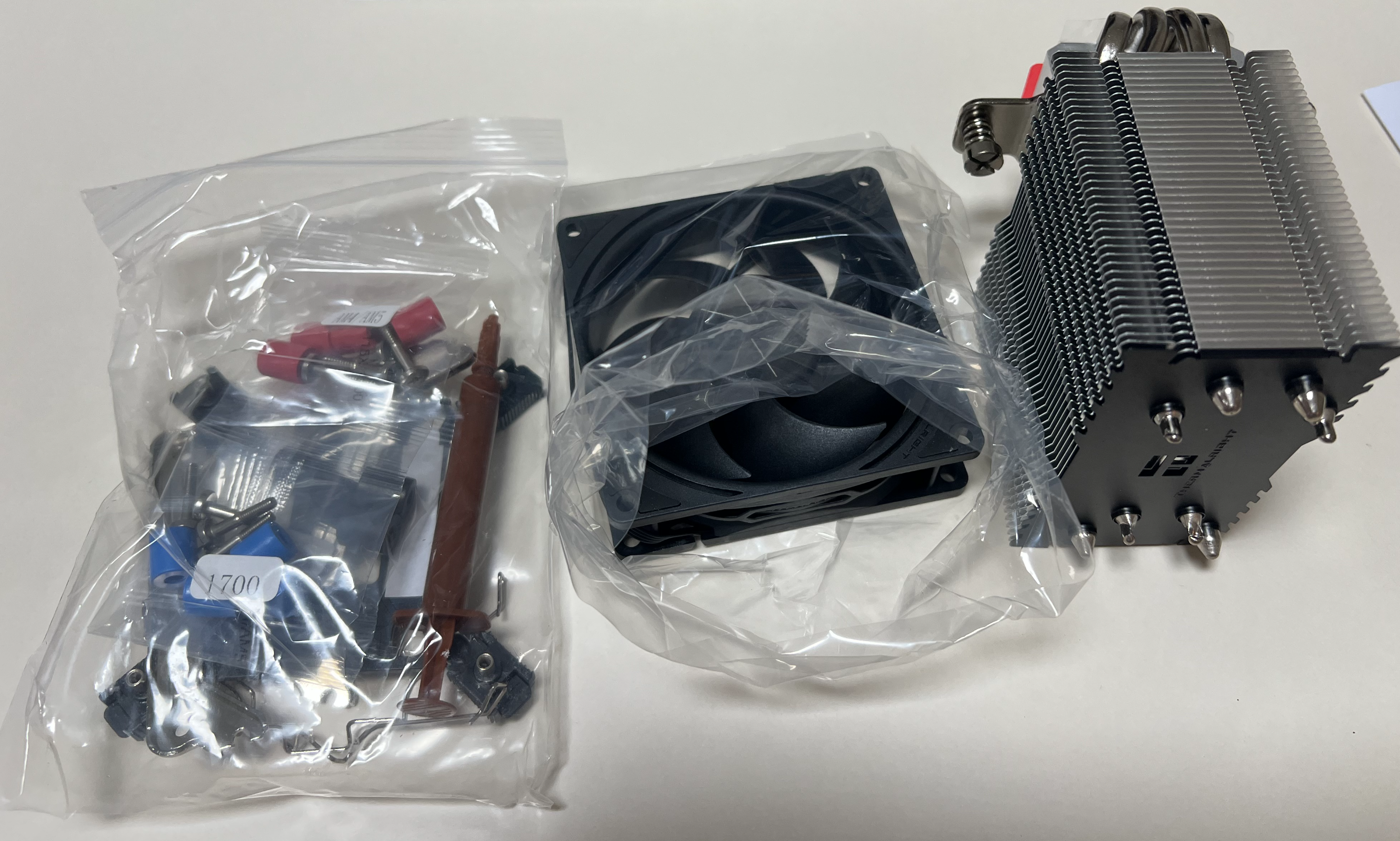
팬, 방열판(히트싱크), 장착키트로 구성되어 있다.
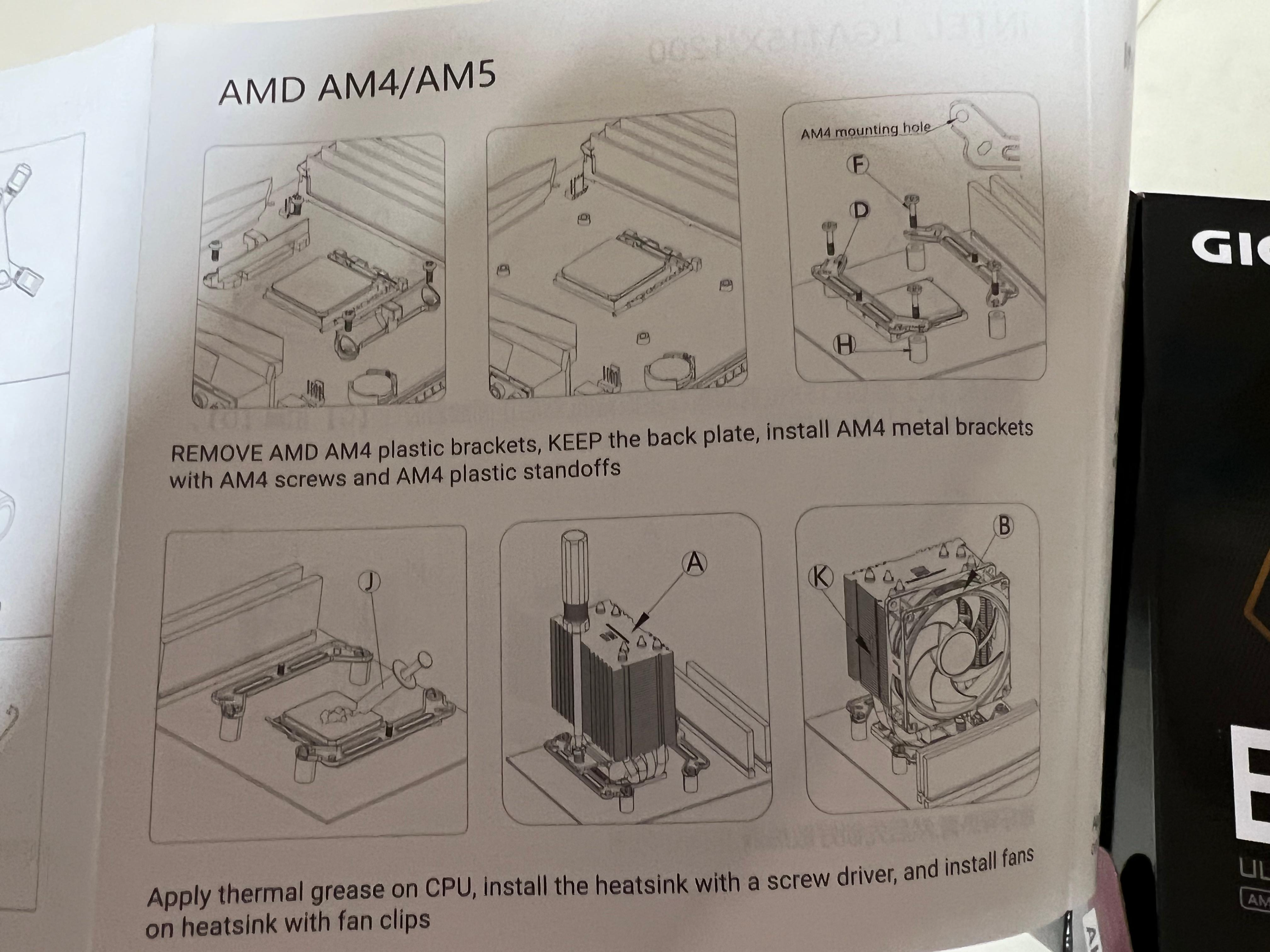
매우 간단하게 기존 플라스틱 브라켓 제거 후 그림대로 설치하고 써멀바르고 히트싱크 올리고 조인 후 팬 연결이 다 인 것 같다.

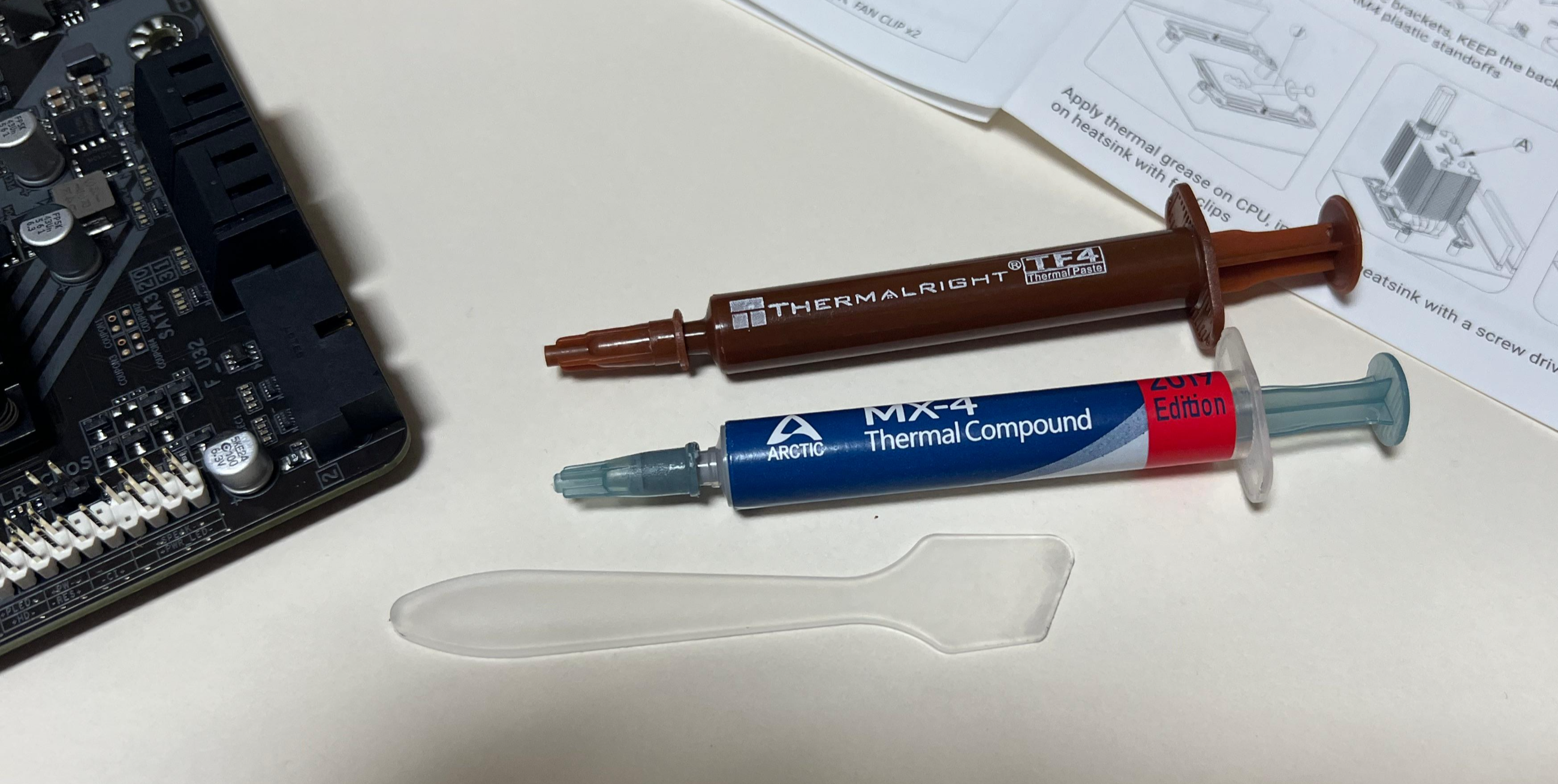
써멀라이트라는 이름답게 써멀을 제공한다. 퀘이사존 등의 커뮤니티등에서 리뷰해준 글을 보니 MX-4 가 조금 더 나은것으로 확인하여 해당 써멀은 사용하지 않을 것 이다.

설명서 대로 기존 브라켓은 제거한다.
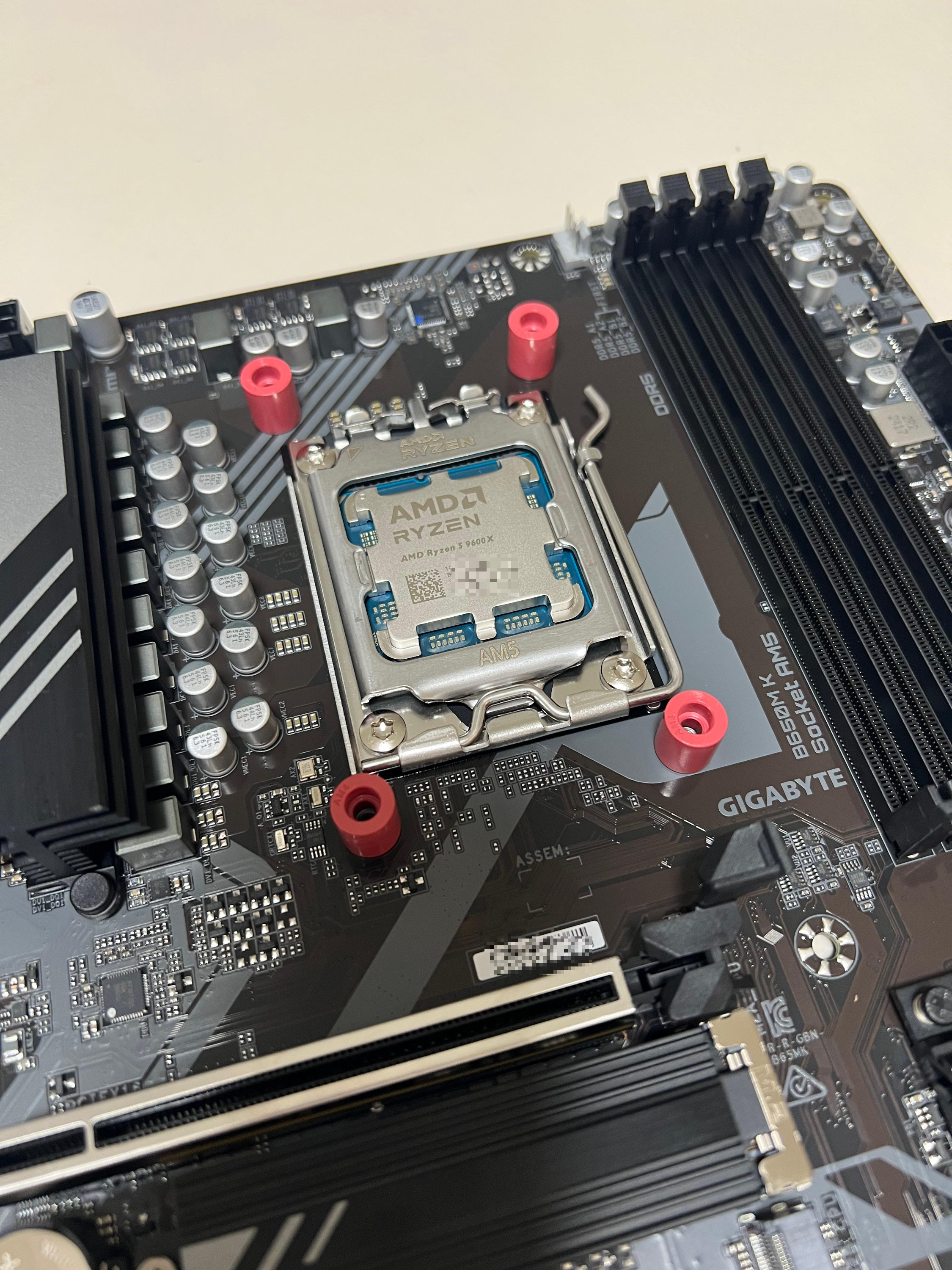


당구장, 콩알 한번씩 다 해서 조립해봤는데, 이번에는 얇게 펴바르는걸 선택했다.
마치 AMD CPU 사면 같이 주는 기본 쿨러에 발라져있는 써멀처럼 보이게끔 얇지만 꼼꼼하게 써멀을 발라줘 봤다.
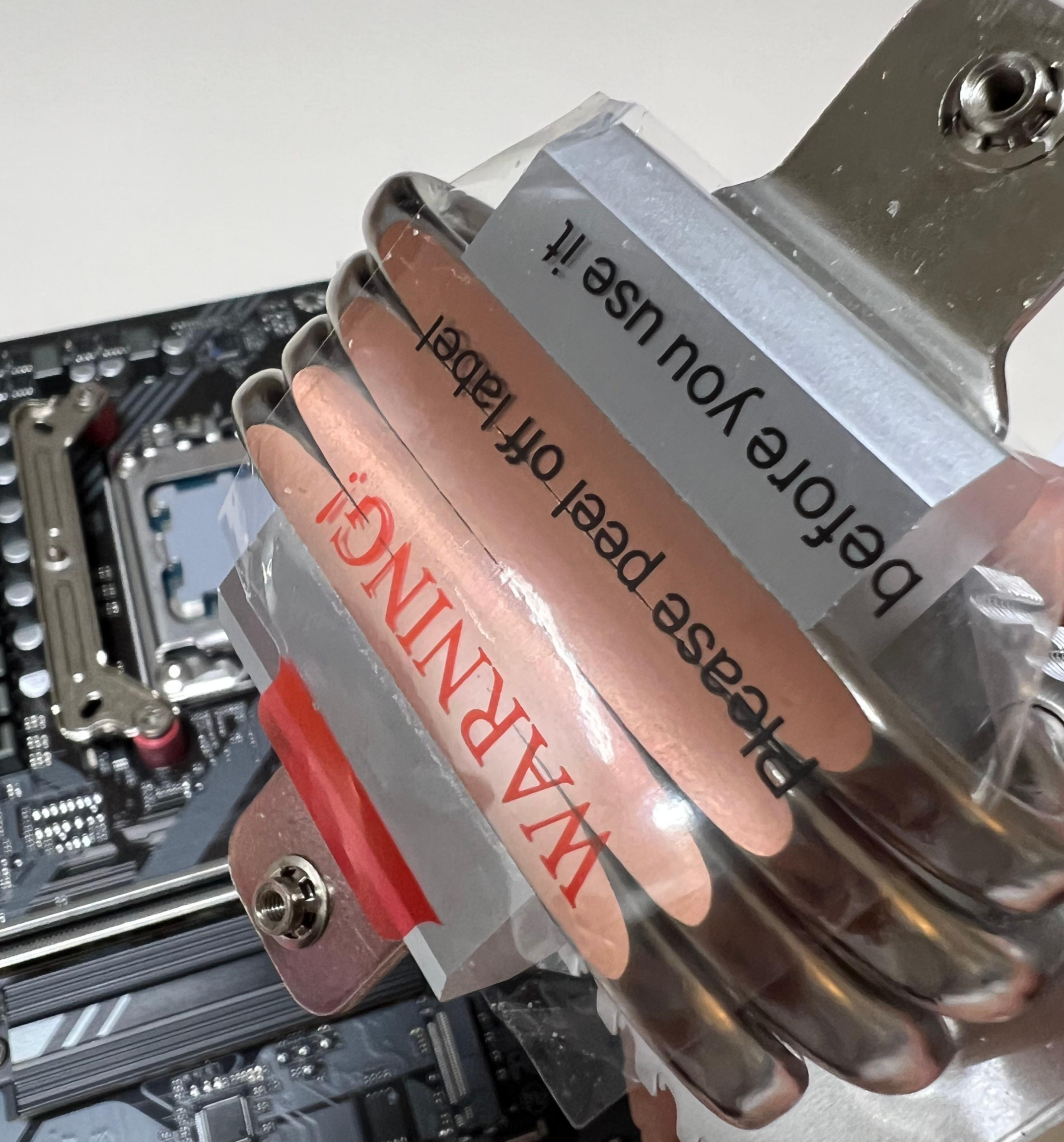
이제 본판 하단에 붙은 스티커를 제거하고 얹힌 후 나사를 조여 고정시켜 준다.
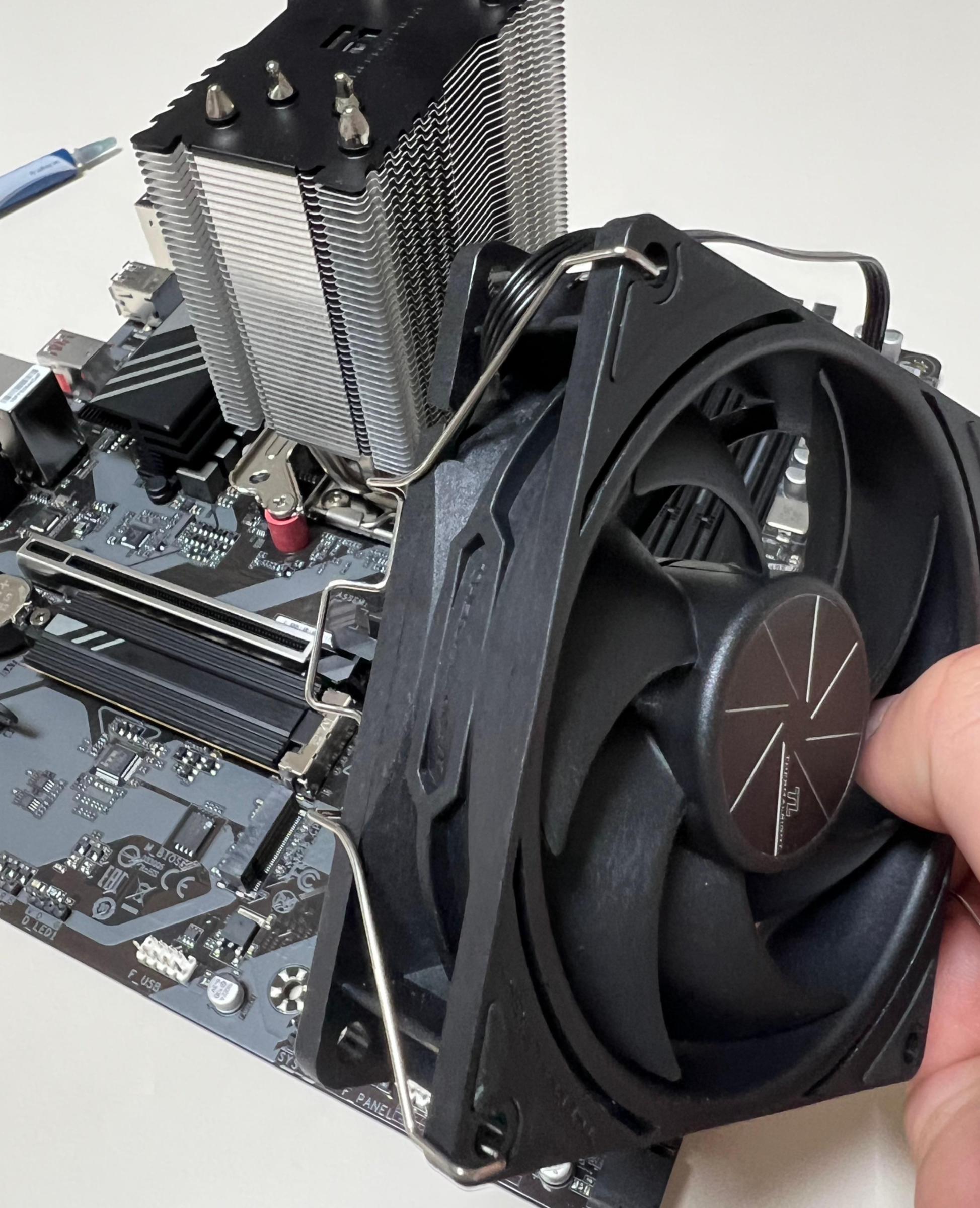
이제 팬만 설치하면 끝


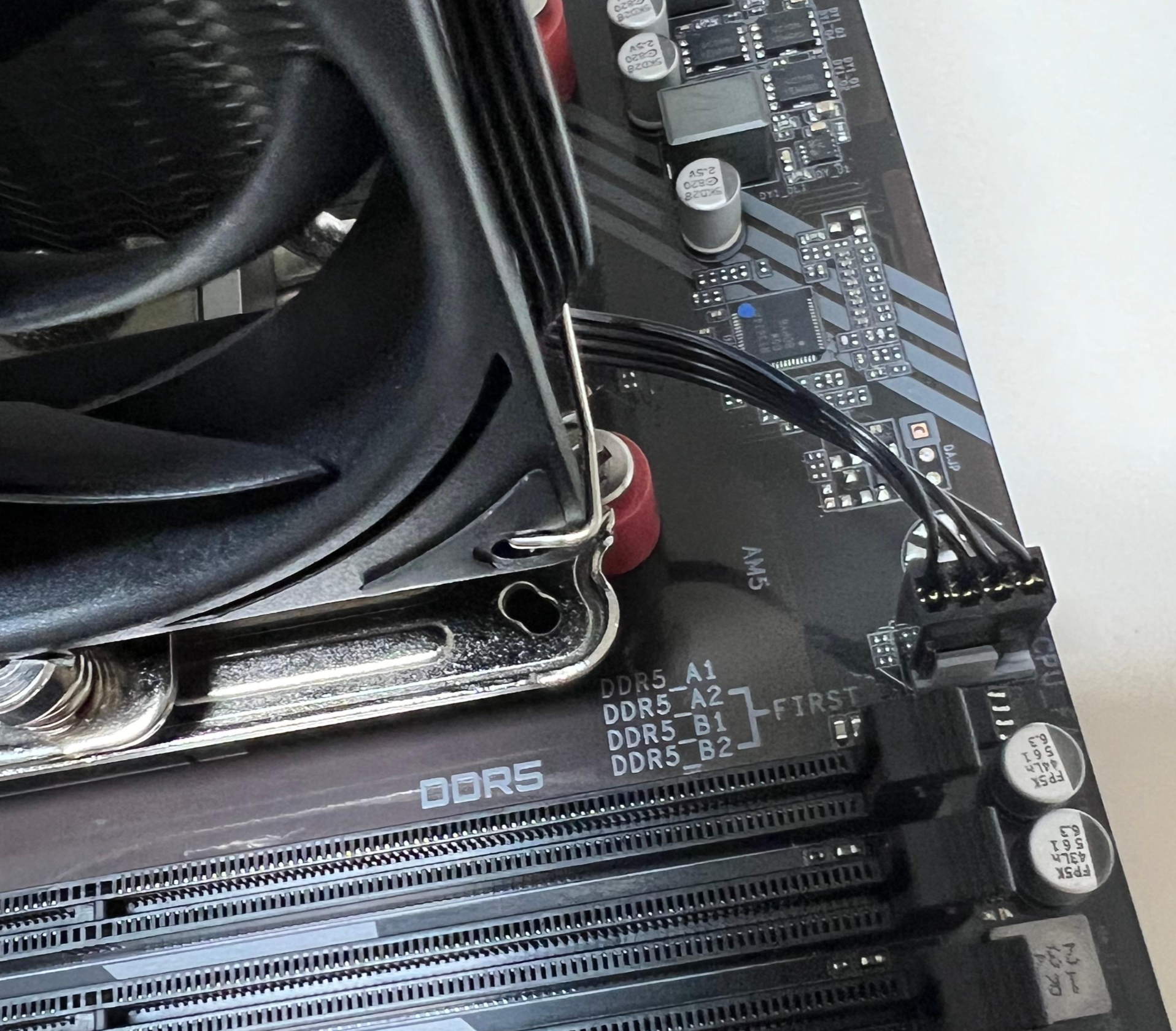
쿨러 설치 완료.
이제 메모리를 껴야할 차례이다.

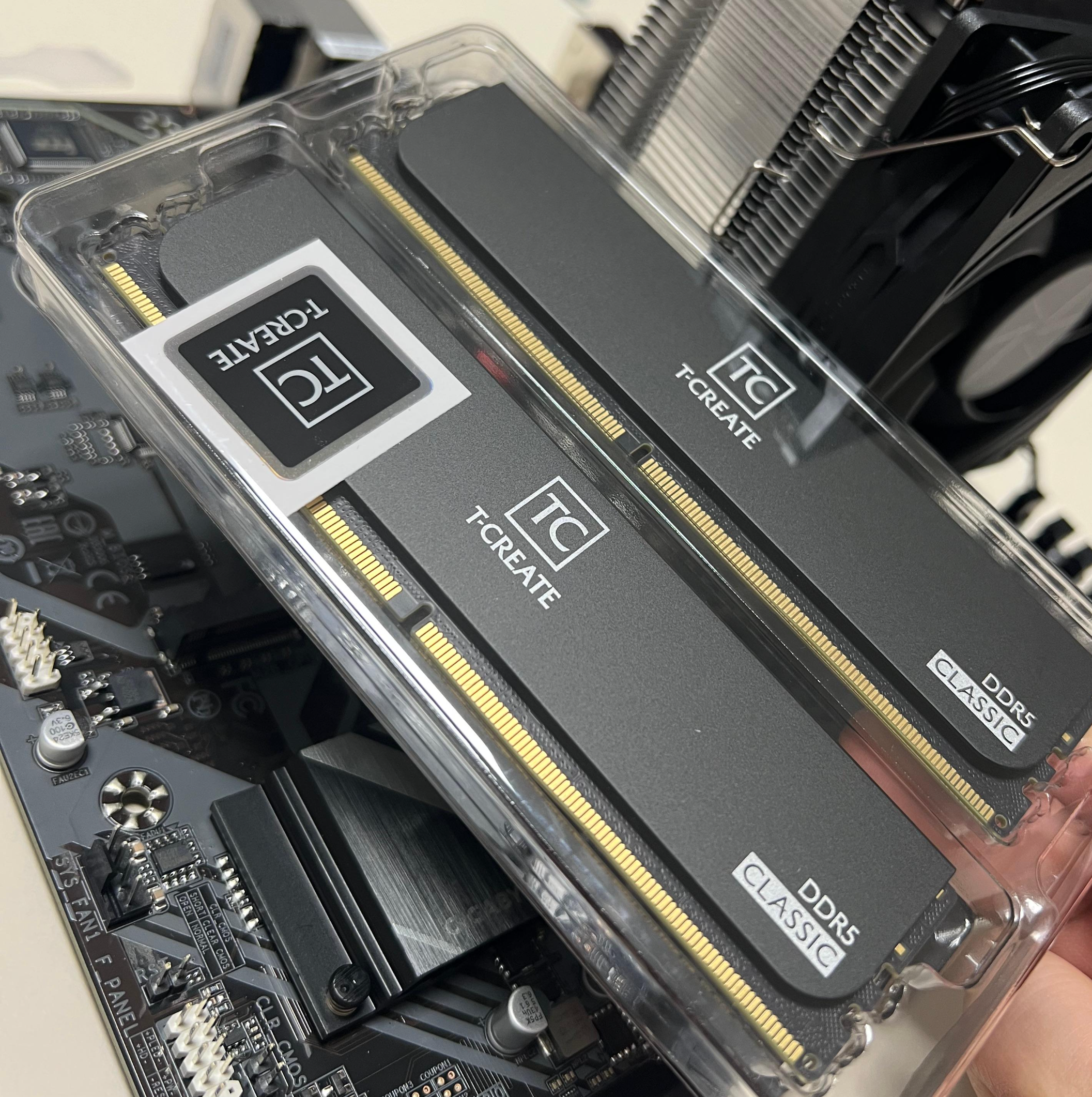
방열판이 참 이쁘다. DDR4 시절에는 삼성메모리만 고집했었다.
삼성메모리를 인터넷에서 구매하면 호일에 감싸져서만 오길래 다른 메모리도 다 마찬가지일 줄 알았다.
확실히 다른 제조사껀 이쁘게도 포장해서 오니 뭔가 더 있어보인다.

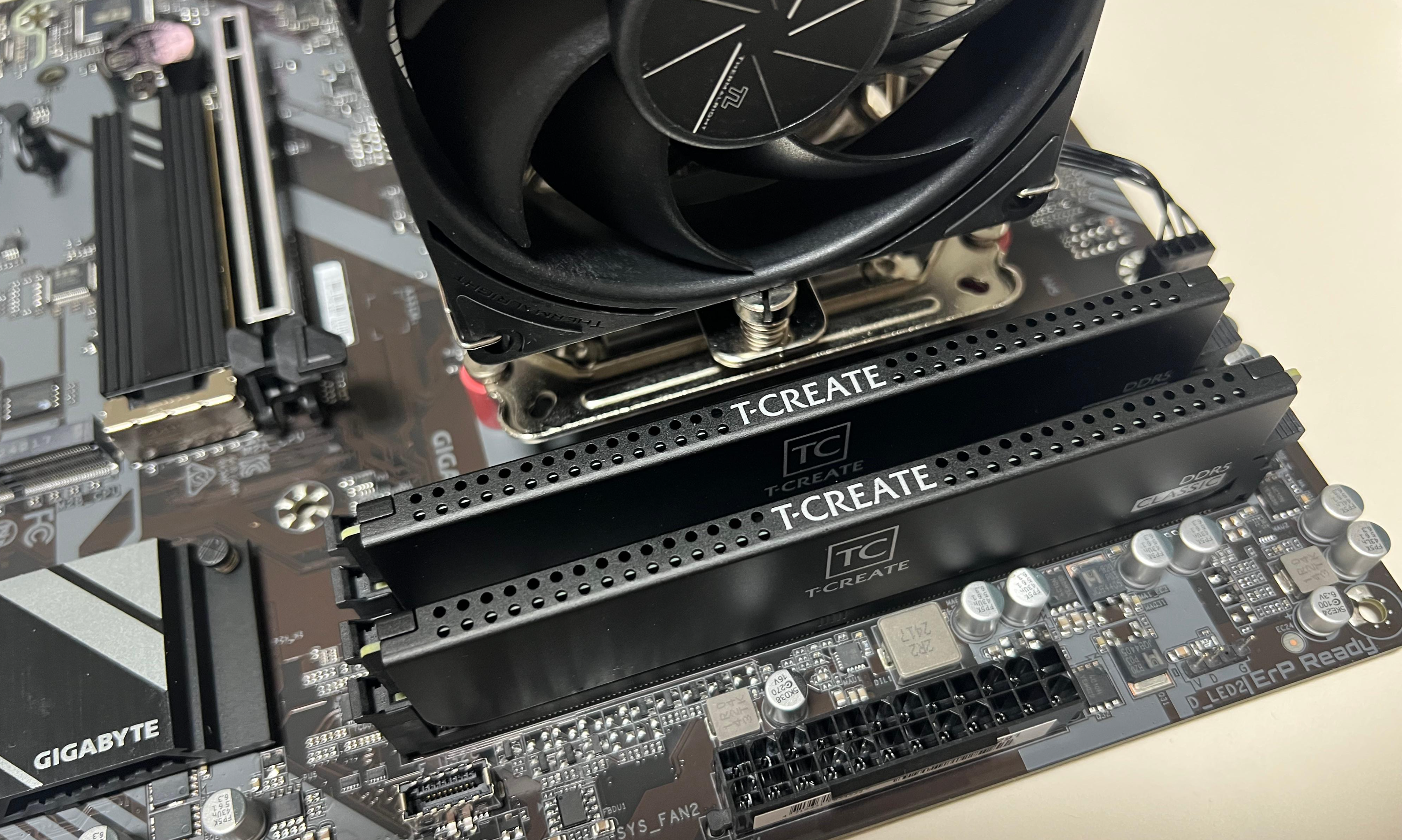
메인보드에 보면 2번 4번이 FIRST라고 나온다.
1,3, / 2,4 간 듀얼연결이 가능하도록 되어 있는 것으로 확인되며
이후에 더 사면 1번 3번에 연결하면 될 듯 하다.
파워는 마이크로닉스 750W 정격으로 샀다.
그래픽카드의 안정적인 파워공급을 위해 750W 이상으로 구매해야 했기에 750W으로 구매했고 그래픽카드를 바로 다이렉트로 연결해주는 12v2x6 케이블이 제공하기도 해서 구매했다.
80PLUS 브론즈 인증과 다른 동급대비 파워치고 막 싸다고 할 가격은 아니지만 개인적으로는 파워는 마이크로닉스 제품만 애용하고 있는데 그건 개인적으로 지금까지 문제가 된 적이 없었기 때문이고 그동안의 신뢰가 쌓인 덕에 과거부터 써오고 있다.
만원 이만원 더 비싸더라도 그냥 마이크로닉스 구매하는 편이다.
만약 게임을 했다면 750W보다 더 큰 W로 가고 최소 80PLUS 브론즈 인증받은 제품으로 가자..
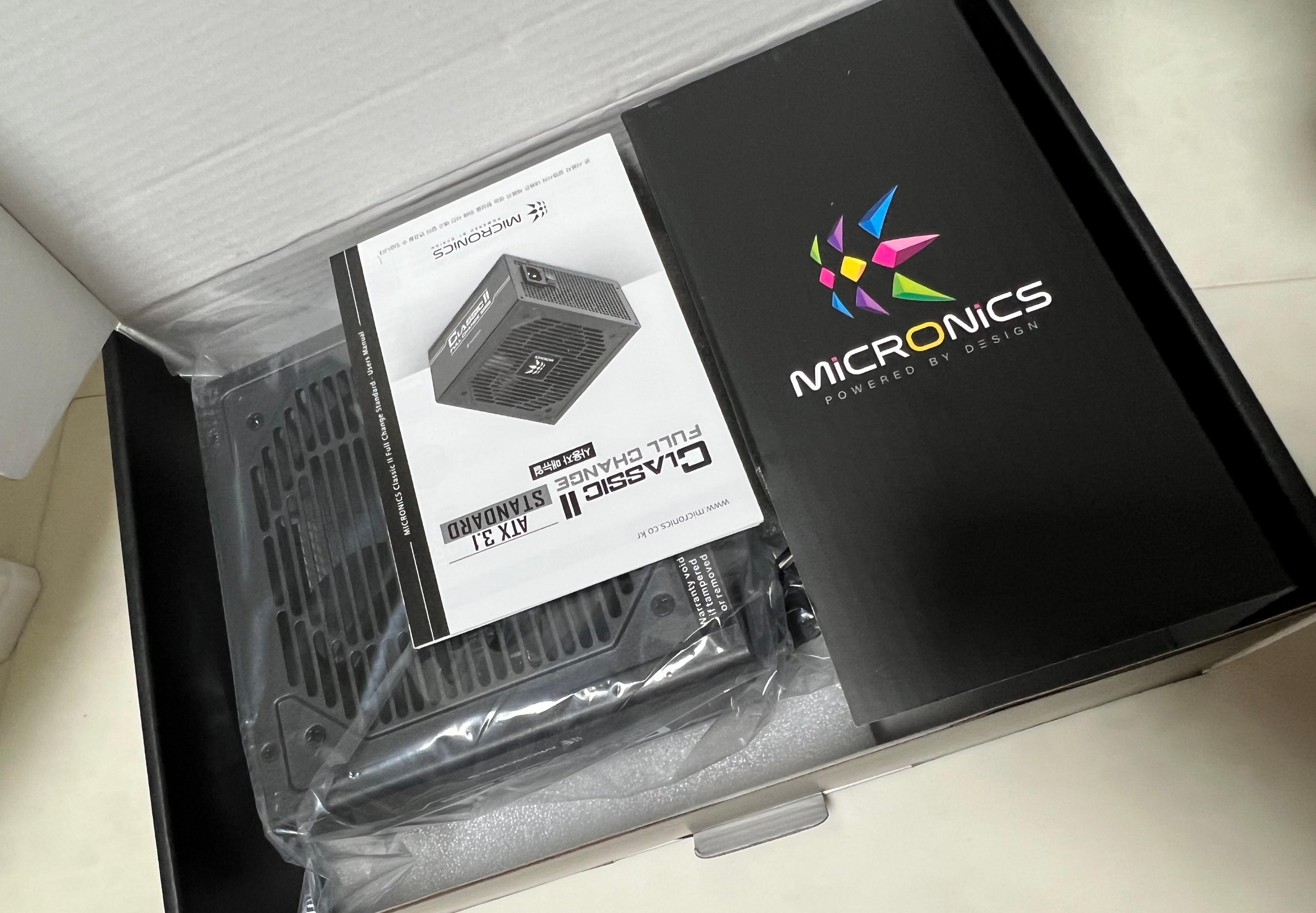
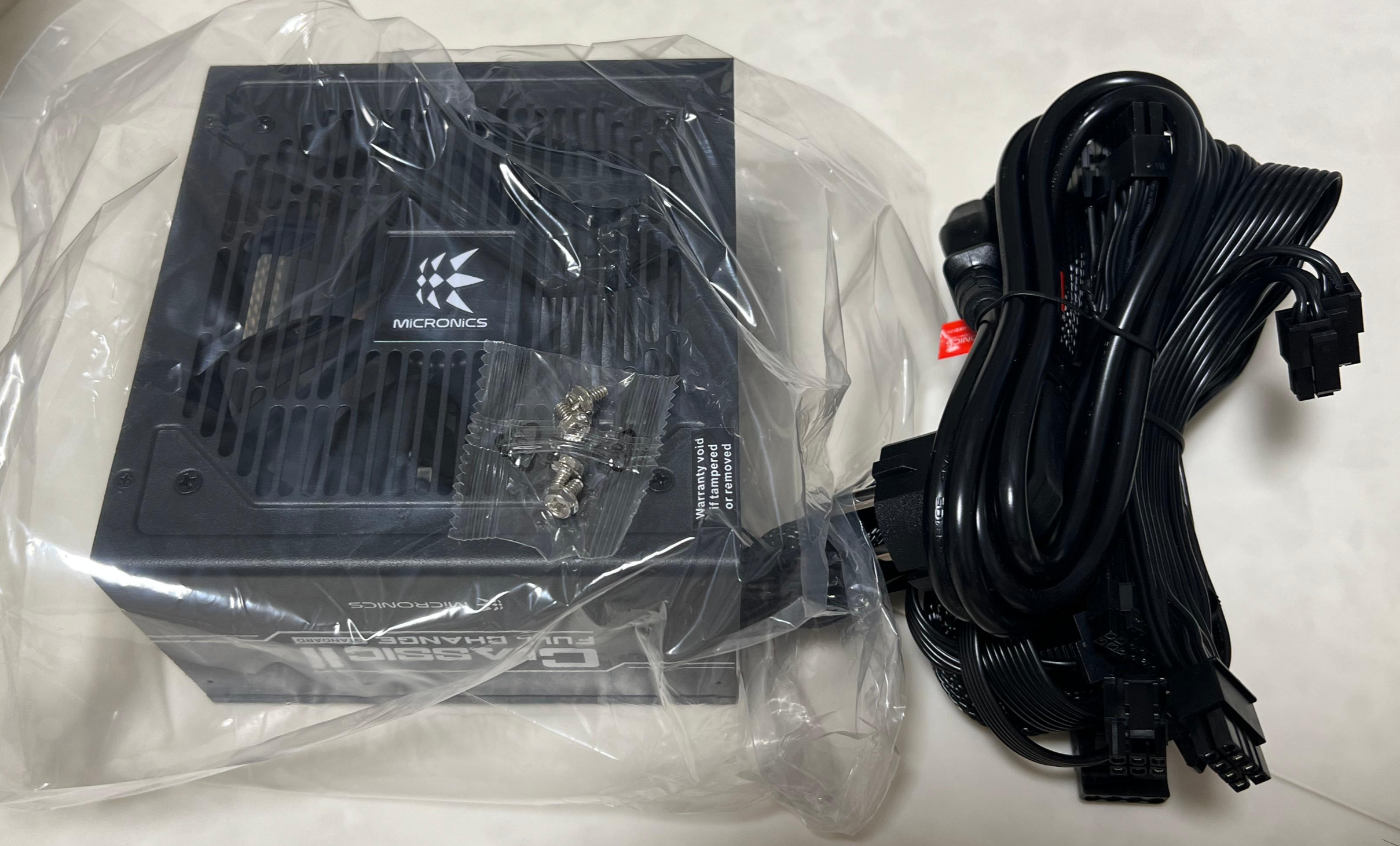
이제 케이스를 열어서 파워를 놓을 위치를 확인했다.
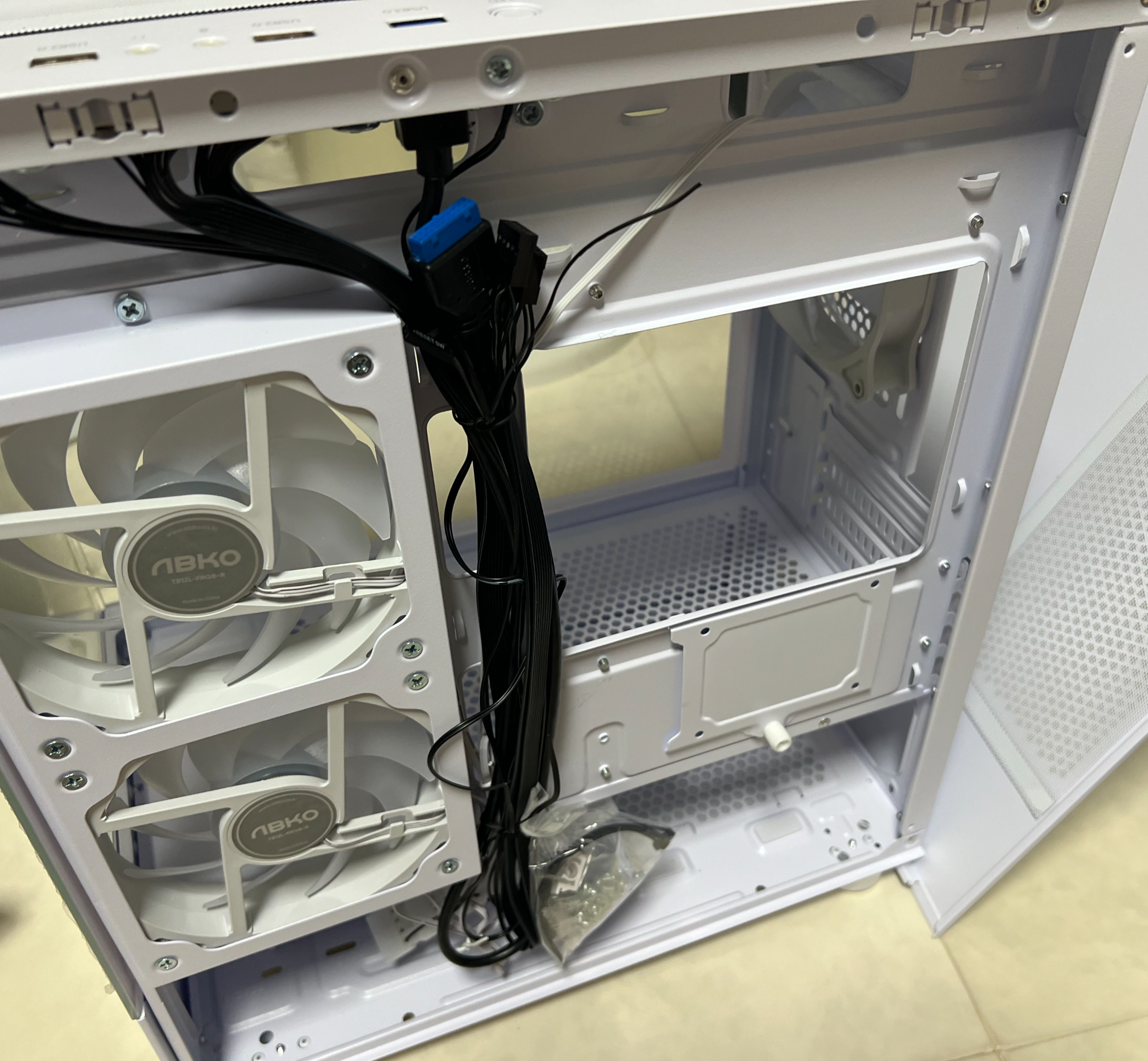
하단 파워 설치가 가능한 케이스답게 아래쪽에 파워 공간을 확인할 수 있다.
케이스의 왼쪽 측면을 열어야 설치가 가능했는데, 유리면과 마찬가지로 오른쪽상단에 잡고 당길 수 있는 손잡이 부분을 잡고 당기면 된다.
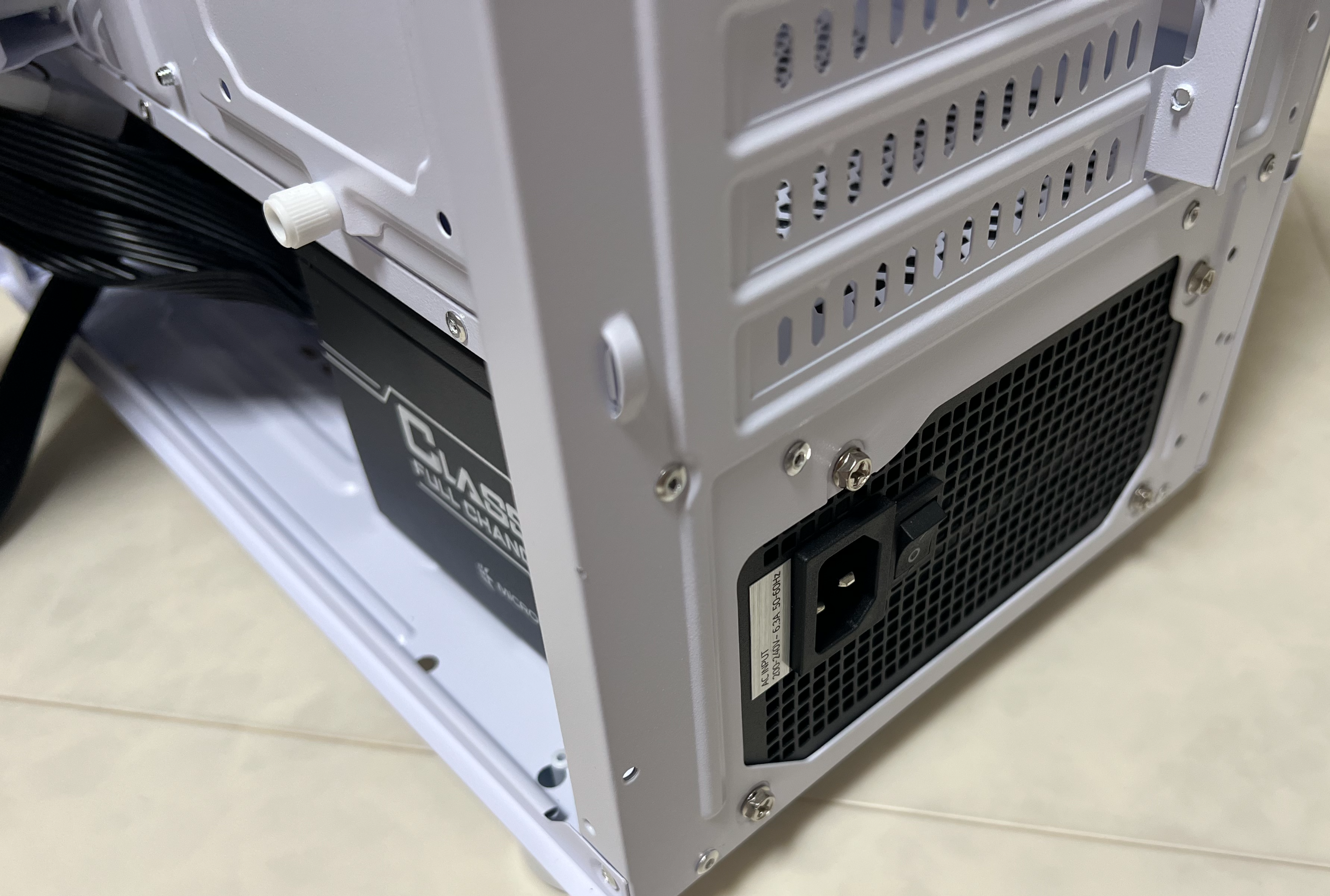
그림과 같이 하드를 배치하고 나사를 조여준다.
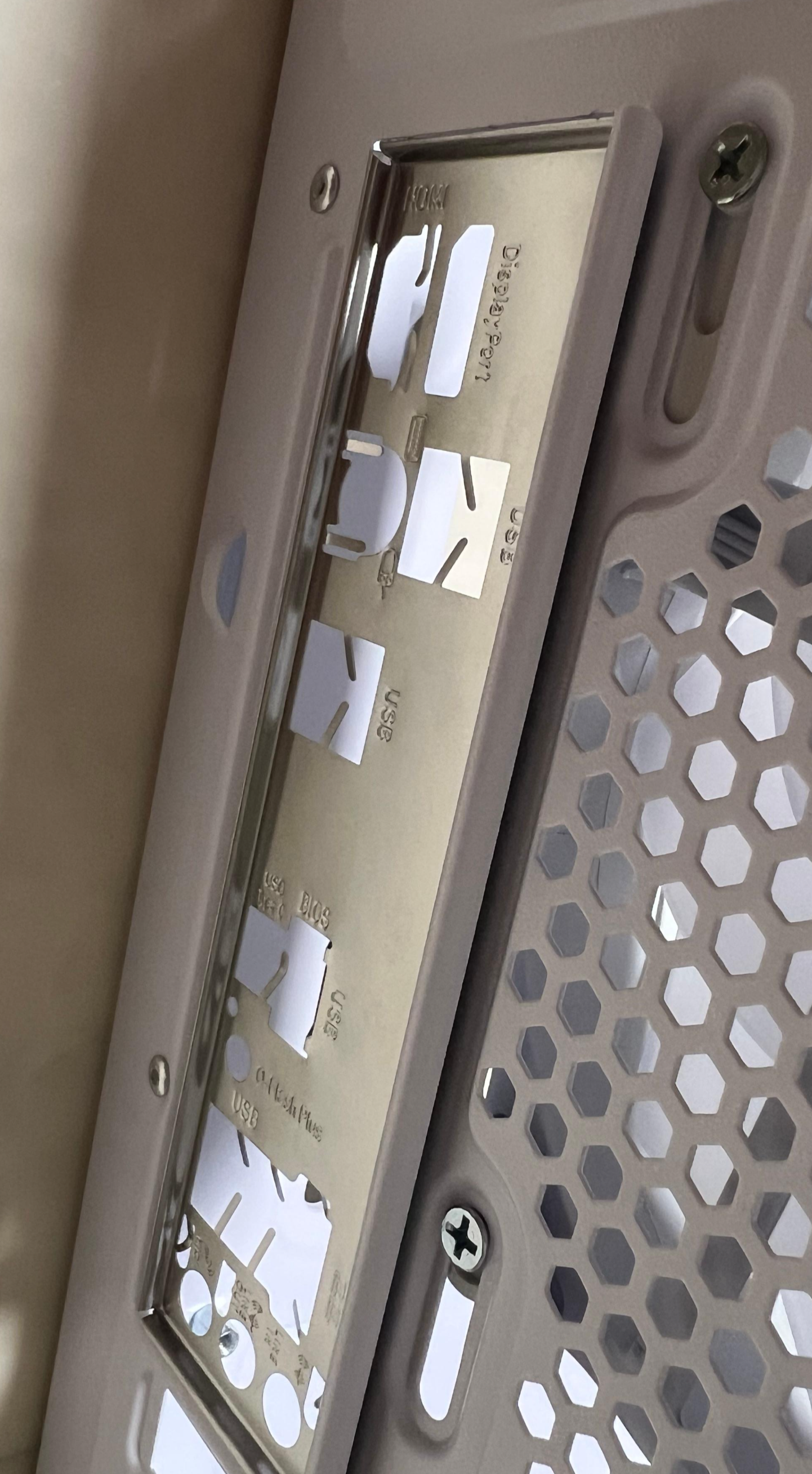
케이스 후면 부분에 메인보드 백플레이트도 잘 맞춰줍니다.
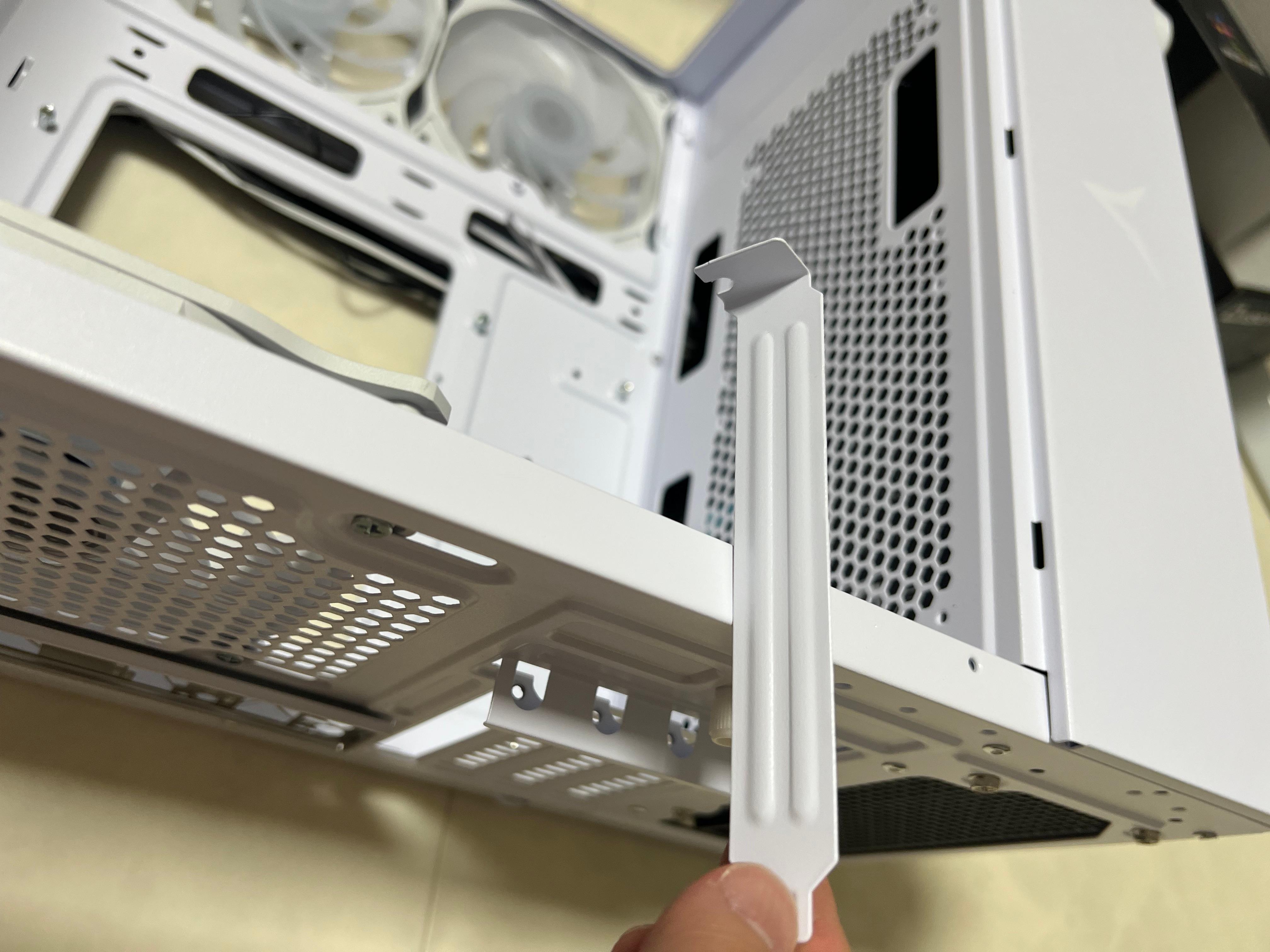
내 경우 그래픽카드가 들어가야하기에 PCI 슬롯의 두번째 부분도 제거를 했다.

메인보드를 케이스 내부에 배치하여 나사를 조여준다.
케이스 자체가 선정리하기 좋게끔 여기저기 큼지막하게 구멍이 있어 이쁘게 하기 싫어도 적당히 깔끔하게 배치가 가능하다.

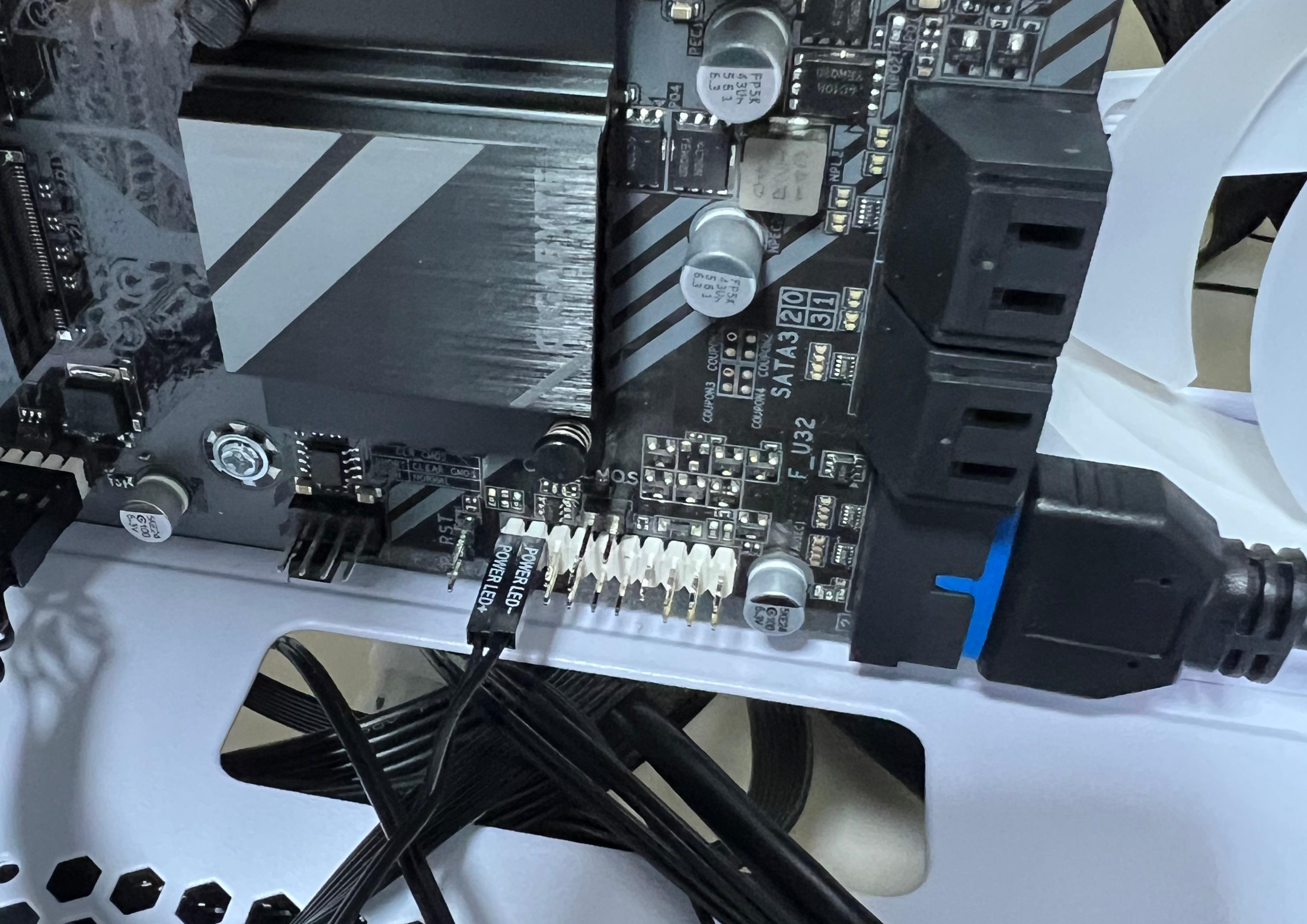
Power LED + / Power LED - / Power SW
HDD LED / Reet 순으로 연결할 수 있다.
+ 다음 - 가 오도록 꽂아야하는데... 아래 HDD LED에서 순간 멈칫했다.

HDD LED 는 뭐...뭐지.. 라는 생각에 찾아보니 그냥 글씨가 위로 보이게 하면 왼쪽이 + 오른쪽이 - 라는점을 확인했다.
Power LED 를 제외한 나머지는 전부 2개씩 있다보니 마찬가지로 꽂았는데 잘 되는거 보니 맞는 것 같다.
그래픽카드는 원래 삼발이 젠더가 같이 제공되는데 이걸 쓰지 않고 바로 다이렉트로 연결이 가능했다.
이 점 때문에 파워를 고를 때 12v2x6 ( 12vhpwr 의 화재 위험성을 줄인 커넥터, 100% 호환 됨) 커넥터를 지원하는 제품을 고른 이유이기도 하다.

삼발이를 연결하고 싶으면... 6+2핀들을 다 이 삼발이에 연결해야 한다. 선정리도 더러워지고 이게 길이가 또 길지도 않아서 난감할 수 있다.

최근에 5070 도 전원케이블 이슈가 있었다고 하니, 꽉 제대로 껴지도록 한번 더 힘을 줘 체결했다.
조금 아쉬운점은 원가를 절감하려고 한 의도가 보이듯 12v2x6 상단 핀 두개가 없다. 해당 핀은 커뮤니티에 물어본 결과 GND 관련이라서 실사용엔 크게 문제될 건 아니라고 한다.
나머지 2개는 어느정도 전기를 먹는지 수치를 확인하는 용이라고 하니 필수라고 하니까 남겨둔거고.
아주 약간 아쉬운 부분이다.
그래픽카드 벤더 제조사에서 제공한 삼발이는 상단 핀이 4개 다 있는 것으로 확인했다.
항상 파워를 마이크로닉스껄 이용하는 내겐 다소 실망스러운 부분이 아닐 수 없다. 상위제품은 다 있겠지.. 내가 저렴이로 골라 그런거겠지

5070 ti 와 9600x , b650m-k 보드 조립이 완성됐다.


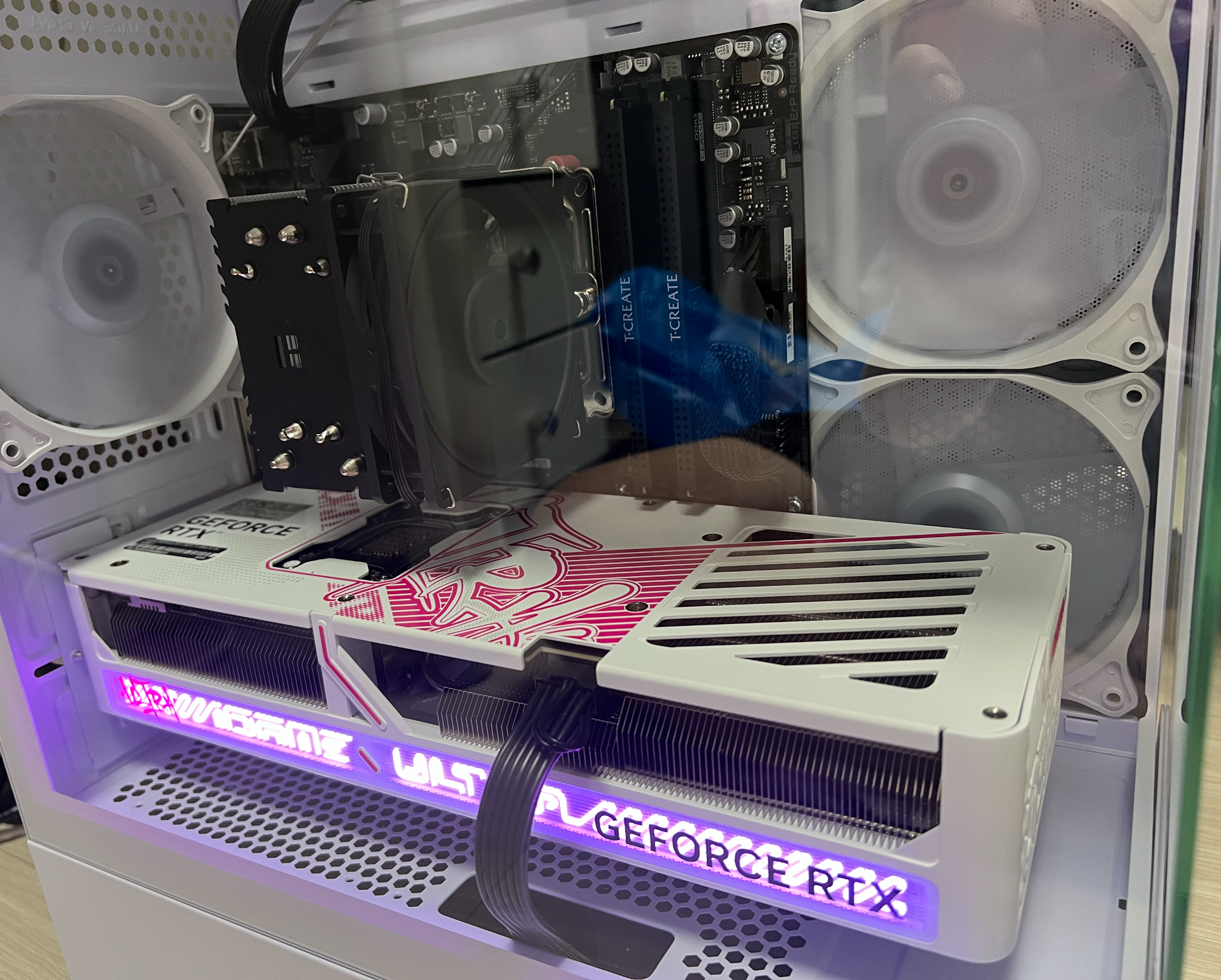

윈도우를 설치하기 전 부팅이 안되는 현상이 있었다.
B650M-K 보드에 내장된 펌웨어가 9600X를 지원하지 못한 이슈여서 해당 부분 해결이 필요했고
또한 NVIDIA RTX 5070 TI 그래픽카드를 제대로 인식하지 못해 부팅시 화면이 나오지 않는 현상도 발생해서 해당 부분에 대핸 해결도 필요했다.
관련 내용은 아래 포스팅을 통해 확인할 수 있다.
https://god-logger.tistory.com/211
9600X 9700X 5070TI 등 장치 인식 불가 블랙스크린 현상
블랙스크린 현상 모음최근 조립을 할 때 딱 두 번 블랙스크린 현상을 맞닥뜨렸습니다. 분명 저뿐만 아니라 많은 분들이 경험할지도 모른다는 생각이 들었습니다. 사실 알고 보면 별거 아닌 일이
god-logger.tistory.com
'제품 리뷰' 카테고리의 다른 글
| AMD BC-250 ( bc250 ) 커스텀 바이오스 설정 (1) | 2025.12.29 |
|---|---|
| AMD BC-250 ( bc250 ) 구매 / 기본 세팅 (3) | 2025.12.25 |
| COLORFUL iGame 지포스 RTX 5070 Ti ULTRA OC White D7 16GB 피씨디렉트 내돈내산 구매 (0) | 2025.04.11 |
| ASRock DeskMini X300 X600 측면 USB 연장 확장 모듈 설치 (0) | 2025.03.26 |