들어가기 전
집에 있는 Windows PC 한 대를 개발 환경 및 다양한 용도로 활용하기 위해 Ubuntu 26.04로 세팅을 진행했습니다.
Ubuntu를 설치하면서 가장 먼저 느낀 불편한 점은, 기존에 Mac OS에서 사용하던 프로그램들을 그대로 사용할 수 없다는 점이었습니다.
그중에서도 스크린 캡처 프로그램인 Shottr를 사용할 수 없다는 점이 가장 아쉬웠습니다.
그동안 다양한 스크린 캡처 툴을 사용해 보았지만, Ubuntu의 디스플레이 서버가 Wayland로 전환되는 과정에서 이를 제대로 지원하면서도 만족스럽게 사용할 수 있는 도구를 찾기가 쉽지 않았던 것이 사실입니다.
그러던 중, 비교적 만족스럽게 사용할 수 있는 스크린샷 캡처 툴을 발견하게 되어 소개드리고자 합니다.
Gradia
공식 홈페이지 : https://gradia.alexandervanhee.be/
Gradia - Make your screenshots ready for all.
Gradia helps you beautify, annotate, and share screenshots seamlessly on Linux.
gradia.alexandervanhee.be
특징 :전체 캡쳐 / 지정 캡쳐 / 창 캡쳐 / 다양한 어노테이션 툴 제공
설치
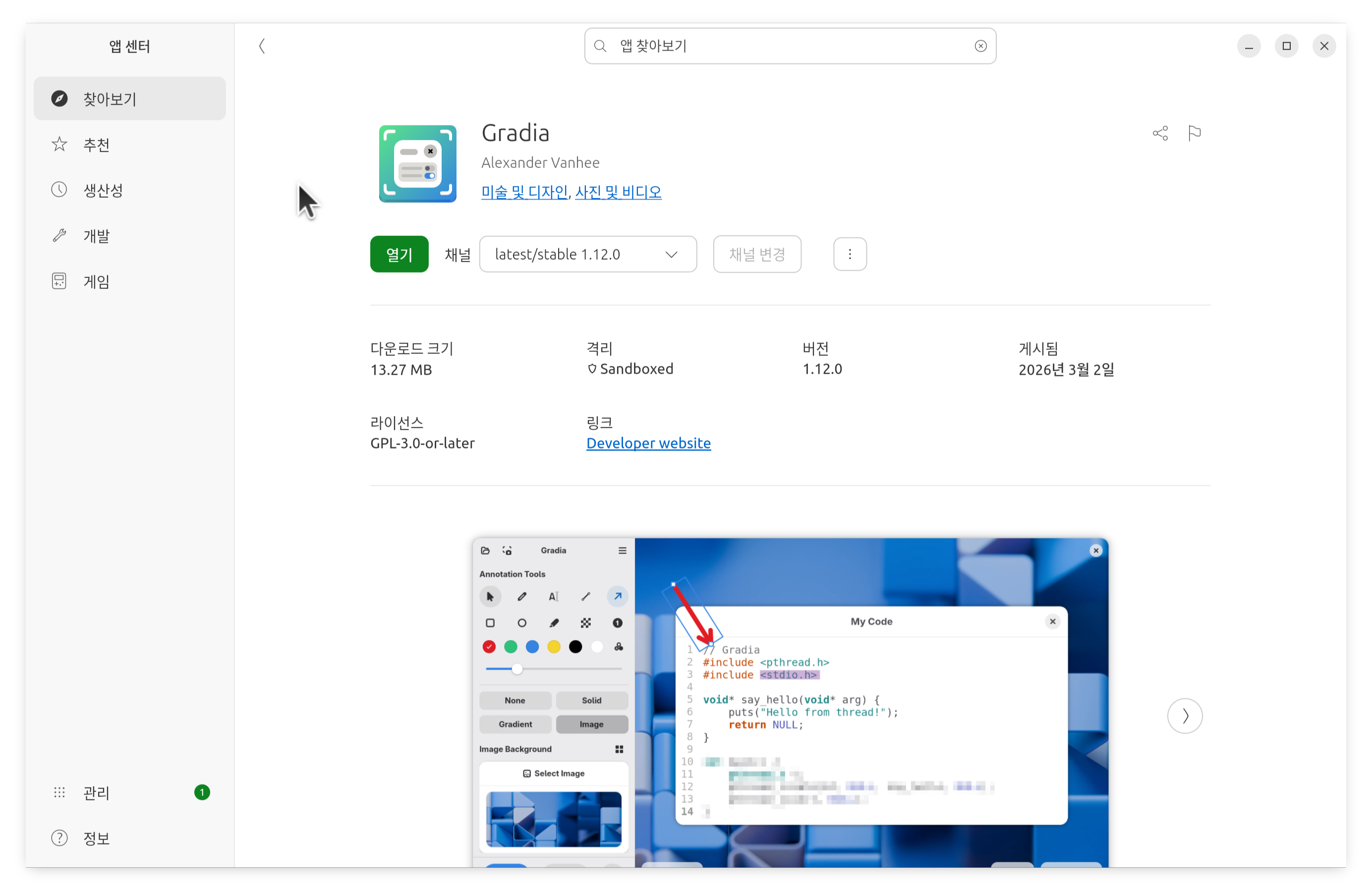
우분투 앱 센터에서 Gradia 를 검색합니다.
설치하시면 됩니다.
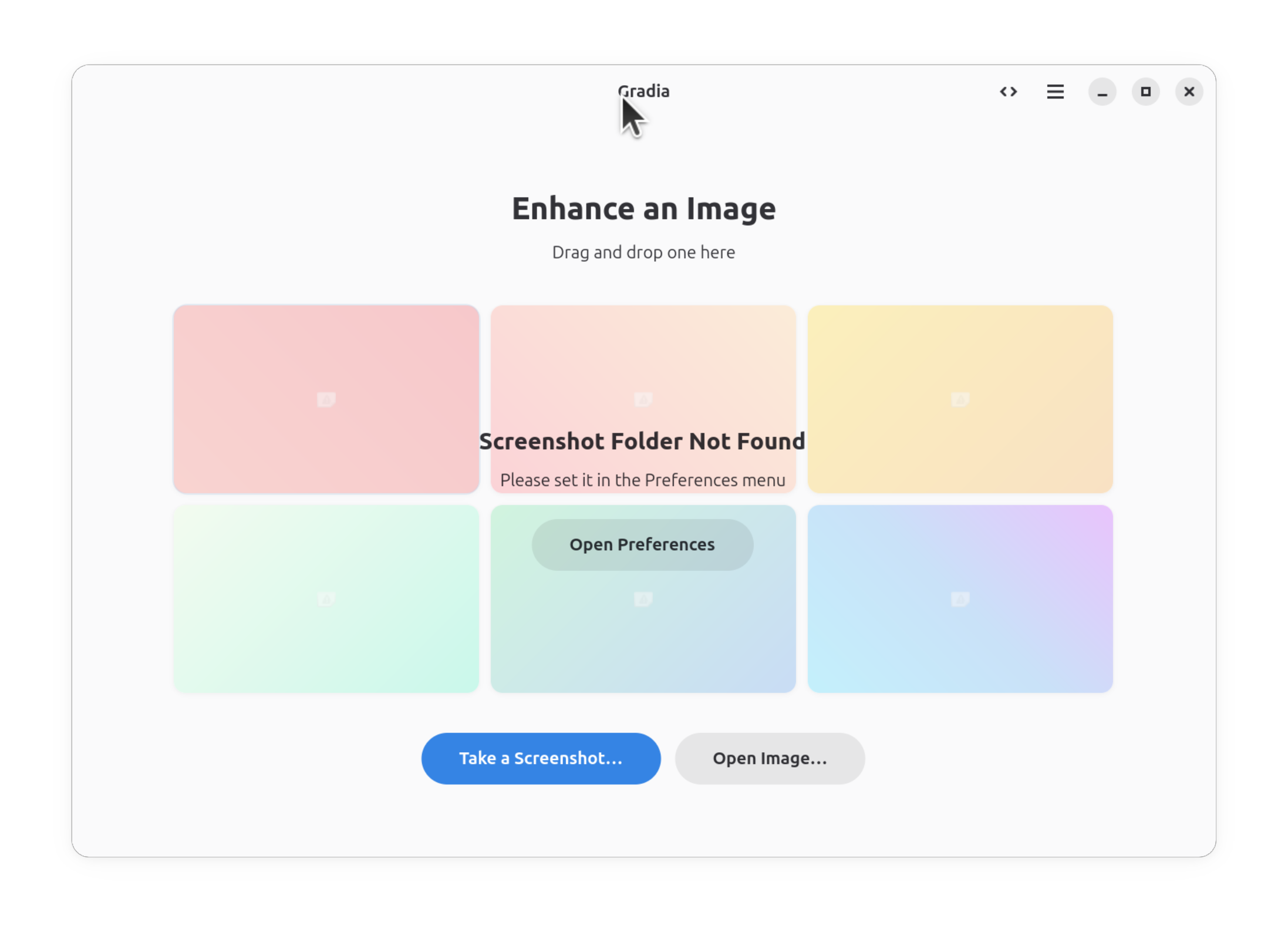
설치 후 첫 실행 후 Open Preferences 버튼을 눌러 설정창을 호출합니다.
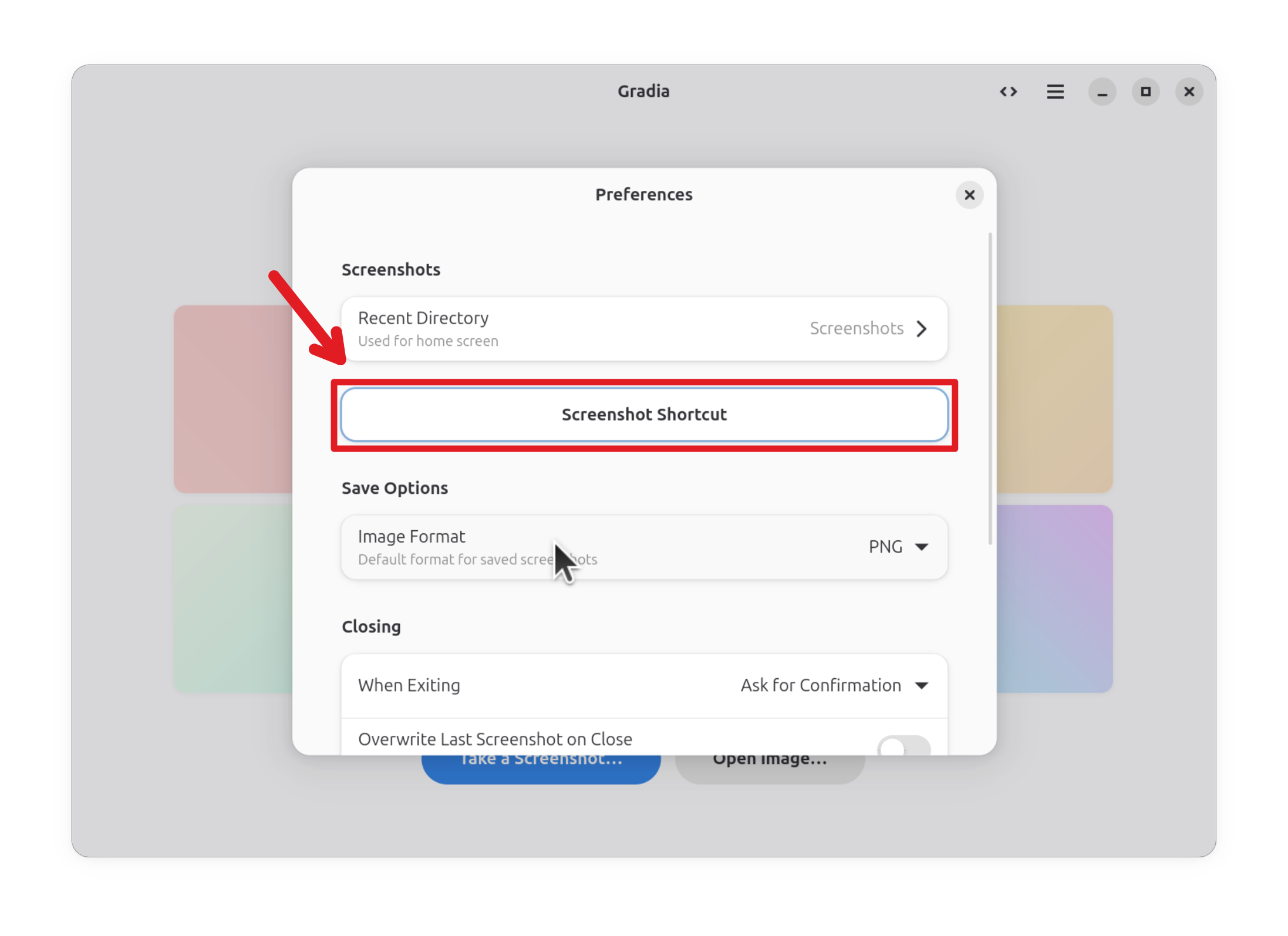
설정 창에서 위 사진과 같이 Screenshot Shortcut를 눌러주면 아래와 같은 화면으로 전환됩니다.
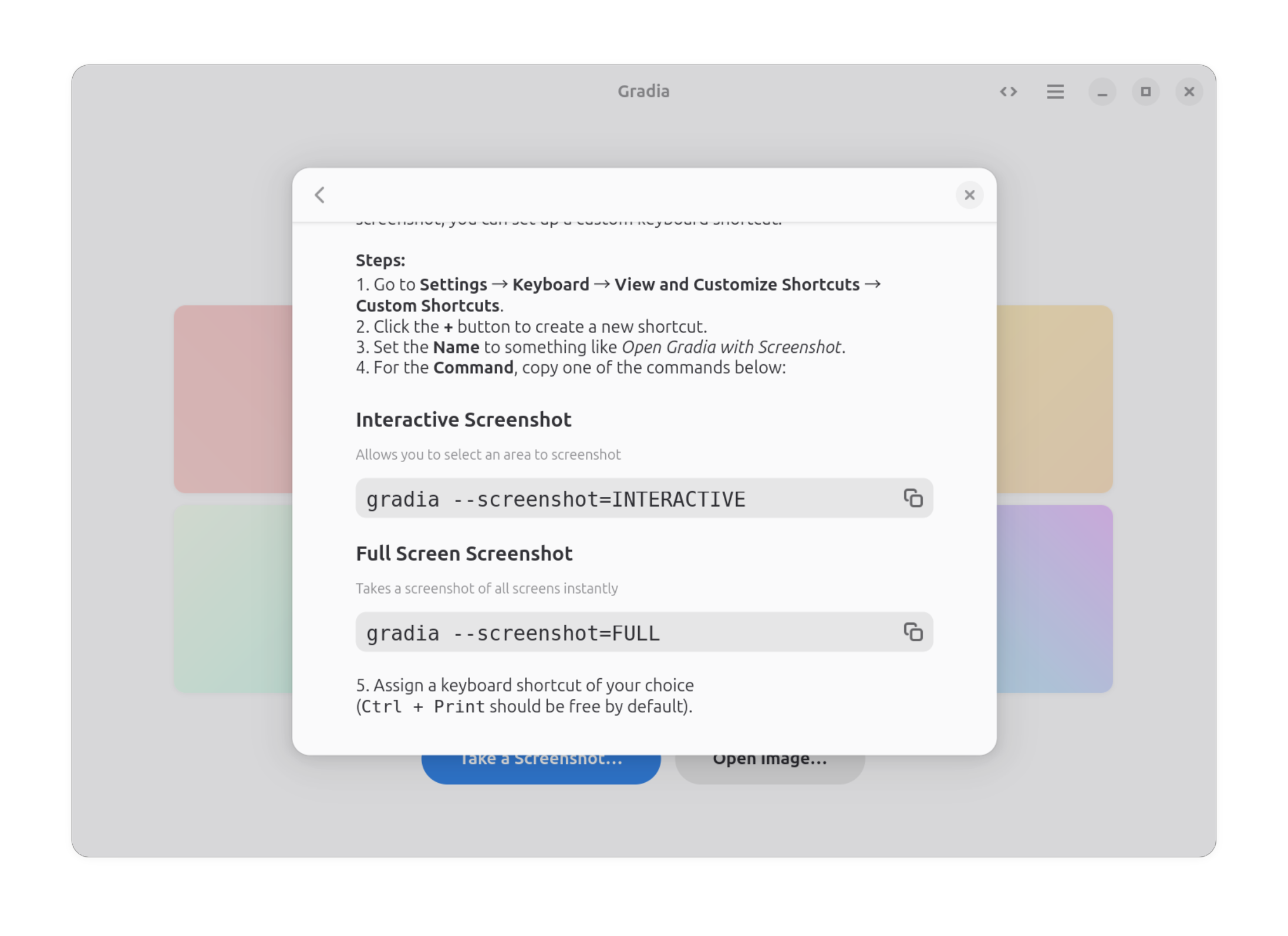
우분투 설정(세팅)을 들어간 뒤 키보드, 키보드 바로가기 - 바로가기 보기 및 사용자 설정에 들어갑니다.
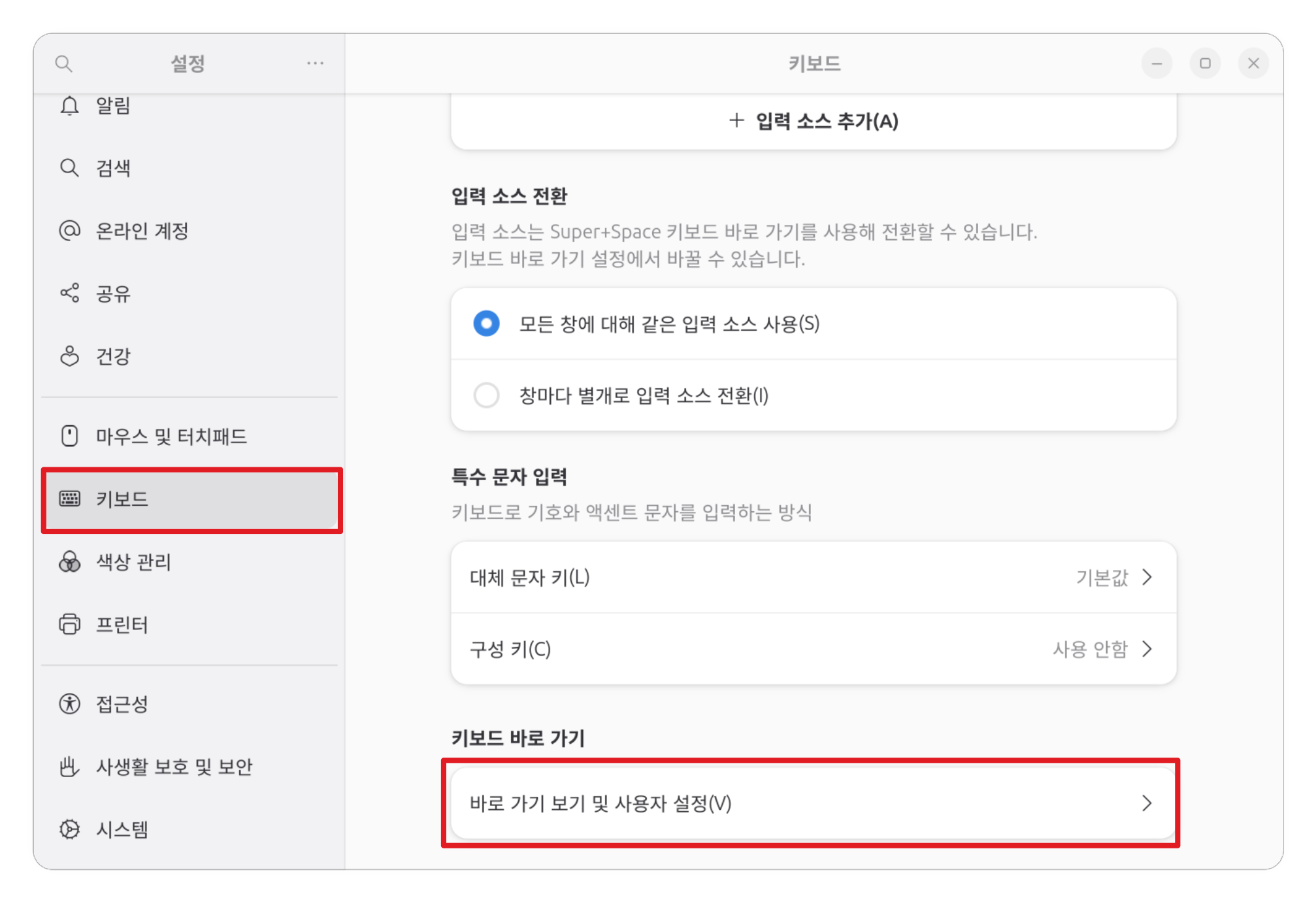
모달창이 뜨면 아래와 같이 [바로가기 사용자 설정]을 눌러줍니다.

이제 바로가기 두개를 등록해 줄 겁니다.
Interaction 모드와 full 모드.
우선 [+ 바로 가기 추가(A)] 를 눌러줍니다.

이후 아래와 같이 적어줍니다.
gradia --screenshot=FULL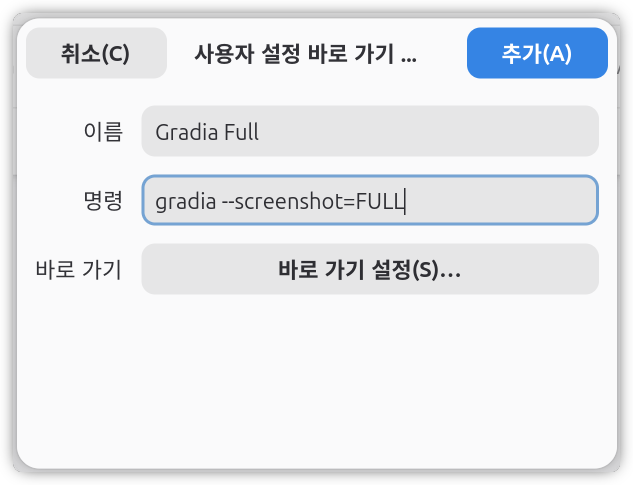
전체 화면을 바로 찍는 명령어를 기입합니다.
바로 가기 설정을 눌러 아래와 창이 뜨면 원하는 단축키의 조합을 눌러줍니다.
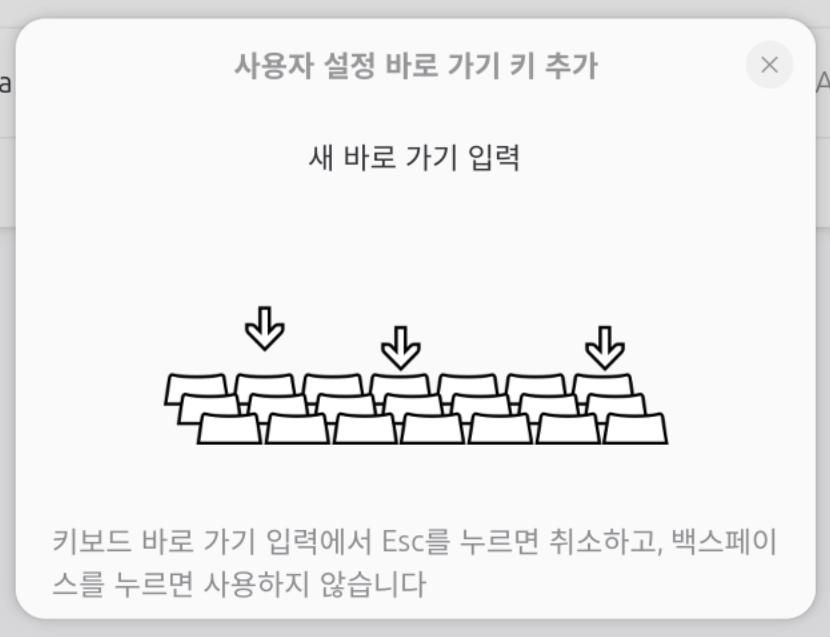
이후 Interfacetive 도 추가 합니다.
gradia --screenshot=INTERACTIVE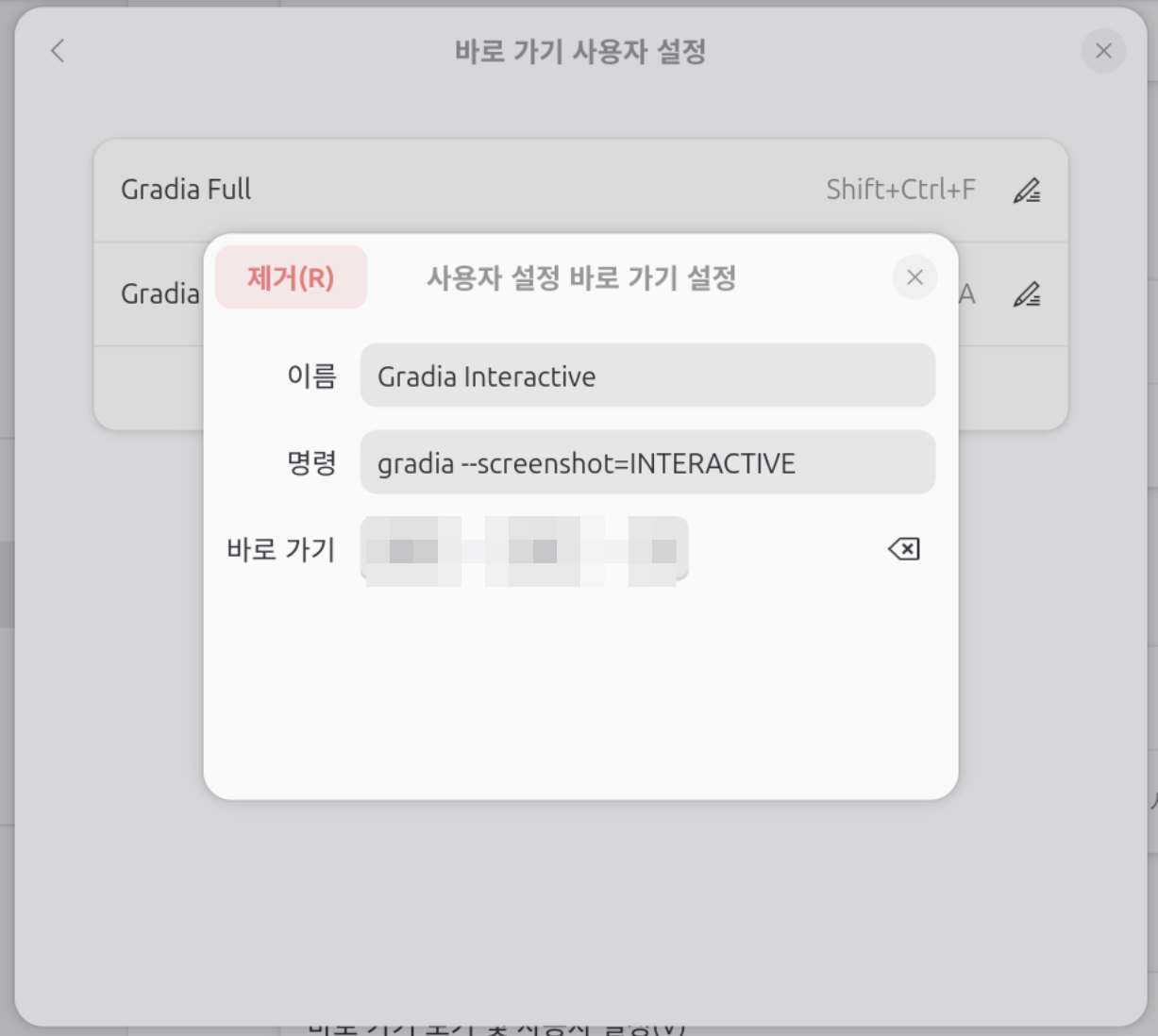
이후 본인이 지정한 단축키를 통해 스크린샷을 찍게 되면 아래와 같은 화면으로 전환됩니다.
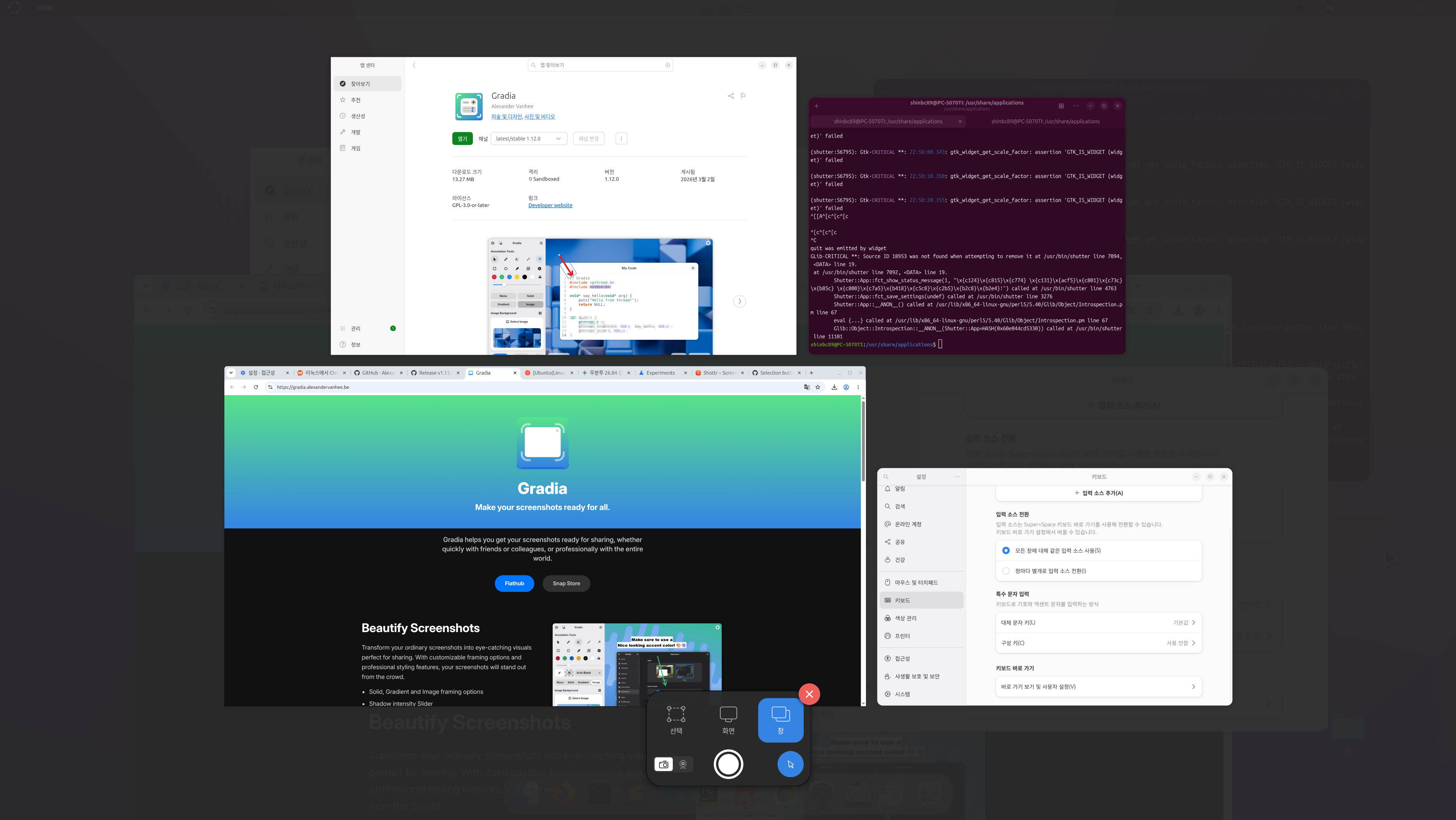
FULL모드가 아닌 Interaction 모드로 촬영 시 위와 같이 표시됩니다.
창으로 캡쳐할지, 화면전체를 할지, 선택할지 결정할 수 있습니다.
이후 카메라 캡쳐버튼 같은 하얀 중앙하단에 있는 버튼을 누르면 캡쳐가 완료됩니다.
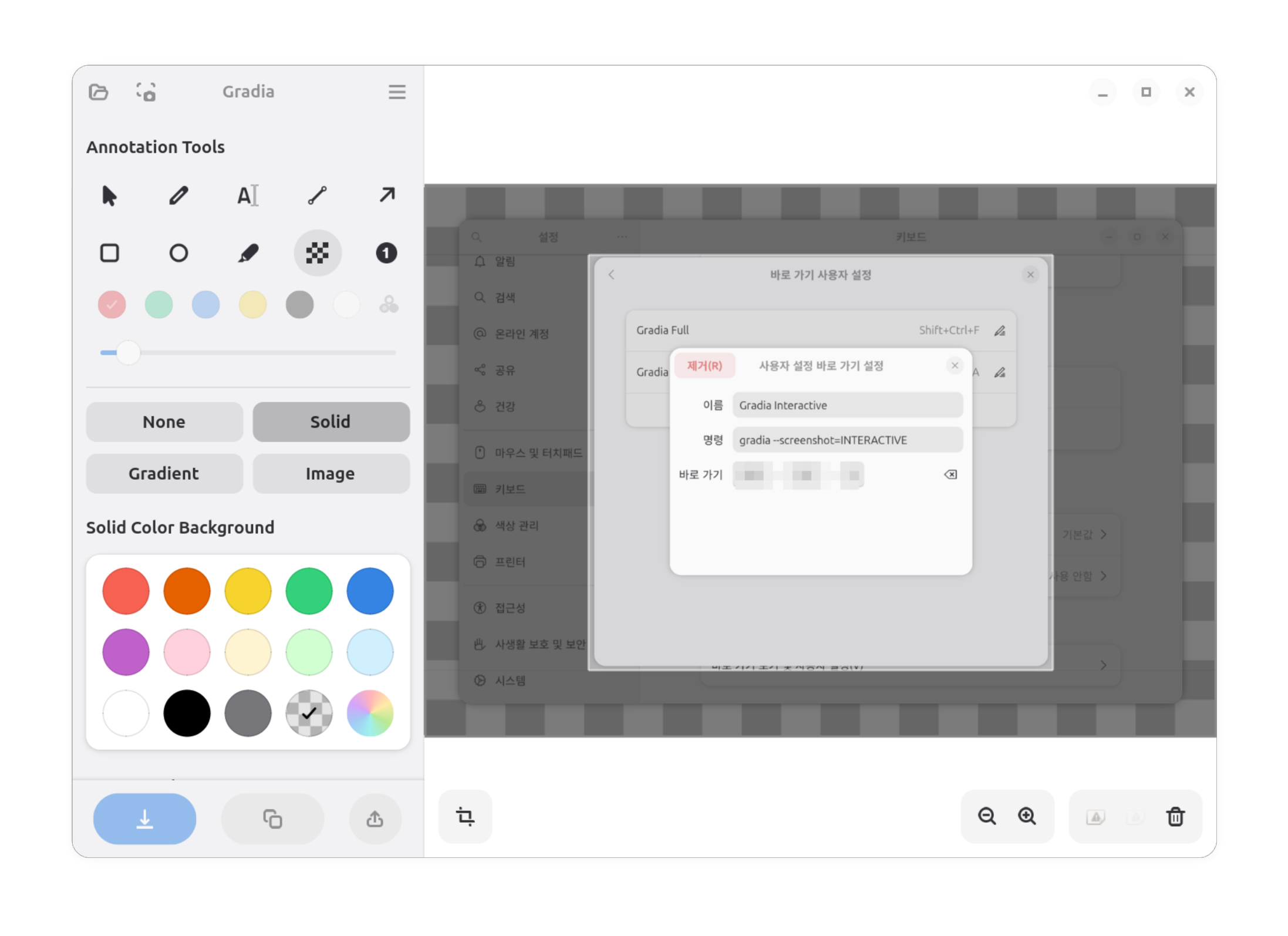
이후 어노테이션 툴을 통해 모자이크 및 여백, 사각형, 원형, 화살표, 글씨, 이미지 자르기 등 여러 가지 기능을 수행할 수 있습니다.
'우분투 & 맥분투' 카테고리의 다른 글
| 맥분투 : DING ( Desktop Icon NG ) 활성화 및 커스텀 (0) | 2026.07.05 |
|---|---|
| 맥분투 : Quick Look - 스시 ( sushi ) (0) | 2026.07.02 |
| 맥분투 : 테마적용 - 우분투 24.04 WhiteSur (0) | 2026.07.01 |
| 우분투 서버 24.04 인터넷 연결 안되는 이슈 (0) | 2025.11.19 |