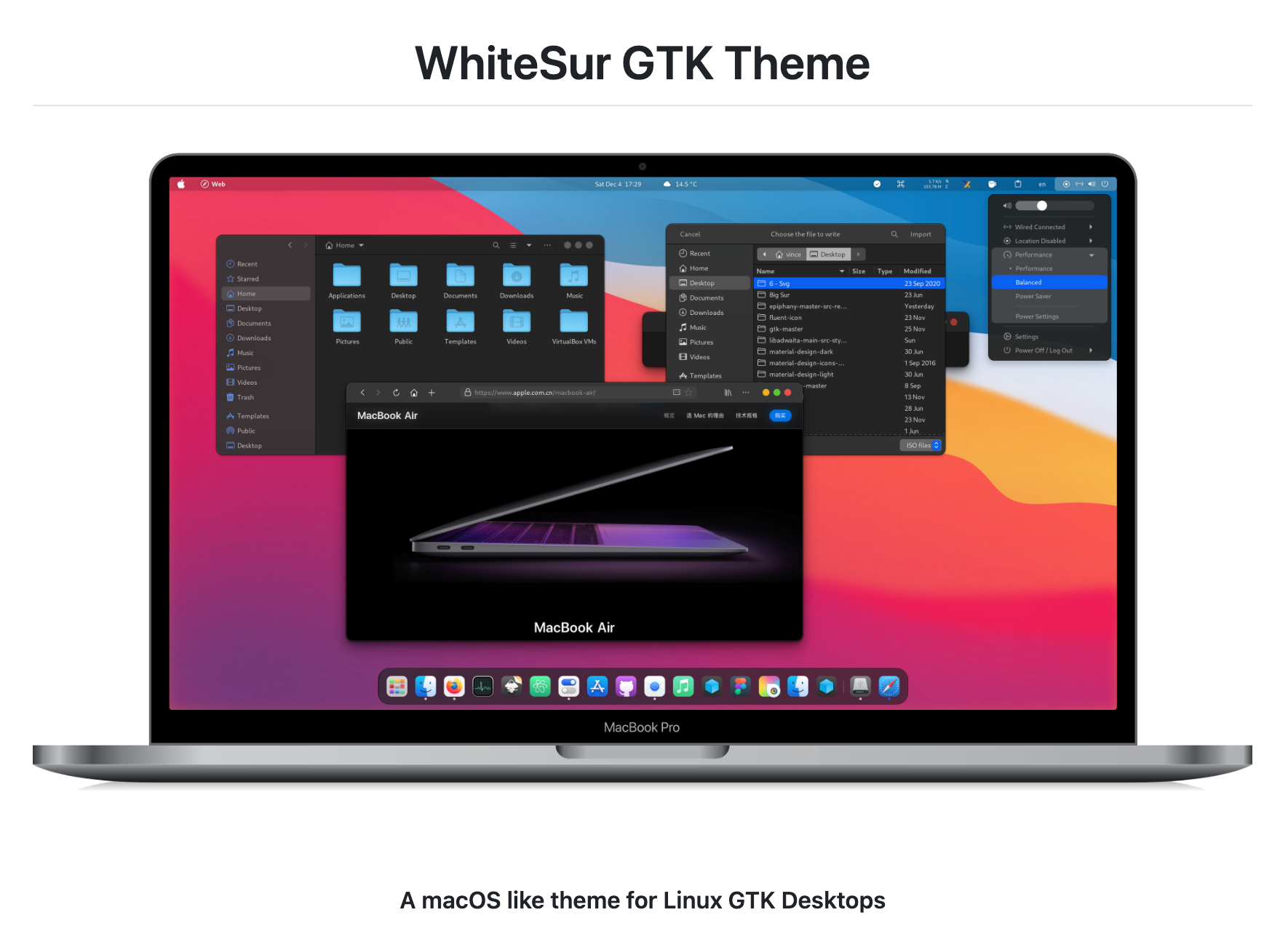
맥분투 세팅을 들어가기 앞서..
우분투 24.04 ( 24.04.04) 기준 맥분투 세팅 글의 첫 글 입니다.
최근 Apple 제품의 가격이 오르기도 했고 AI를 진행에 있어 꼭 Apple 제품의 필요성이 많이 줄기도 한 것 같습니다.
다양한 좋은 로컬모델들이 나오기도 하고 Saas플랫폼들의 API 사용비용도 점차 가격이 줄어들고 있습니다.
이에 따라 이번에 Windows용으로 쓰던 본체 하나를 우분투 24.04.4로 세팅하고 이에 맞게 맥분투로 세팅을 진행하고자 결정했습니다.
추후에 필요에 따라 또 설정해야할 수 있기에 미래의 저를 위해 남겨놓고자 글을 쓰게 되었습니다.
다른 분들에게도 도움이 되었으면 좋겠습니다.
본 글은 여러 편으로 나누어져 작성할 예정이고 별도 카테고리를 만들어 제공할 예정이니, 필요한 부분만 골라서 진행해도 무관함을 말씀드립니다.
맥분투 ?
Mac + Ubuntu의 합성어입니다. Ubuntu를 macOS처럼 보이고 동작하게 꾸미는 테마 및 설정하여 세팅한 우분투를 의미합니다.
우분투를 그냥 써도 충분하지만, 이쁜게 최고기에 최대한 맥OS에 비슷하게 설정하고 편의성도 최대한 비슷하게 진행하는 것을 목표로 합니다.
사전 설치
https://god-logger.tistory.com/261
설치
WhiteSur GTK Theme
https://github.com/vinceliuice/WhiteSur-gtk-theme
GitHub - vinceliuice/WhiteSur-gtk-theme: MacOS like theme for all gtk based desktops
MacOS like theme for all gtk based desktops. Contribute to vinceliuice/WhiteSur-gtk-theme development by creating an account on GitHub.
github.com
위 주소를 들어가시면 코드를 확인하실 수 있지만, 우선은 굳이 들어가실 필요 없게 설치 방법에 대해 공유드립니다.
일단 우분투에서 홈경로에서 부터 시작하겠습니다.
터미널을 열고 아래 명령어를 기입합니다.
# git과 압축,압축해제 프로그램 설치
sudo apt install git
sudo apt install zip

cd ~이후 아래 명령어를 기입합니다.
git clone https://github.com/vinceliuice/WhiteSur-gtk-theme.git --depth=1압축을 해제합니다.
unzip WhiteSur-gtk-theme.zip압축 해재 후 순차적으로 아래 터미널에서 아래 명령어를 통해 인스톨을 진행합니다.
#폴더 이동
cd WhiteSur-gtk-theme

#설치
sudo ./install.sh

#GDM
sudo ./tweaks.sh -gUbuntu GDM이란?
GNOME Display Manager은 사용자의 로그인 화면을 표시하고 데스크톱 환경을 시작하는 디스플레이 매니저로
쉽게 말해, 컴퓨터를 부팅한 후 나타나는 로그인 화면을 관리하는 프로그램이라고 생각하면 됩니다.
사용자가 아이디와 비밀번호를 입력하면 GDM이 인증을 수행한 뒤 GNOME 데스크톱 세션을 실행합니다.
아이콘
아래 명령어를 통해 파일을 다운받습니다.
git clone https://github.com/vinceliuice/MacTahoe-icon-theme.git이후 whiteSur 때와 동일하게 설치를 진행합니다.
아이콘은 WhiteSur가 아닌 동일 개발자가 최근에 배포한 MacTahoe 쪽 icon으로 진행합니다.
cd MacTahoe-gtk-theme
sudo ./install.sh확장 설정

확장 - User Themes 를 활성화 합니다.
이후 설정을 들어가 테마를 선택해줍니다. (WhiteSur Theme)
기능개선을 활용한 설정
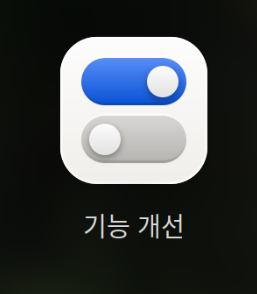
대시보드에 기능개선을 검색하여 위 사진과 같은 아이콘을 눌러 실행합니다.

모양새에서 커서와 아이콘은 MacTahoe-light 로 진행하며 나머지는 전부 WhiteSur-Light로 진행하였습니다.
전 Light를 좋아하여 Light로 진행하였지만, 만약 Dark모드를 좋아하시는 분은 Dark로 하셔도 됩니다.
독 설정
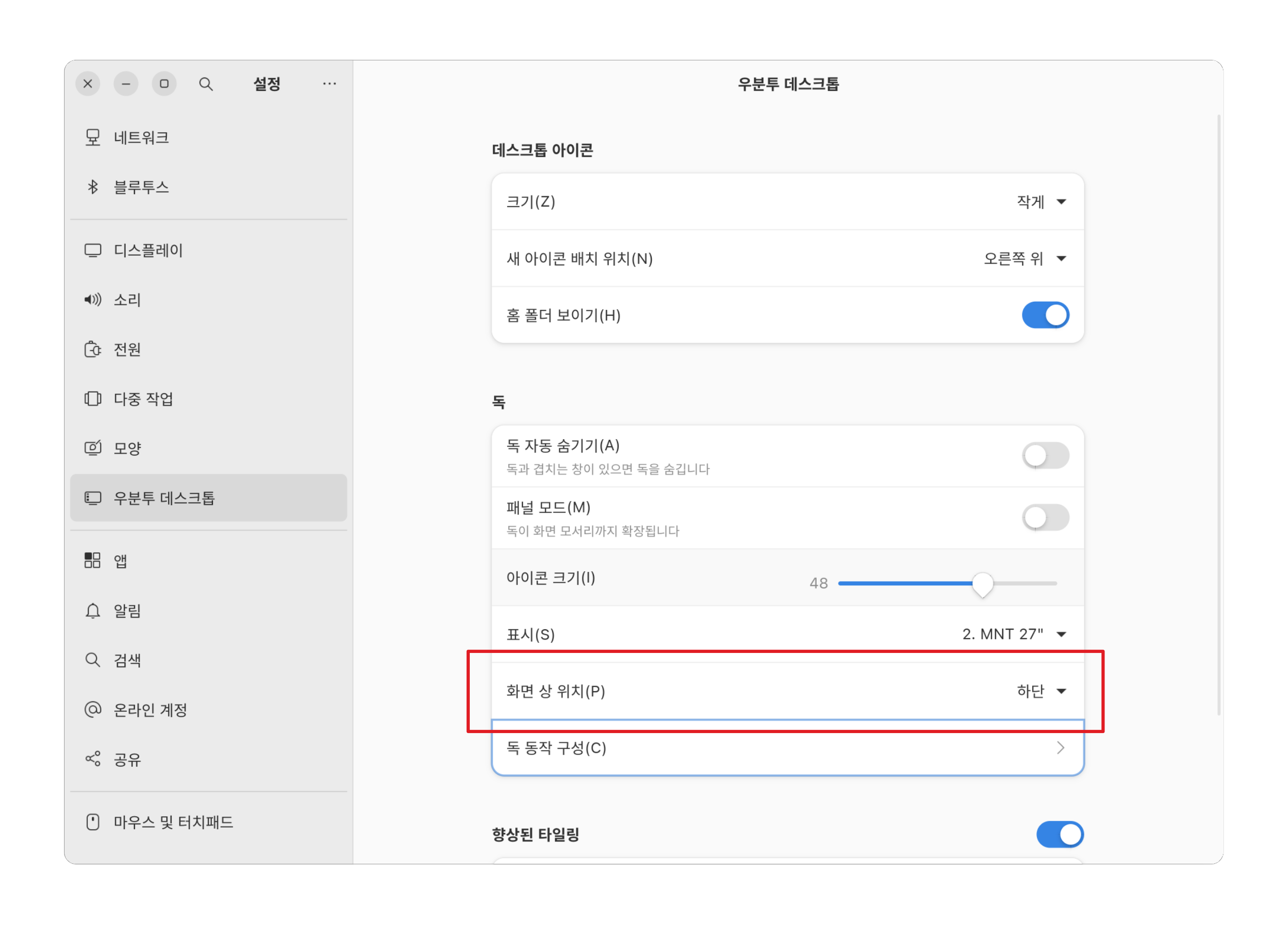
설정 - 우분투 데스크톱 - 화면 상 위치 - 하단
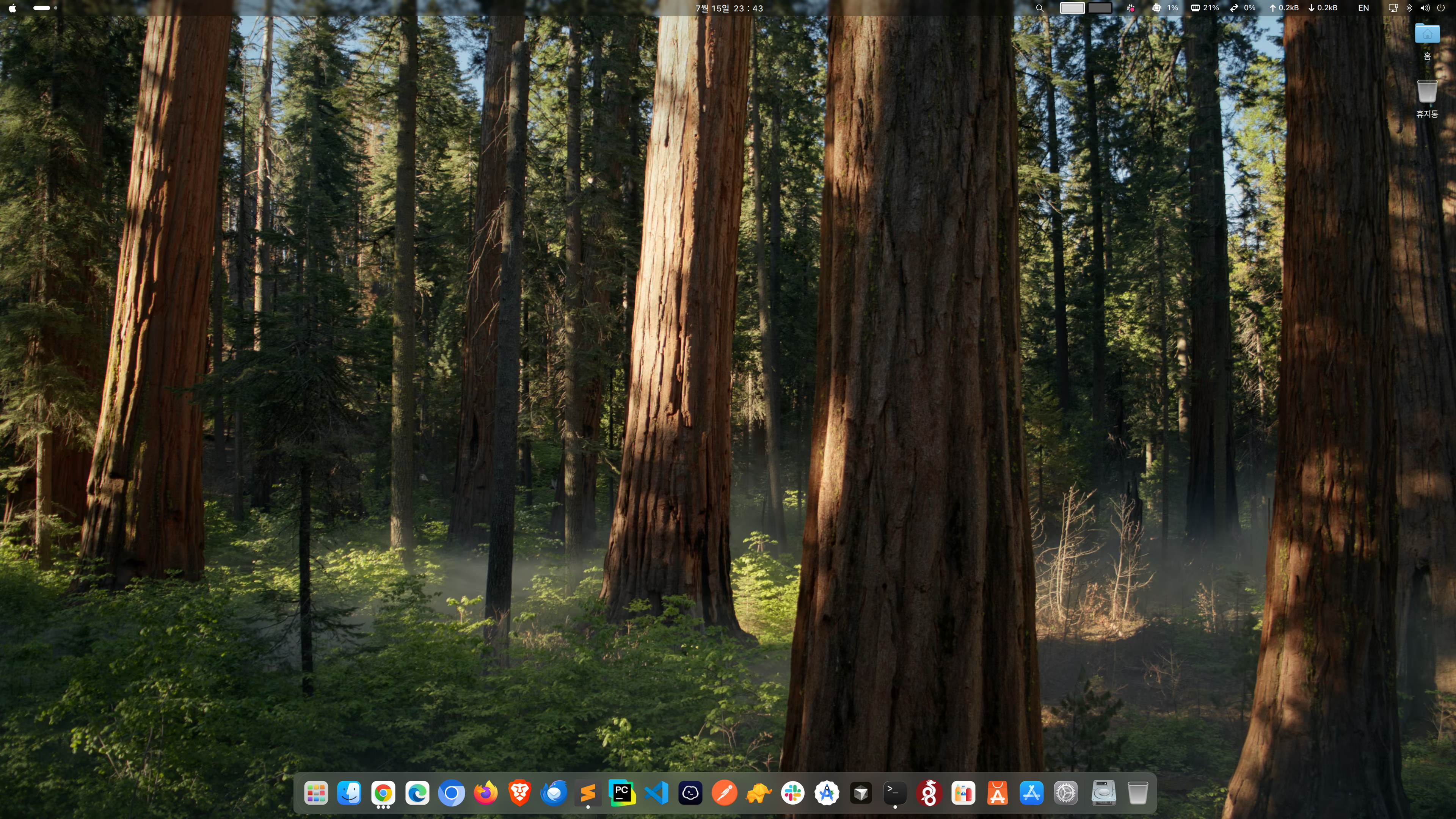
로그아웃 후 로그인시 적용이 완료된 모습을 확인하실 수 있습니다.

이제 다음 단계로 맥의 스포트라이트 기능을 대신할 확장기능 부터 차근차근 하나씩 진행하도록 하겠습니다.
'우분투 & 맥분투' 카테고리의 다른 글
| 맥분투 : DING ( Desktop Icon NG ) 활성화 및 커스텀 (0) | 2026.07.05 |
|---|---|
| 맥분투 : Quick Look - 스시 ( sushi ) (0) | 2026.07.02 |
| 우분투 26.04 스크린샷 화면 캡쳐 - Gradia (0) | 2026.06.28 |
| 우분투 서버 24.04 인터넷 연결 안되는 이슈 (0) | 2025.11.19 |