목적
이 글은 AMD BC-250 그래픽카드에 Bazzite OS를 설치하여 게임 머신으로 구성하는 방법을 정리한 가이드입니다.
각종 커뮤니티와 게시글 등에서 산발적으로 공유되고 있는 설정 방법들을 정리하여, 설치 과정에서 필요한 핵심 설정과 주의사항을 한 곳에 모았습니다.
이를 통해 BC-250을 활용한 리눅스 기반 게임 환경을 보다 안정적이고 일관되게 구축할 수 있도록 돕는 것을 목적으로 합니다.
스펙
GPU: AMD BC-250
Memory : 16GB (Video Share)
OS: Bazzite (Fedora 기반, SteamOS 계열)
드라이버: Mesa + RADV (ROCm 미사용)
Bazzite 란?
Bazzite OS는 Fedora 기반의 불변(Immutable) 리눅스 배포판으로, SteamOS와 유사한 환경을 PC에서도 제공하는 게이밍 중심 OS입니다. AMD/NVIDIA GPU 드라이버, Steam, Gamescope 등이 사전 통합되어 있어 설치 후 바로 게임에 집중할 수 있습니다.
데스크톱 모드(KDE Plasma, GNOME 등)와 게임 모드를 함께 제공해 일상용 리눅스 환경과 콘솔형 게임 환경을 동시에 노리기에 좋은 OS입니다.
Bazzite (바자이트) 다운로드
공식 사이트 : Bazzite – The operating system for the next generation of gamers
Bazzite - The operating system for the next generation of gamers
Bazzite makes gaming and everyday use smoother and simpler across desktop PCs, handhelds, tablets, and home theater PCs.
bazzite.gg
바자이트 ISO 파일 다운로드 방법부터 함께 진행합니다.
공식 사이트에 들어가 Download bazzite 버튼을 눌러줍니다.


위쪽에서부터, Desktop / AMD (RX 4xx+ I AI) 를 선택합니다.
국내외커뮤니티 및 특히 한국 BC-250 유저들의 활동이 활발한 디씨인사이트 SFF 갤 등에 올라온 글에 따르면 안정성 측면에선 GNOME을 추천한다고 하지만 최신 바자이트 및 최신 리눅스커널들에서 KDE Plasma 또한 안정적으로 동작한다 하니 취향으로 선택하셔도 무방할 것 같습니다.
개인적으로 안정성 측면에서는 GNOME보다는 KDE Plasma 를 실사용 안정성 체감측면에서 높게 보고 있지만 디자인적인 면에서는 GNOME이 좀 더 이쁘기도 하고 운영체제가 깨져도 어차피 게이밍용이다 보니 크게 상관하지 않아 이번엔 GNOME으로 진행하도록 하겠습니다.
이제 마지막 항목을 Yes로 선택하면 바로 다운로드 페이지로 넘어갑니다.
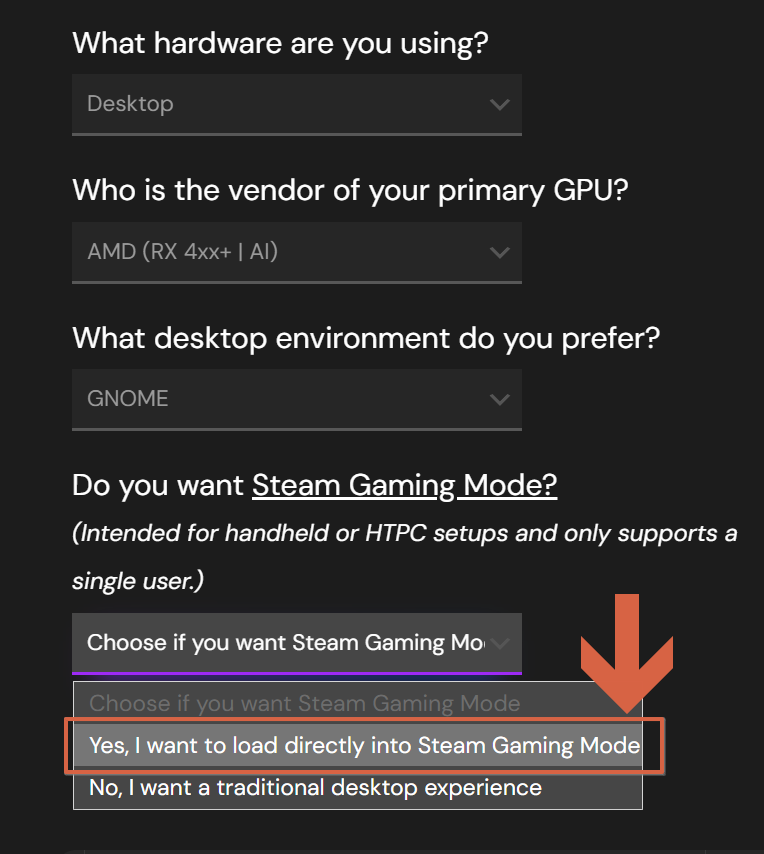
아래 New Users에서 Download Bazzite-deck-gnome 을 눌러 파일을 다운로드합니다.

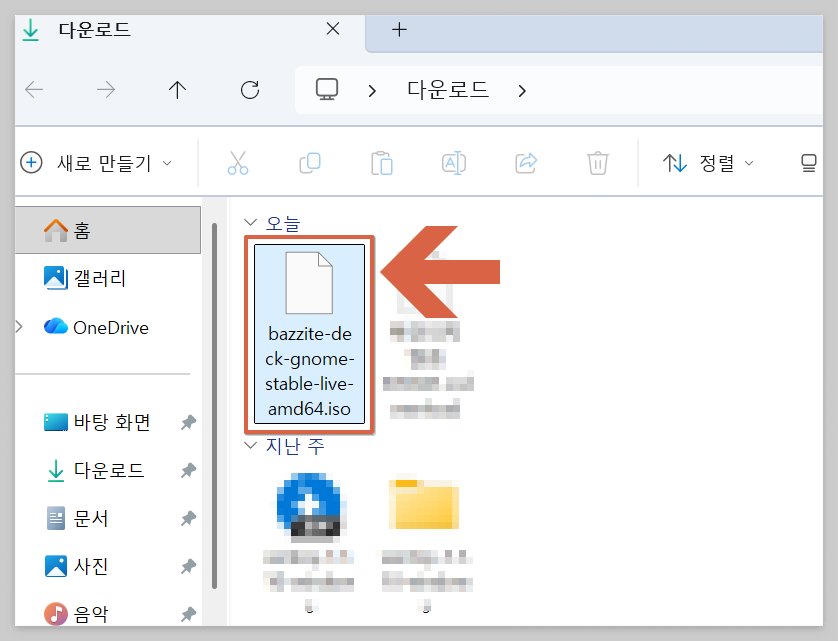
다운이 완료되었다면 Ventoy가 설치된 USB에 iso 파일을 넣어줍니다.

Ventoy 란?
Ventoy는 USB 하나에 여러 ISO 이미지를 그대로 복사해 부팅할 수 있게 해주는 멀티부트 도구입니다.
ISO를 다시 굽지 않아도 파일 추가·삭제만으로 OS 목록을 관리할 수 있습니다.
리눅스·윈도·복구툴 등 다양한 부팅 이미지를 하나의 USB로 선택 실행할 수 있습니다.
Ventoy: USB 하나로 모든 OS 설치, 멀티부팅의 신세계 : https://god-logger.tistory.com/187
Ventoy: USB 하나로 모든 OS 설치, 멀티부팅의 신세계
Ventoy 란?Ventoy는 USB 드라이브를 활용해 운영체제를 쉽게 설치할 수 있게 해주는 도구입니다. 단일 부팅이 아닌 멀티 부팅이 가능한 도구죠.게다가 일반적으로 운영체제를 설치하려면 USB에 ISO 파
god-logger.tistory.com
Bazzite (바자이트) 설치
우선 BIOS 화면에 들어갑니다.
부팅하자마자 F2를 연타하여 BIOS 화면으로 이동합니다.
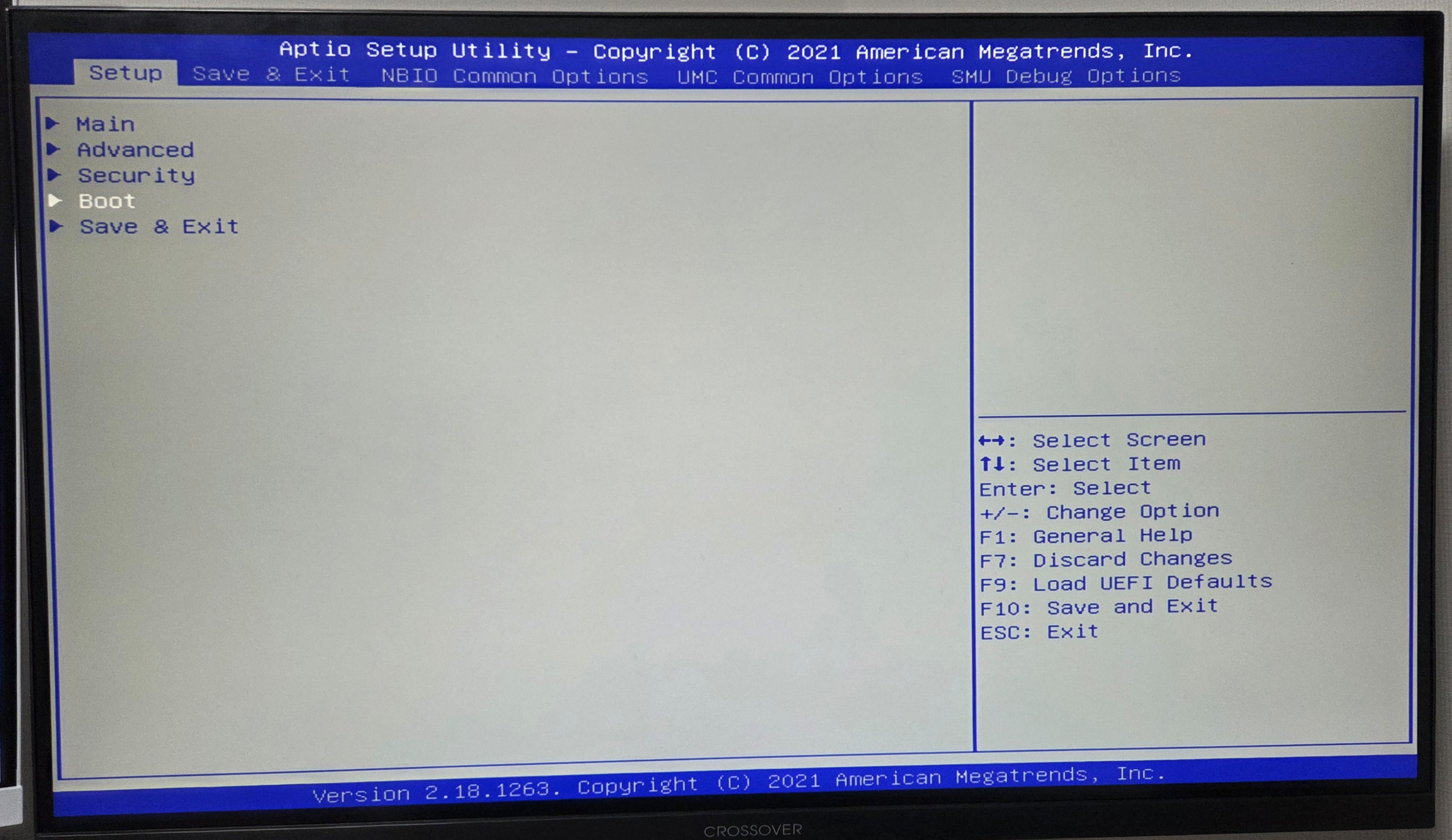
Bazzite OS를 통해 게임을 즐기려면 커스텀 BIOS로 변경하는 게 좋습니다.
관련 내용은 아래 링크를 통해 확인 가능합니다.
AMD BC-250 ( bc250 ) 커스텀 바이오스 설정 : https://god-logger.tistory.com/240
AMD BC-250 ( bc250 ) 커스텀 바이오스 설정
이전 글 https://god-logger.tistory.com/239 [1/3] AMD BC-250 ( bc250 ) 구매 / 기본 세팅AMD BC-250 : 콘솔 APU 출신 채굴 경력 특이한 SBC서민형 플레이스테이션5 ?!서민형 플스5 등의 얘기가 나오는 이유는 실제 사용
god-logger.tistory.com
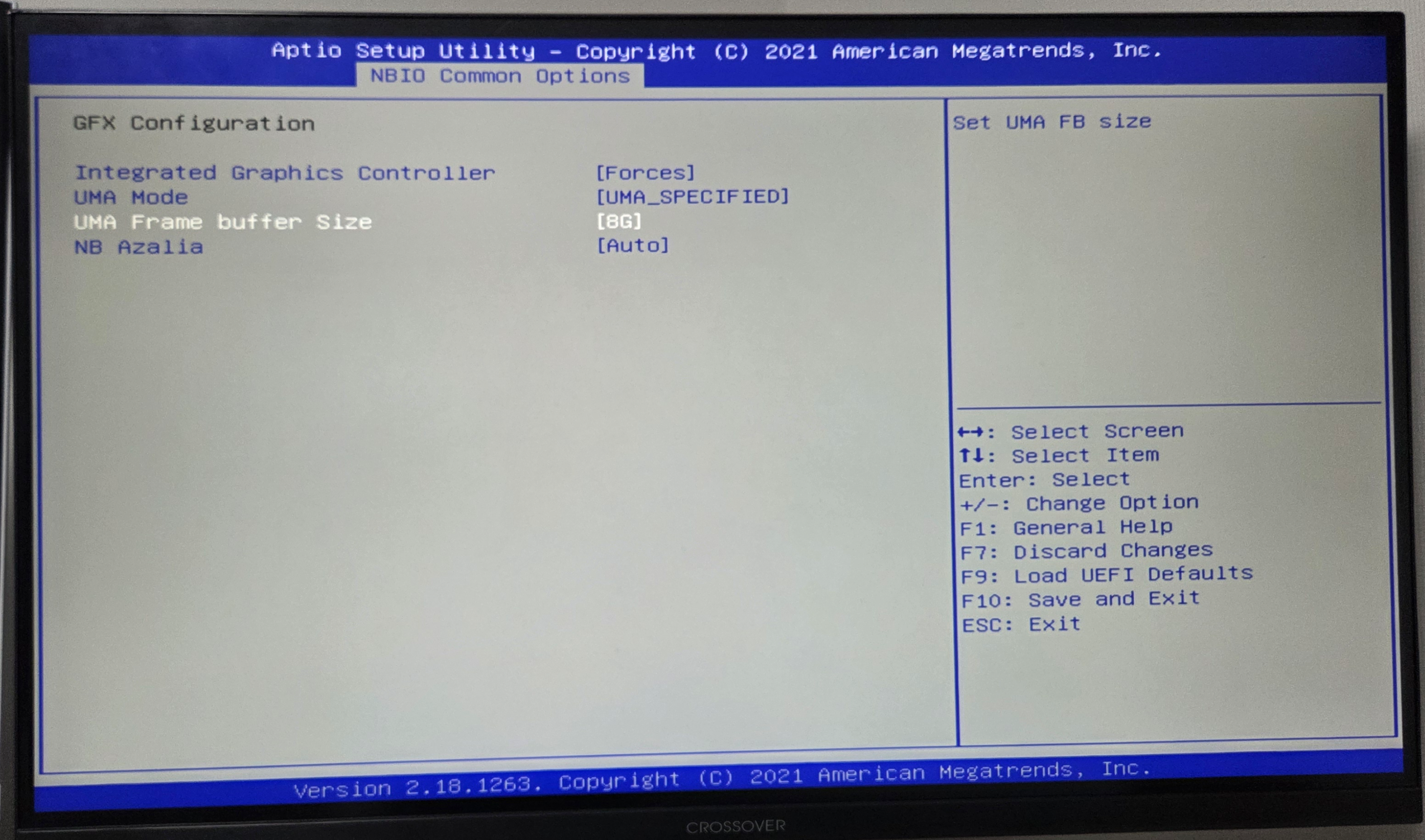
NBIO Common Options - GFX Configuration으로 이동하여 아래와 같이 설정합니다.
- Integrated Graphics Controller : Forces
- UMA Mode : UMA_SPECIFIED
- UMA Frame buffer Size : VRAM에 부여할 메모리 용량 설정. 게임에 따라 512MB ~ 4GB 정도로 추천합니다.
- NB Azalia : Auto
NBIO Common Options - NB Configuration으로 이동하여 아래와 같이 설정합니다.
- IOMMU : Disabled
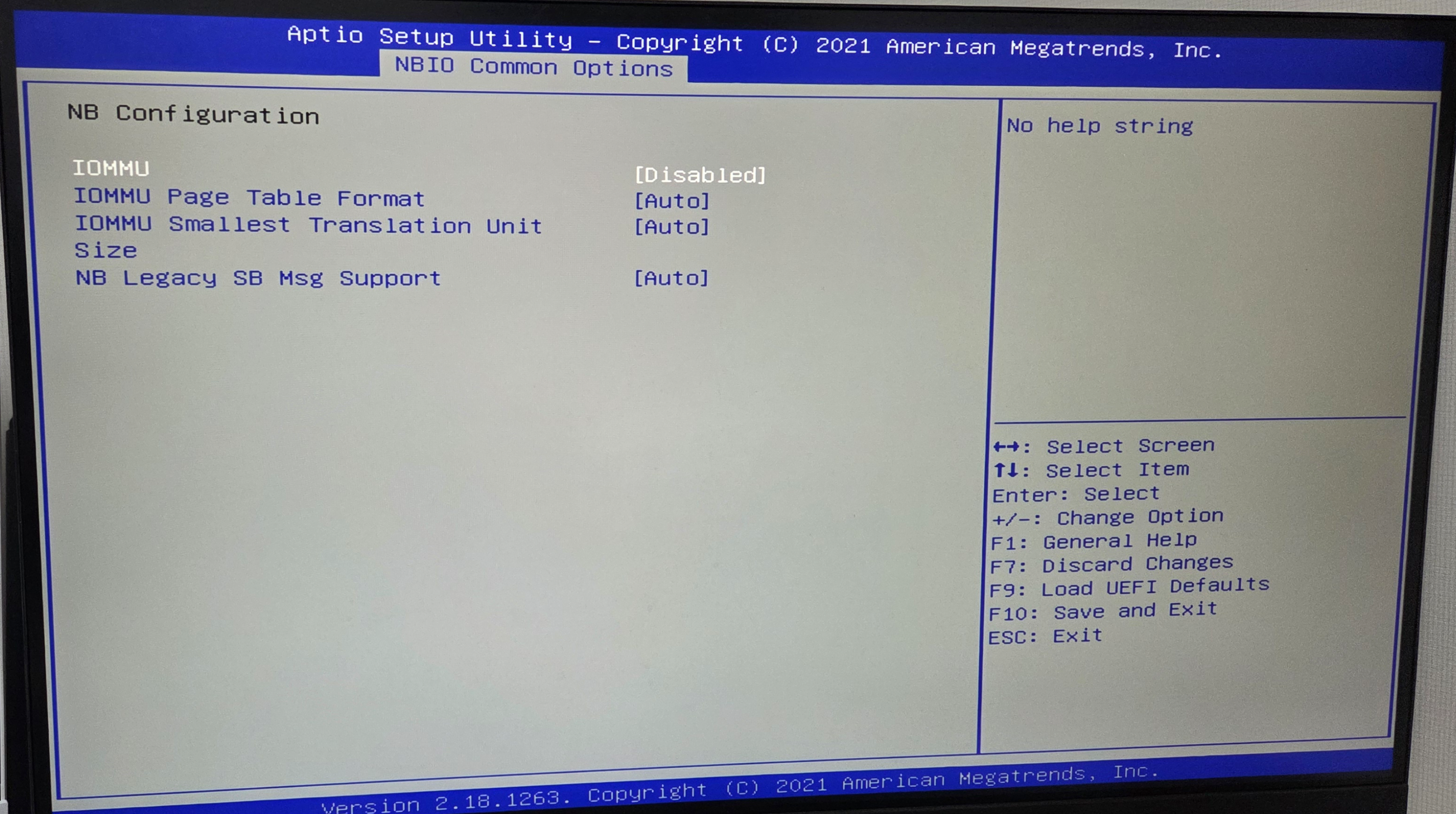
Ventoy와 Bazzite OS iso 파일이 들어있는 USB를 BC-250에 꽂고 변경 내용을 저장합니다.
Save & Exit - Save Change and Exit
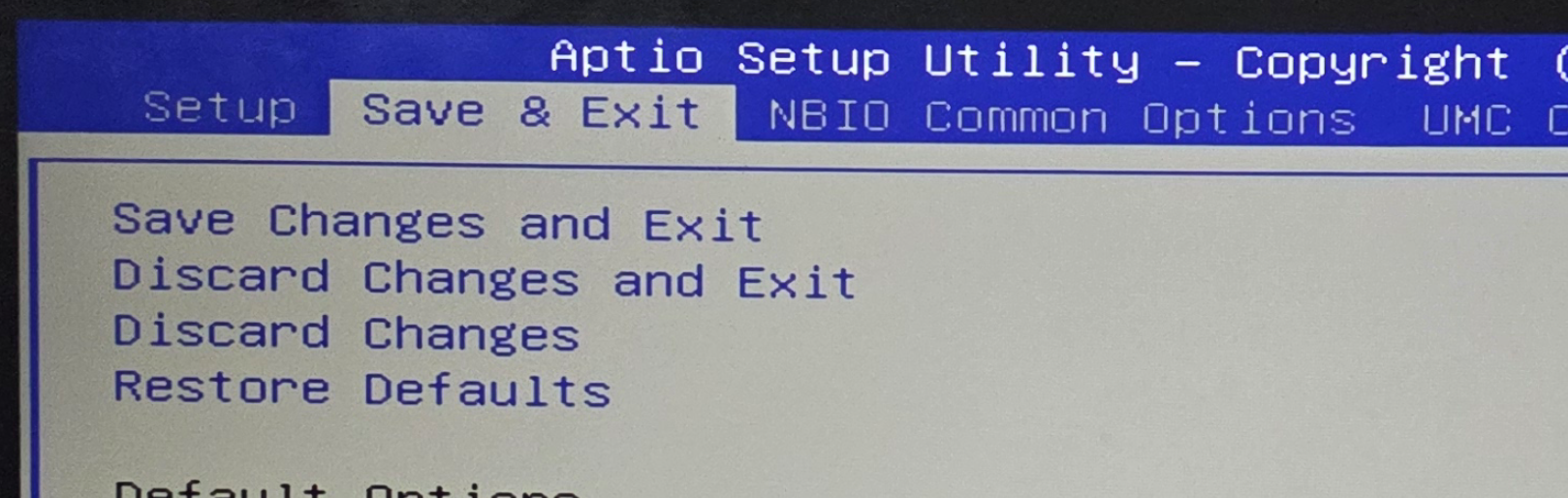
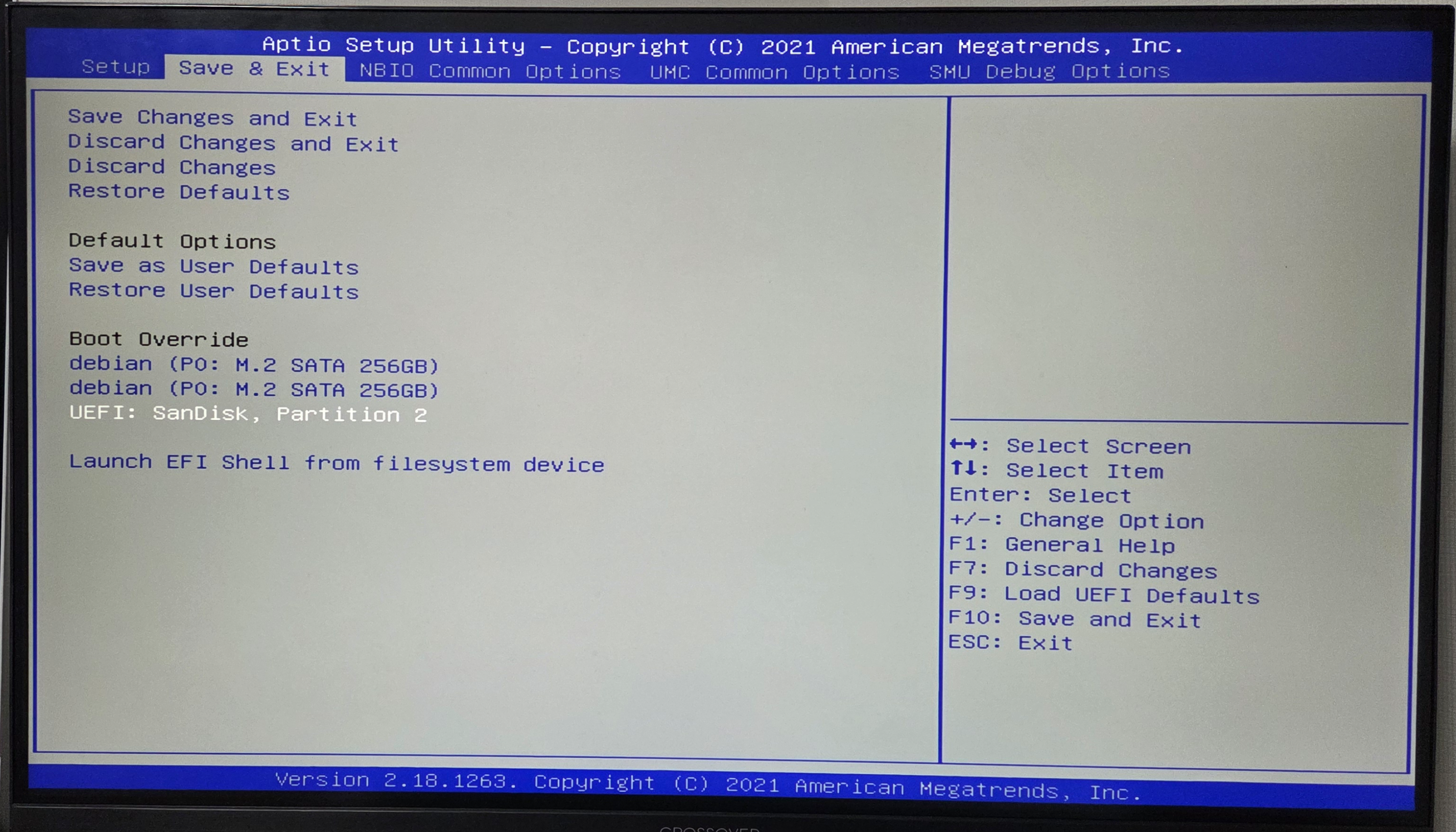
재부팅이 진행되고 다시 F2를 눌러 BIOS에 진입 후 Save & Exit 메뉴에서 UEFI : {본인 USB}에 커서를 위치시킨 후 엔터를 누릅니다.
Ventoy가 실행됩니다.

bazzite-deck-gnome을 선택 후 엔터를 누릅니다.
이후 normarl mode가 아닌 grub2 mode를 선택합니다.
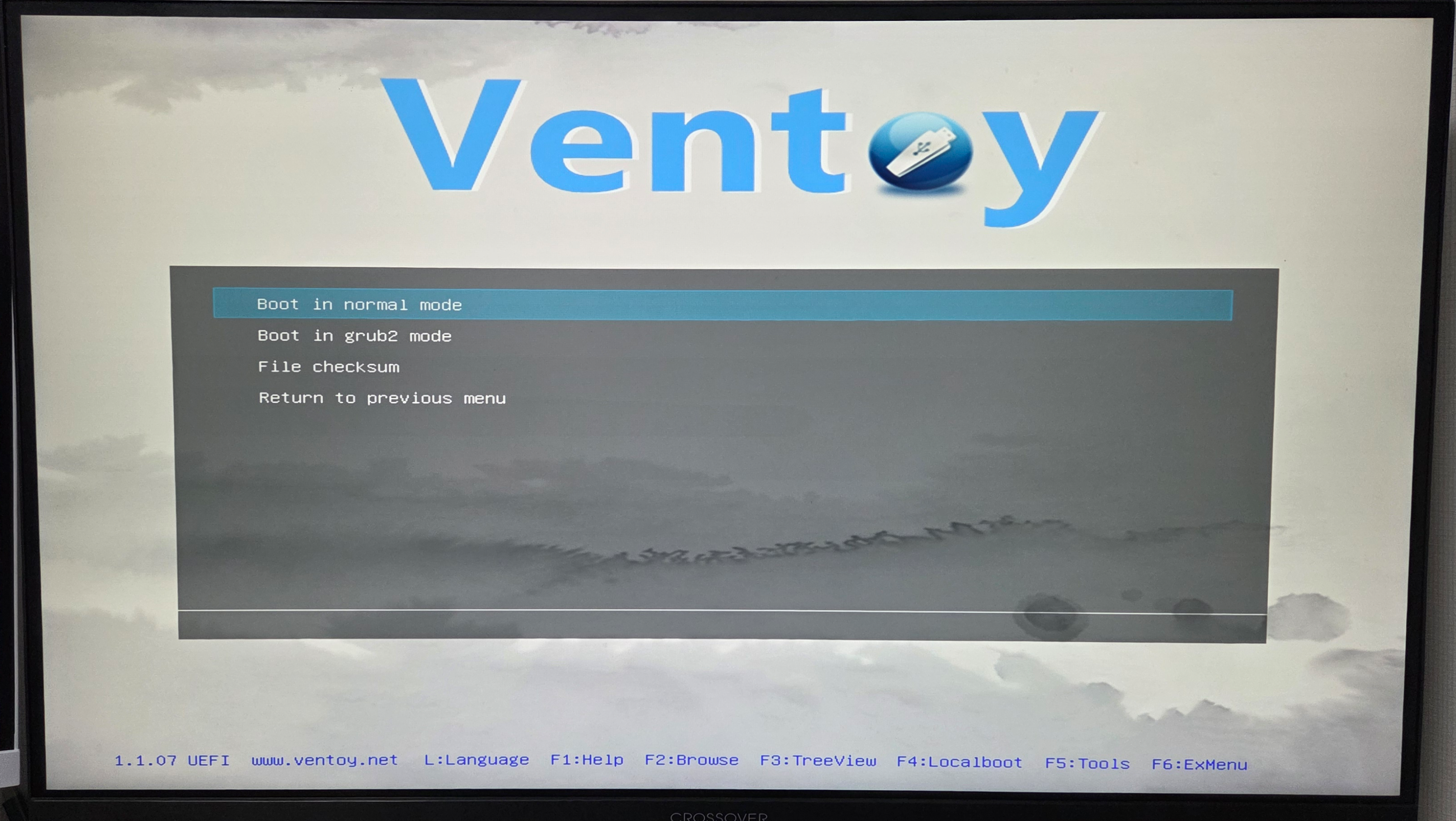
normal mode로 설치해 보니 실패했고 grub2 mode로 설치해야 설치가 정상적으로 진행됨을 확인했습니다.
주의) normal mode로 설치 시 아래와 같은 에러메시지와 함께 무한 대기가 이뤄집니다.
job of dev-mapper/live...
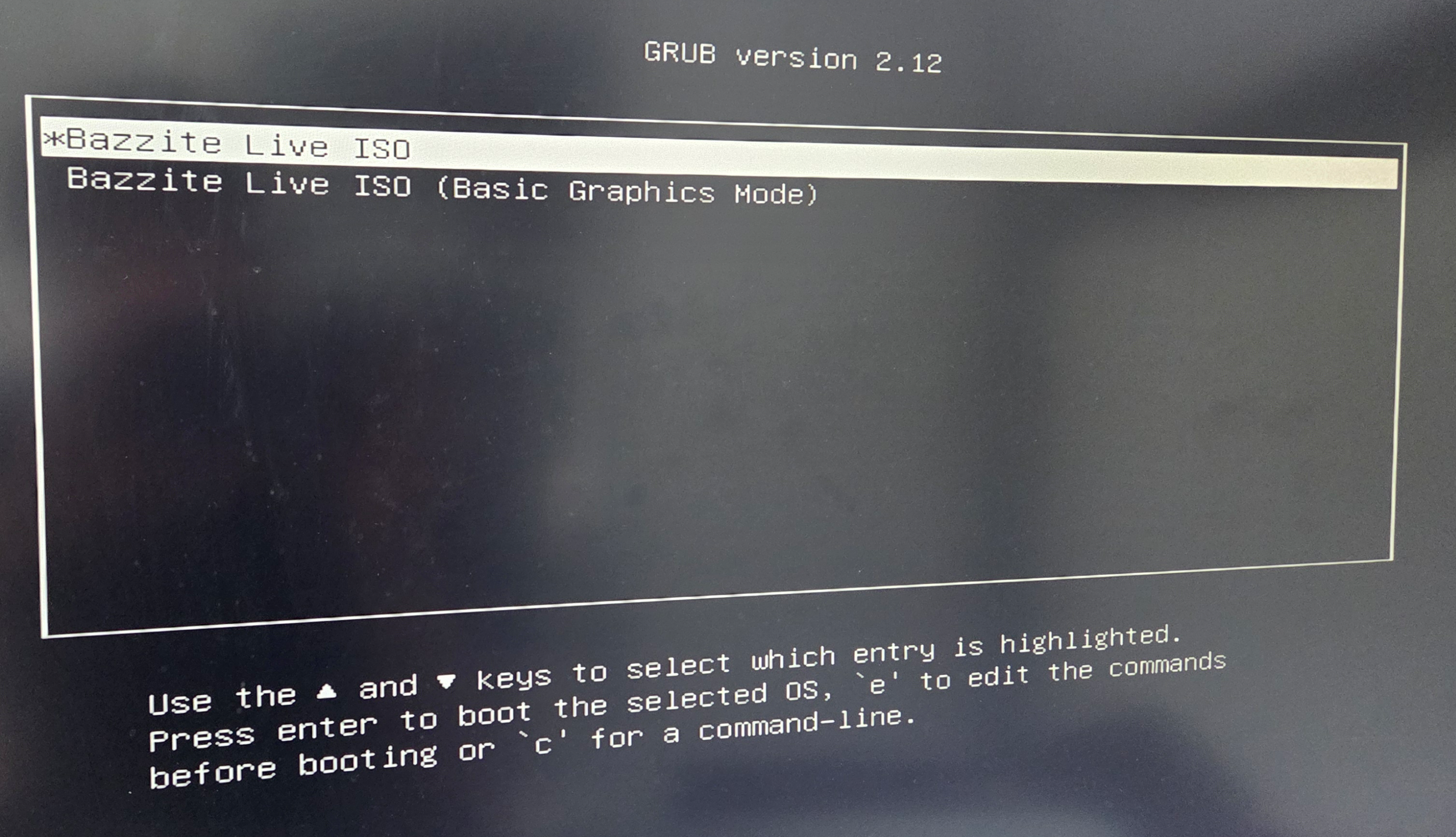
Bazzite Live ISO 선택 후 엔터를 누르면 Bazzite OS가 실행됩니다.
진입이 완료되면 Install Bazzite 버튼을 눌러줍니다.
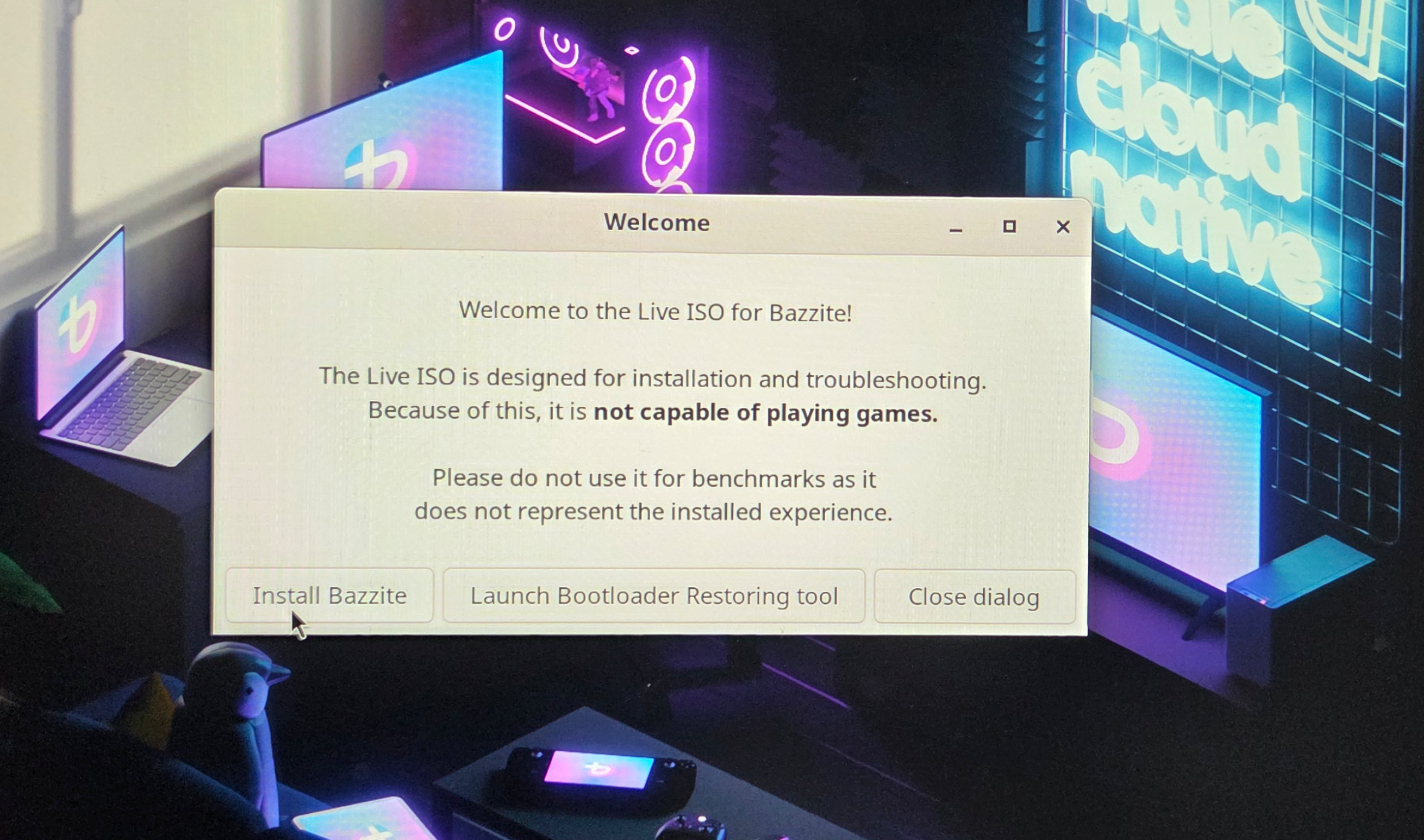
이때부턴 마우스를 연결해 줘서 편하게 마우스로 클릭합니다.
한국어 (대한민국)을 선택합니다.

키보드 부분에서도 Korean을 찾아 선택했습니다.
Input Sources - Add input source
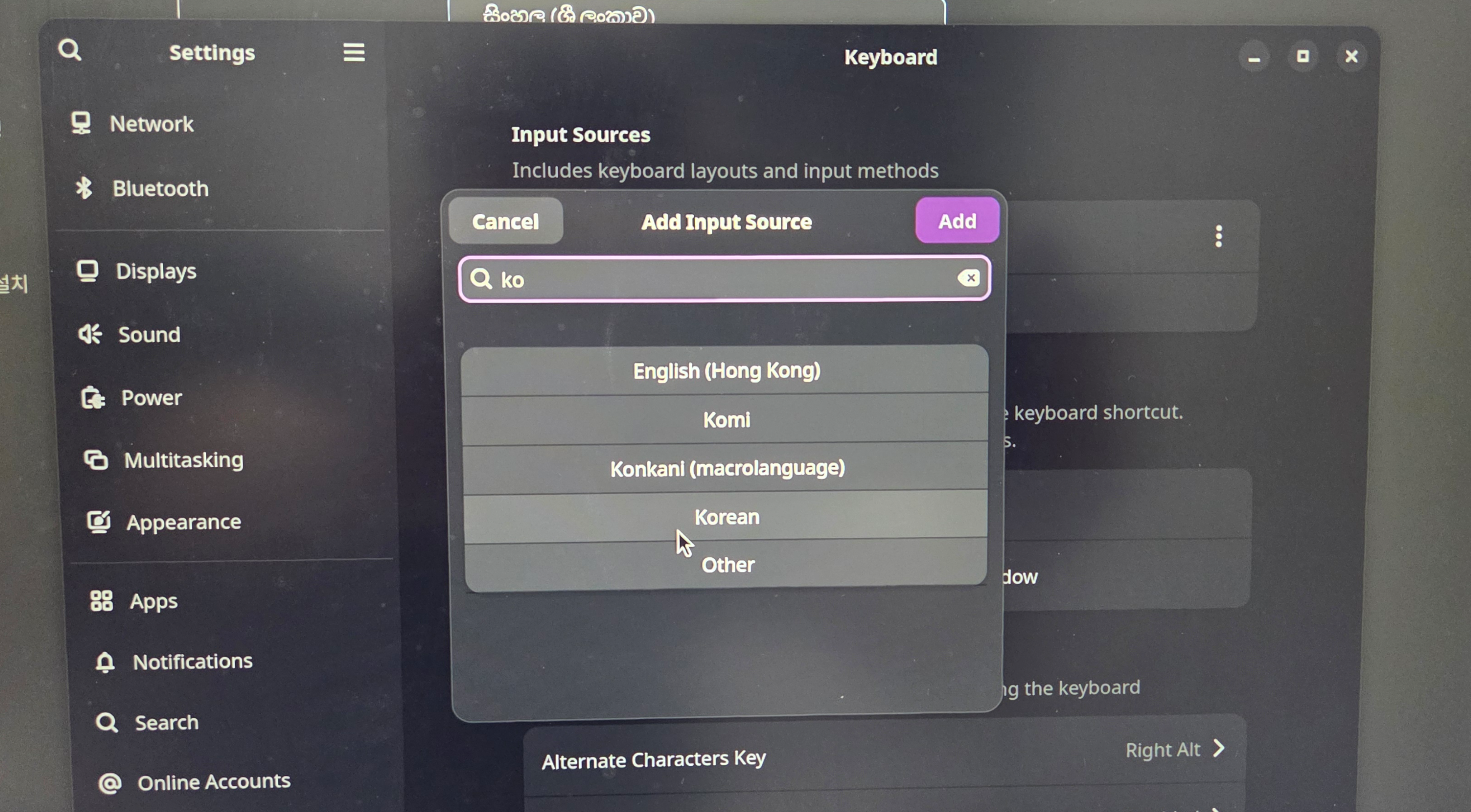
Korean(Hangul)을 선택해야 ibus-hangul이 정상적으로 작동합니다.
확인 결과 한국어로 선택하면 ibus-hangul 패키지도 함께 설치되는 것으로 확인했습니다.
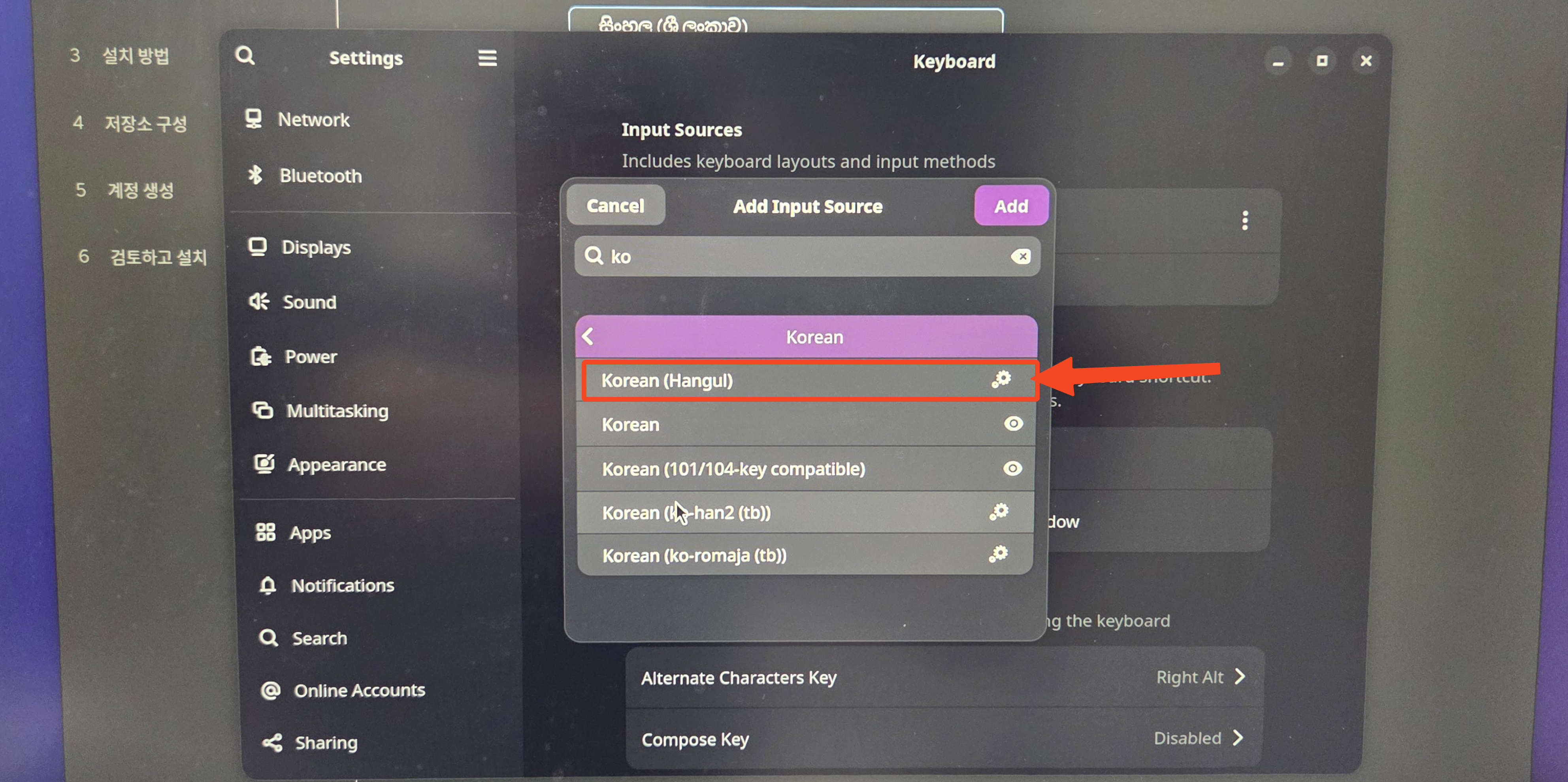
한글과 영어가 두 개 등록되는데 영어는 이제 지워도 됩니다.

날짜와 시간은 서울로 잡아주면 됩니다.

설치 방법으로는 전체 디스크 사용으로 처리합니다.
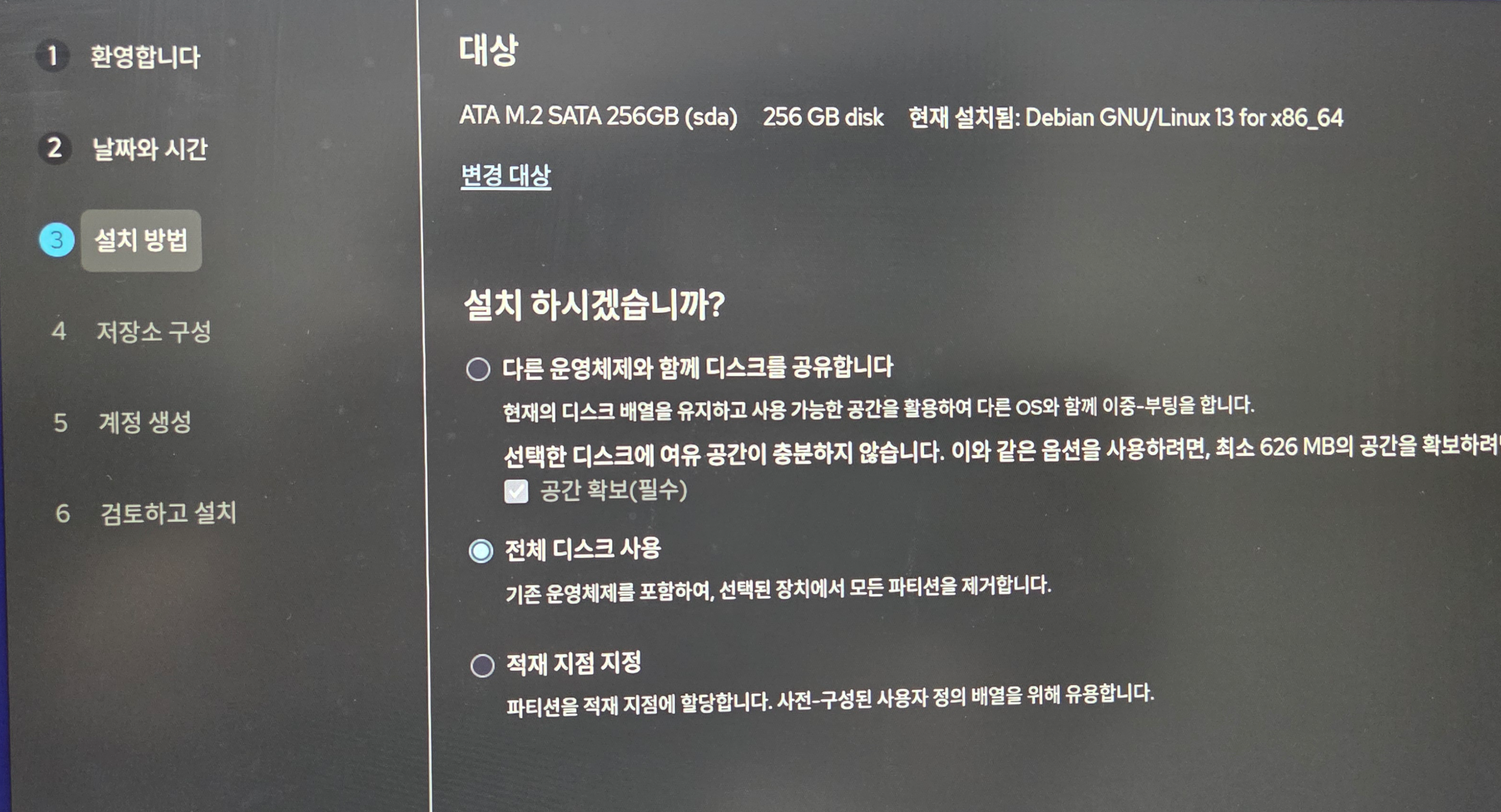
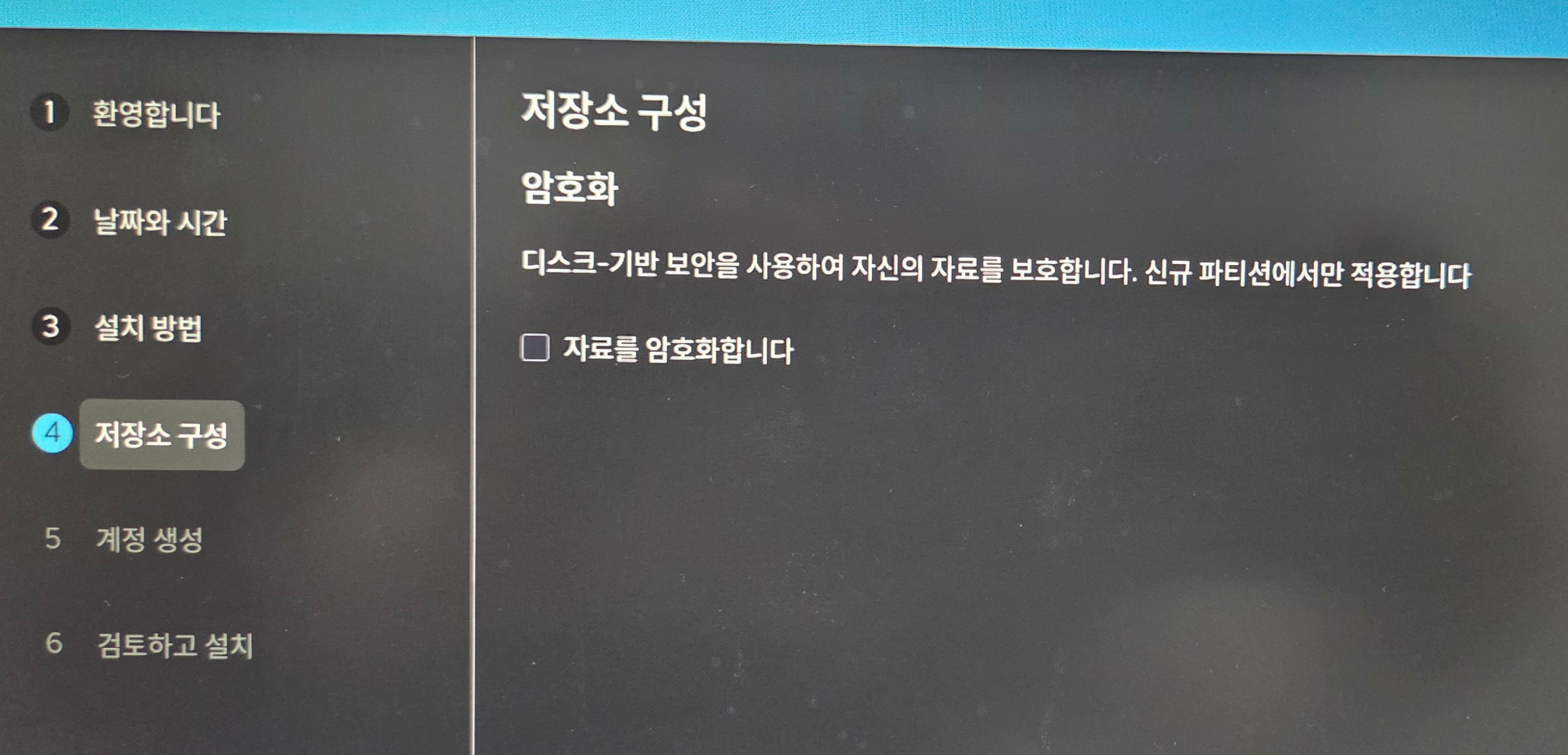
저장소 구성은 암호화 여부는 굳이 일듯 싶어 저는 그냥 스킵했습니다.
사진과 같이 계정 생성을 진행합니다.

사용자 정보 및 root 계정 활성여부 등을 체크하여 필수 항목들을 다 채워줍니다.
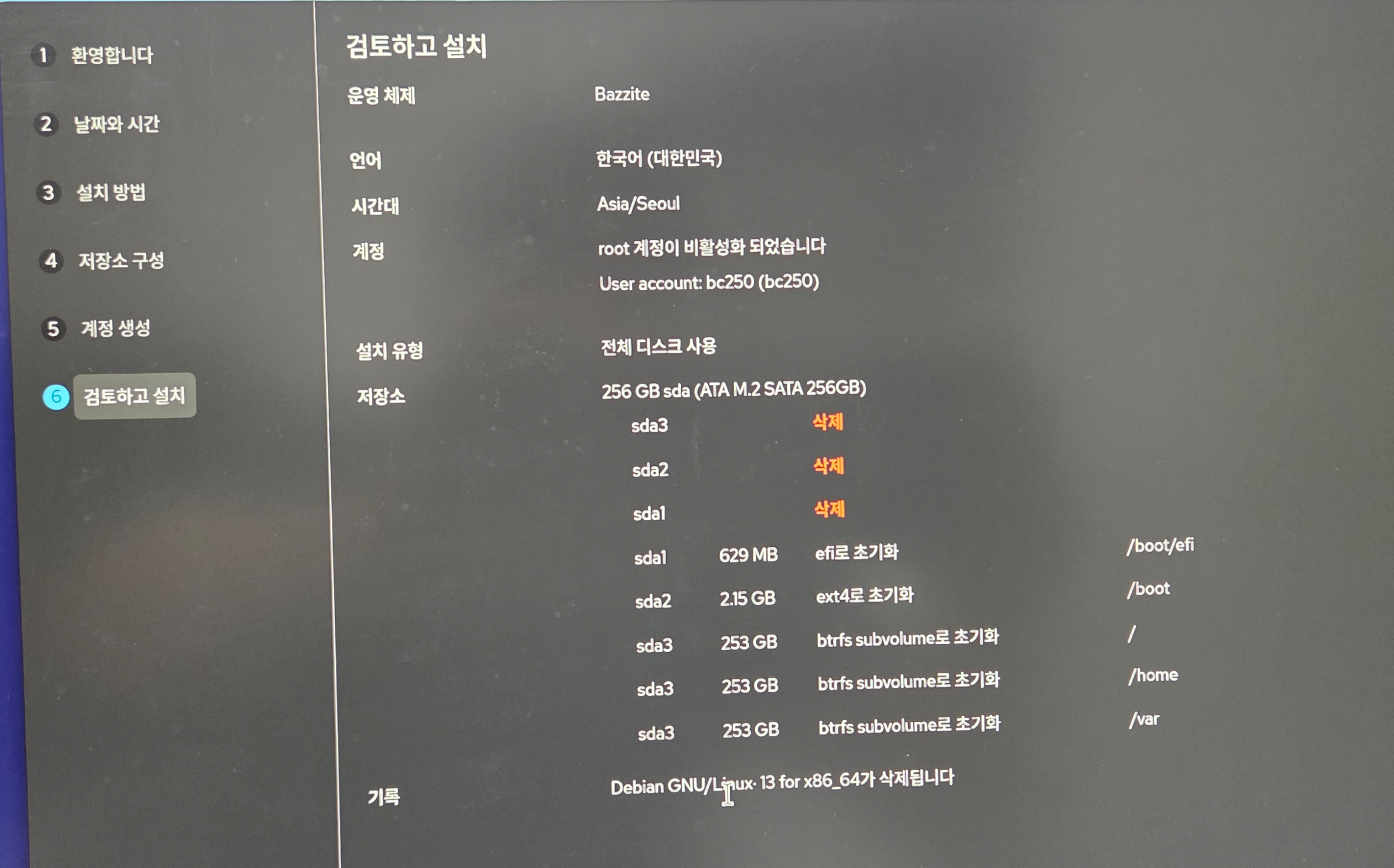
준비가 다 된 것 같습니다.
[ 자료를 지우고 설치합니다 ] 버튼을 눌러 설치를 진행합니다.

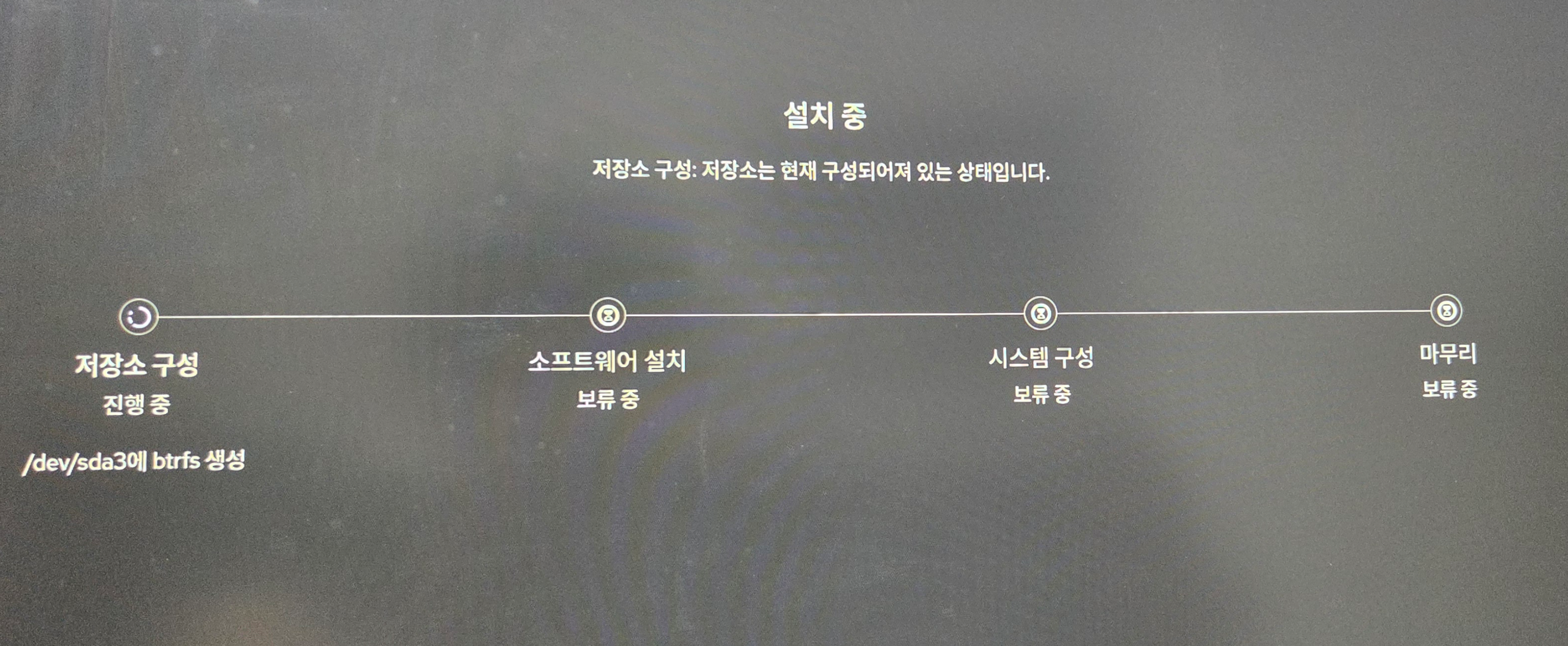
기다리다 보니 설치가 완료되었습니다.

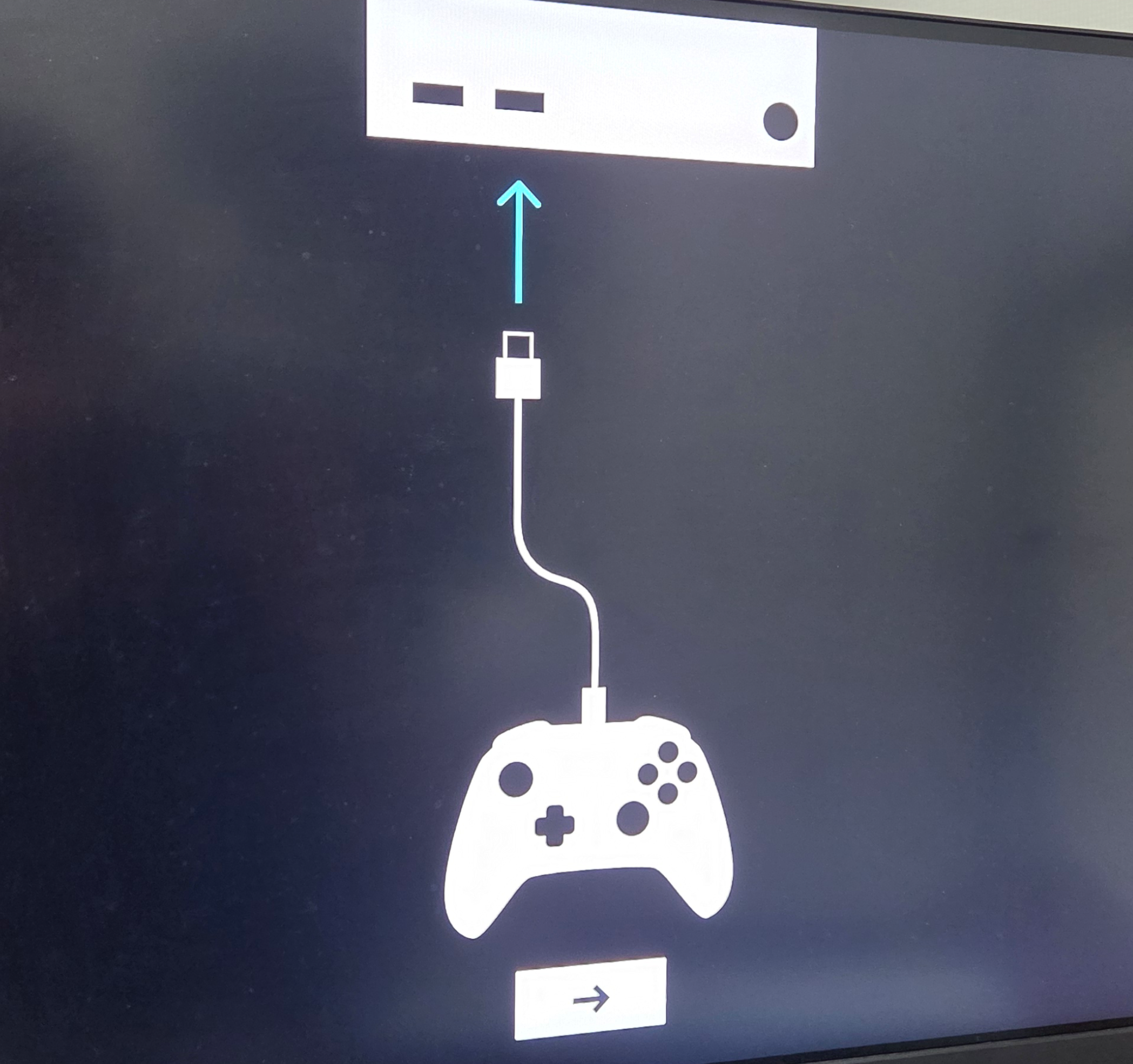
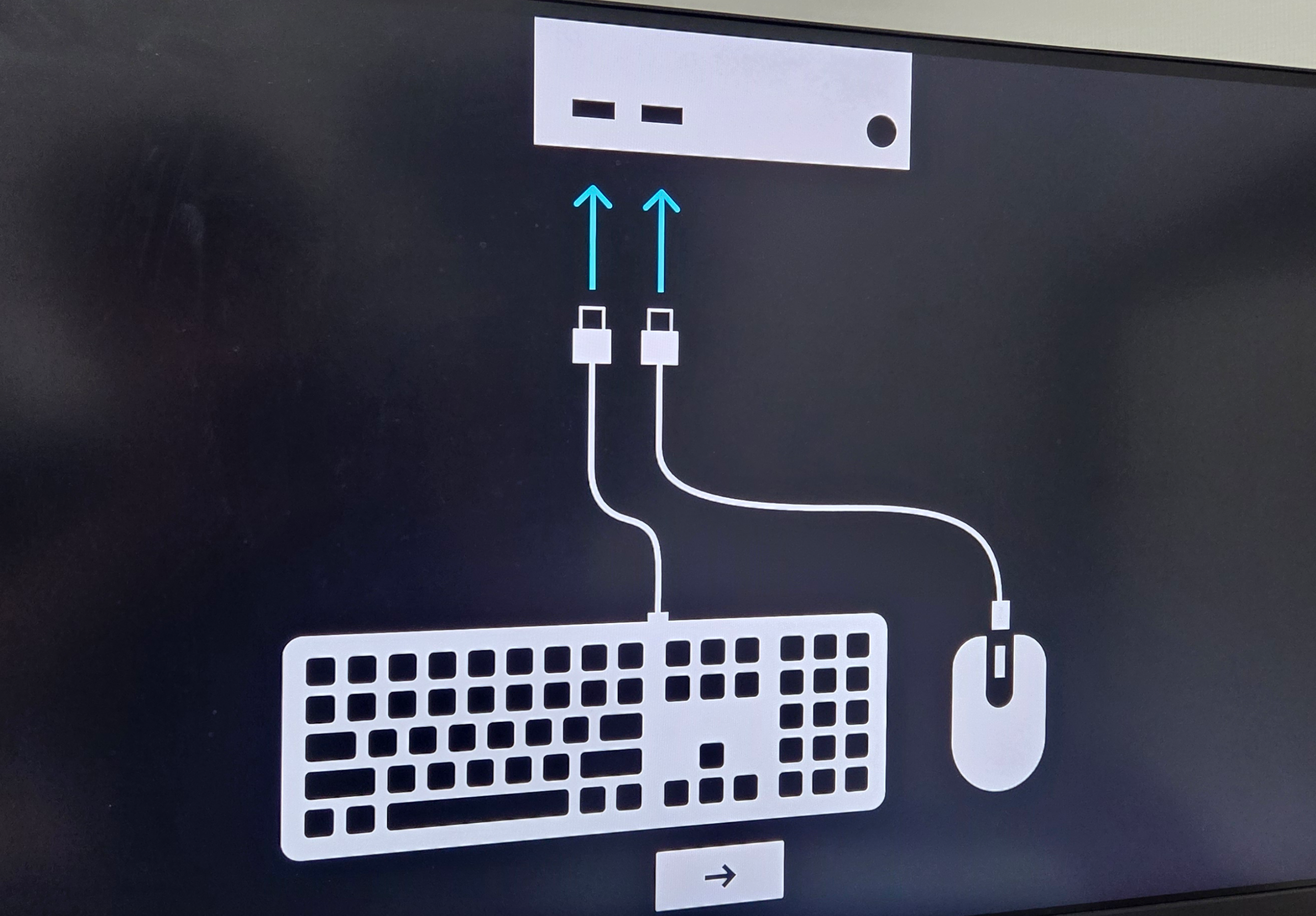
위 사진과 같이 키보드와 마우스는 이미 연결상 태일 듯합니다. 화살표를 눌러줍니다.
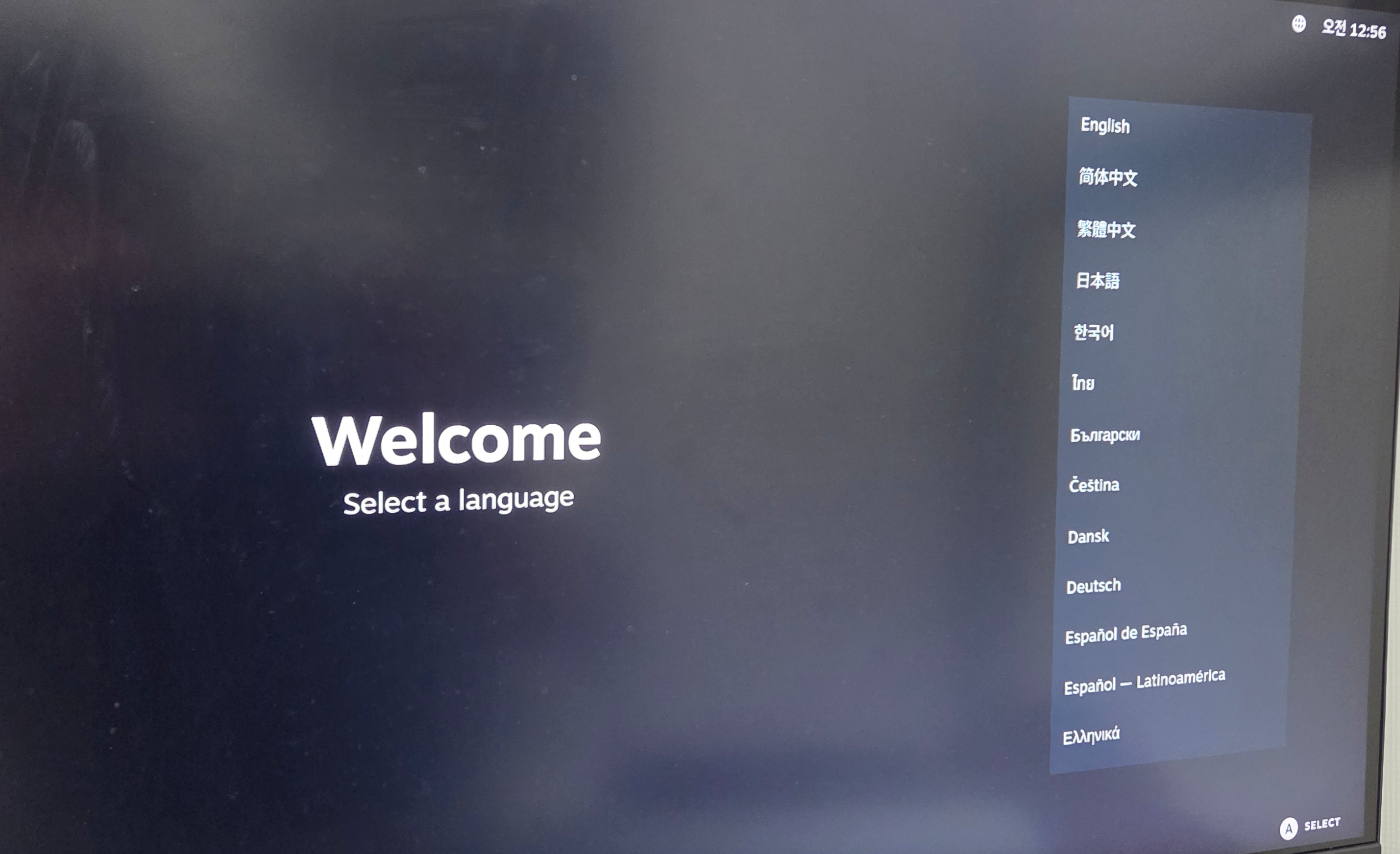
이후 언어를 선택합니다.
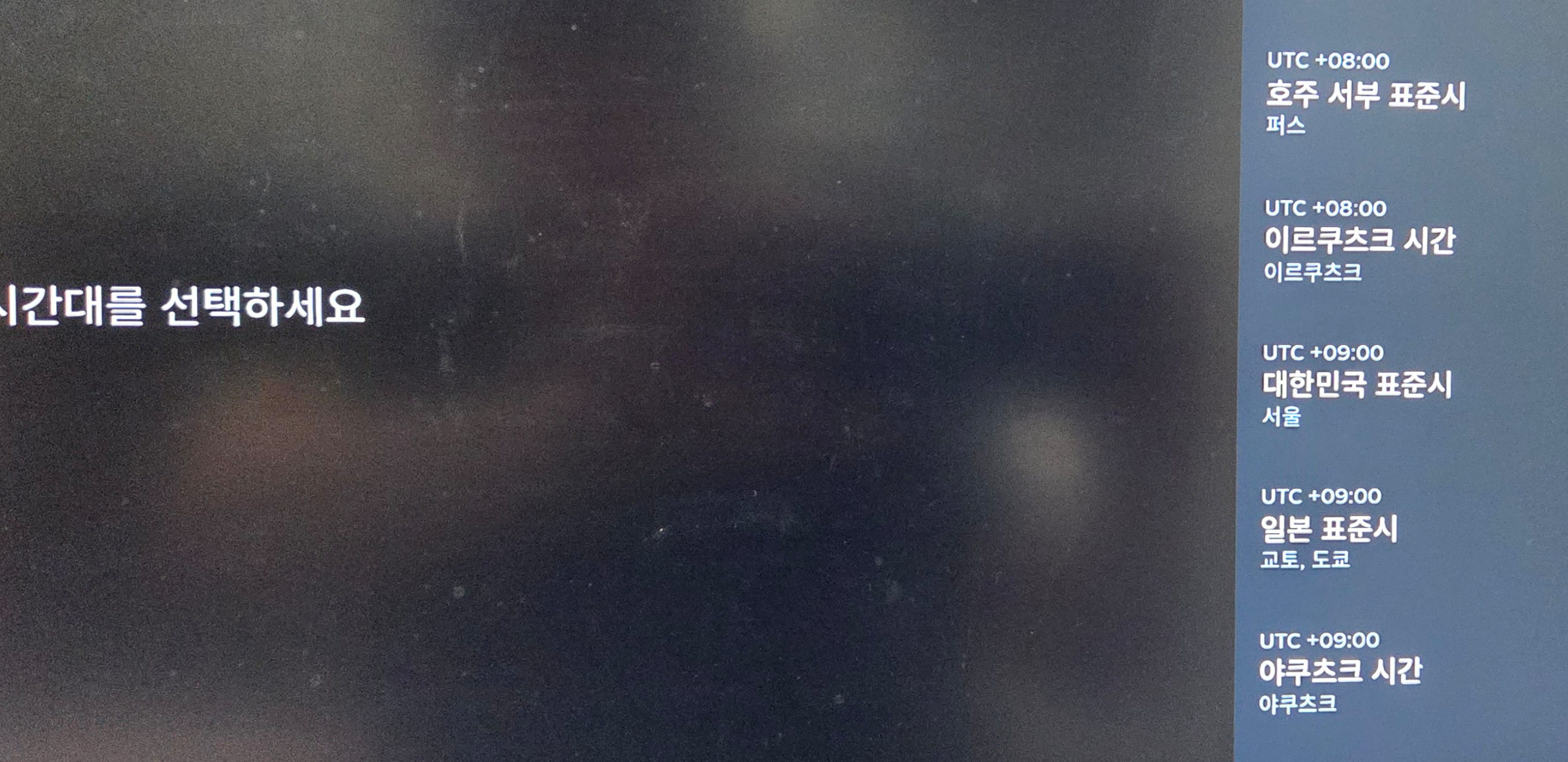
시간대를 선택합니다.
대한민국 표준시
네트워크는 유선으로 연결한 상태라 넘어갑니다.

이제 마지막 로딩이 시작됩니다.
로딩이 끝나면 로그인 페이지가 나타납니다.
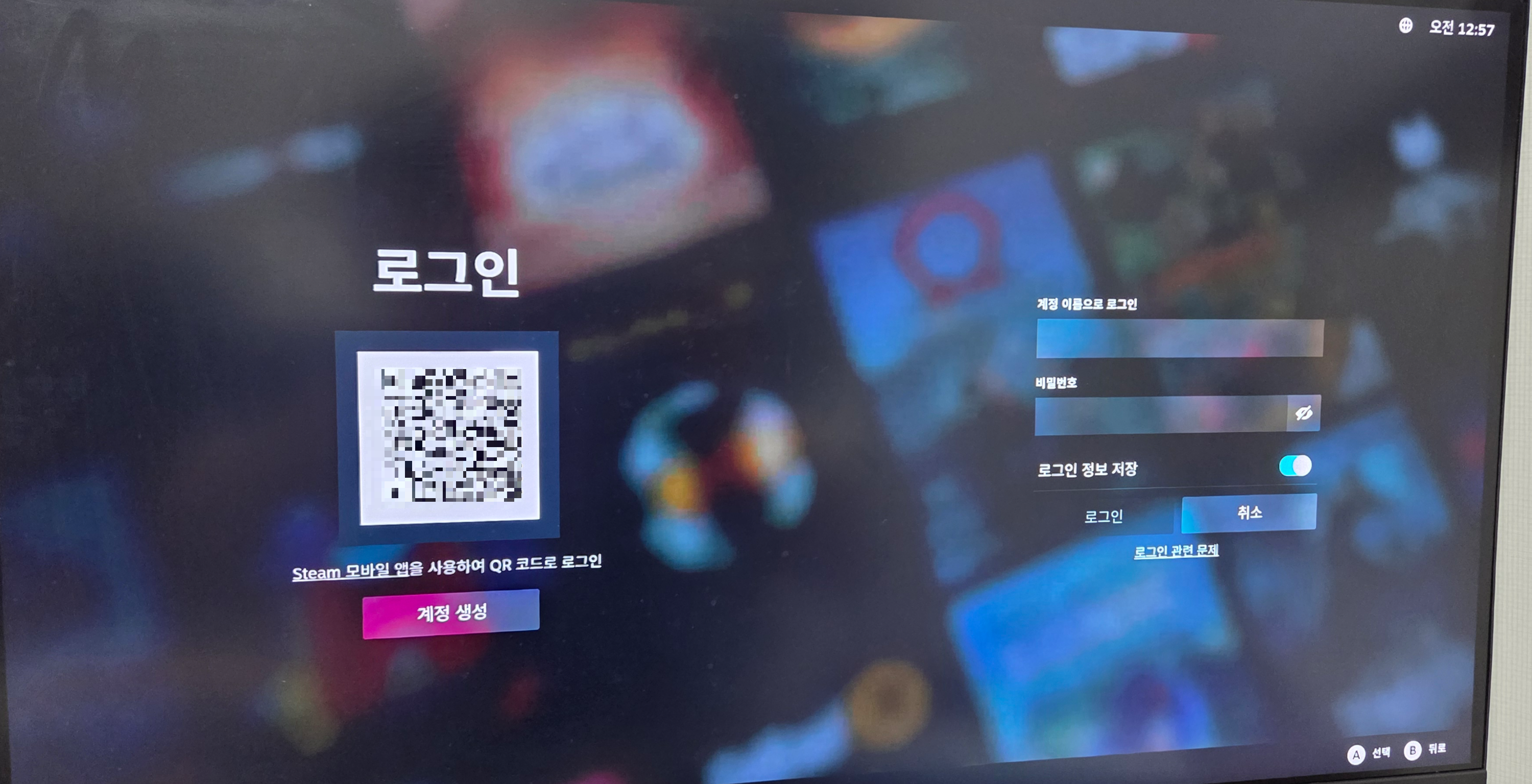
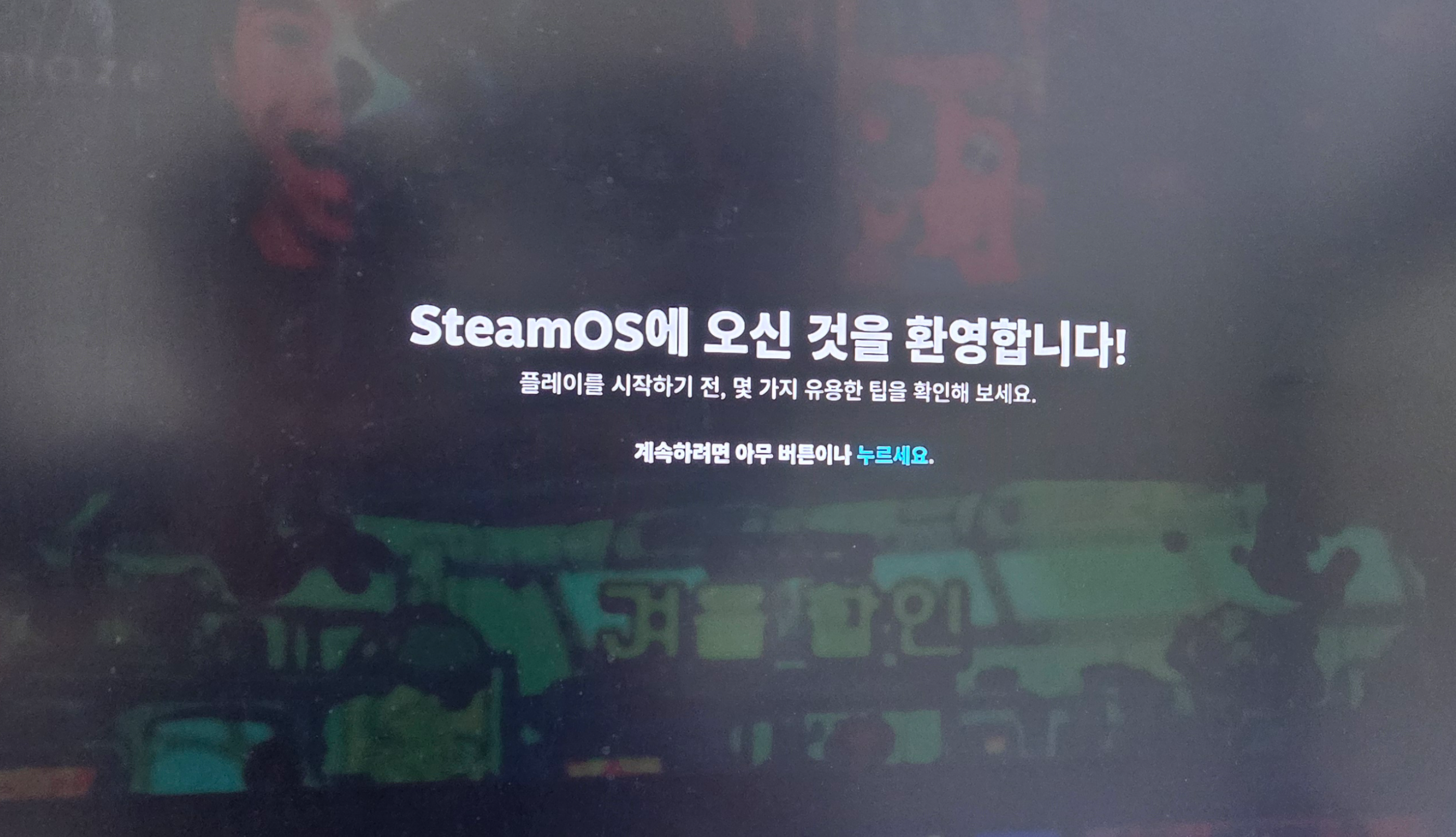
아이디 비밀번호를 넣고 로그인을 진행하면, 환영 메시지가 출력됩니다.
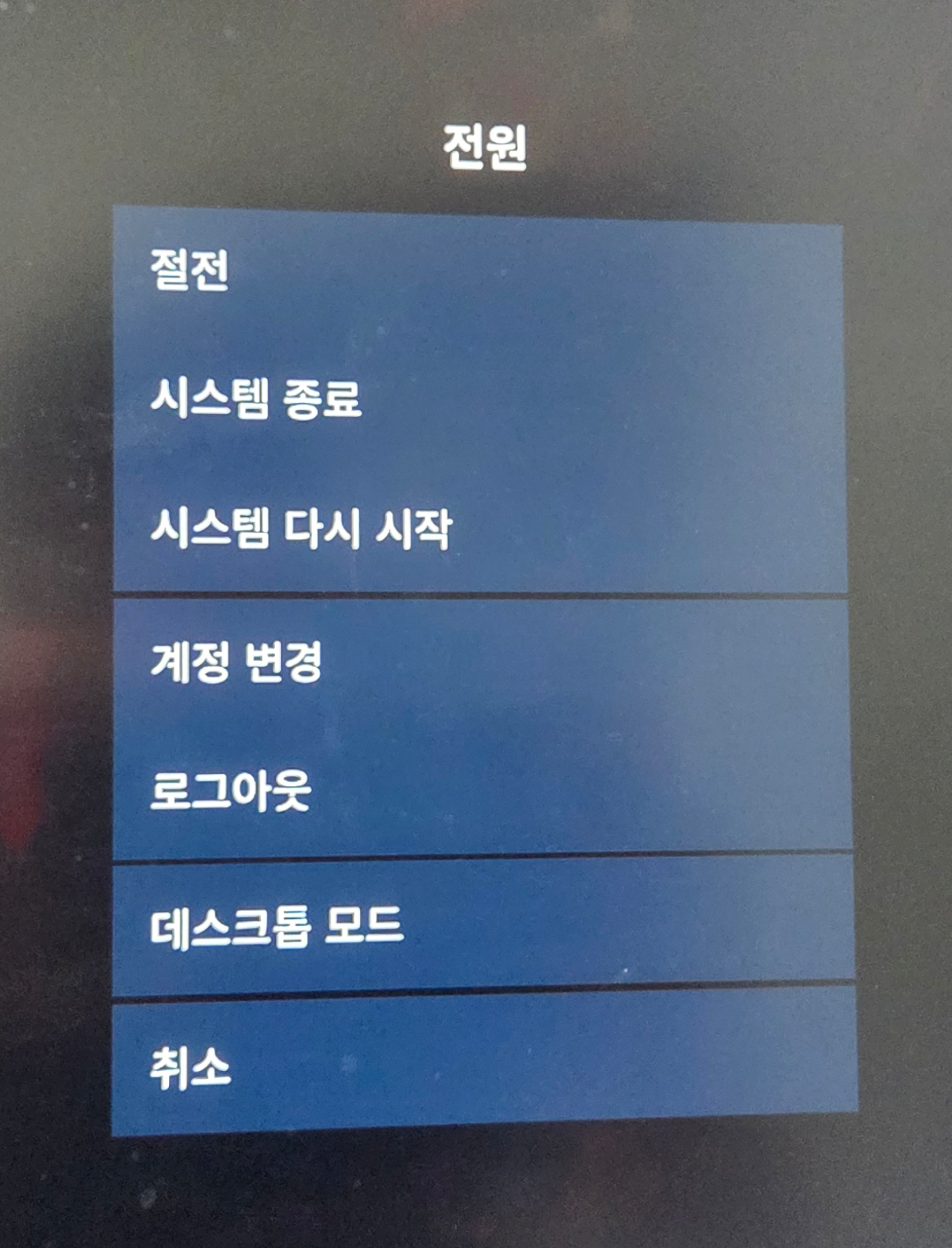
이후 스팀 로그인을 진행하게 되면 아래와 같이 게임 모드에서 표시됩니다.

전원 - 데스크톱 모드를 눌러 데스크톱으로 이동합니다.
터미널 창을 열어 아래 스크립트를 입력하여 오베론 거버너를 설치합니다.
curl -s https://raw.githubusercontent.com/vietsman/bc250-documentation/refs/heads/main/oberon-setup.sh | sudo sh참고 : https://elektricm.github.io/amd-bc250-docs/linux/bazzite/#installation-process
Bazzite Setup - AMD BC250 Documentation
Bazzite Setup Guide Bazzite is a gaming-focused Linux distribution based on Fedora that provides an excellent out-of-the-box experience for the BC-250. Built on Fedora Atomic (immutable system), it offers SteamDeck-like functionality with enhanced stabilit
elektricm.github.io
이후 /etc/oberon-config.yaml 파일이 있다면 아래와 같이 설정해 줍니다.
frequency:
    - min : 350
    - max : 2230
voltage:
    - min : 600
- max : 1060안되면 voltage 1000,1000에 frequency는 1000,2000으로 주어도 봅니다.
계정 홈 경로 내. bashrc를 수정합니다.
# 편집 시작
sudo nano ~/.bashrc
--------------------------

# 아래 두 줄 추가
AMD_VULKAN_ICD=RADV
RADV_DEBUG=nohiz

--------------------------

# 적용
source ~/.bashrc
스팀 내 게임 실행 옵션에 아래 문구를 추가해야 합니다.
안 해도 되는 게임도 있지만 DX12 기반에서 실행되는 나름 최근에 나온 게임들의 경우 하니까 해야만 했습니다.
메뉴 - 라이브러리 - {게임 오른쪽버튼 클릭} - 속성...
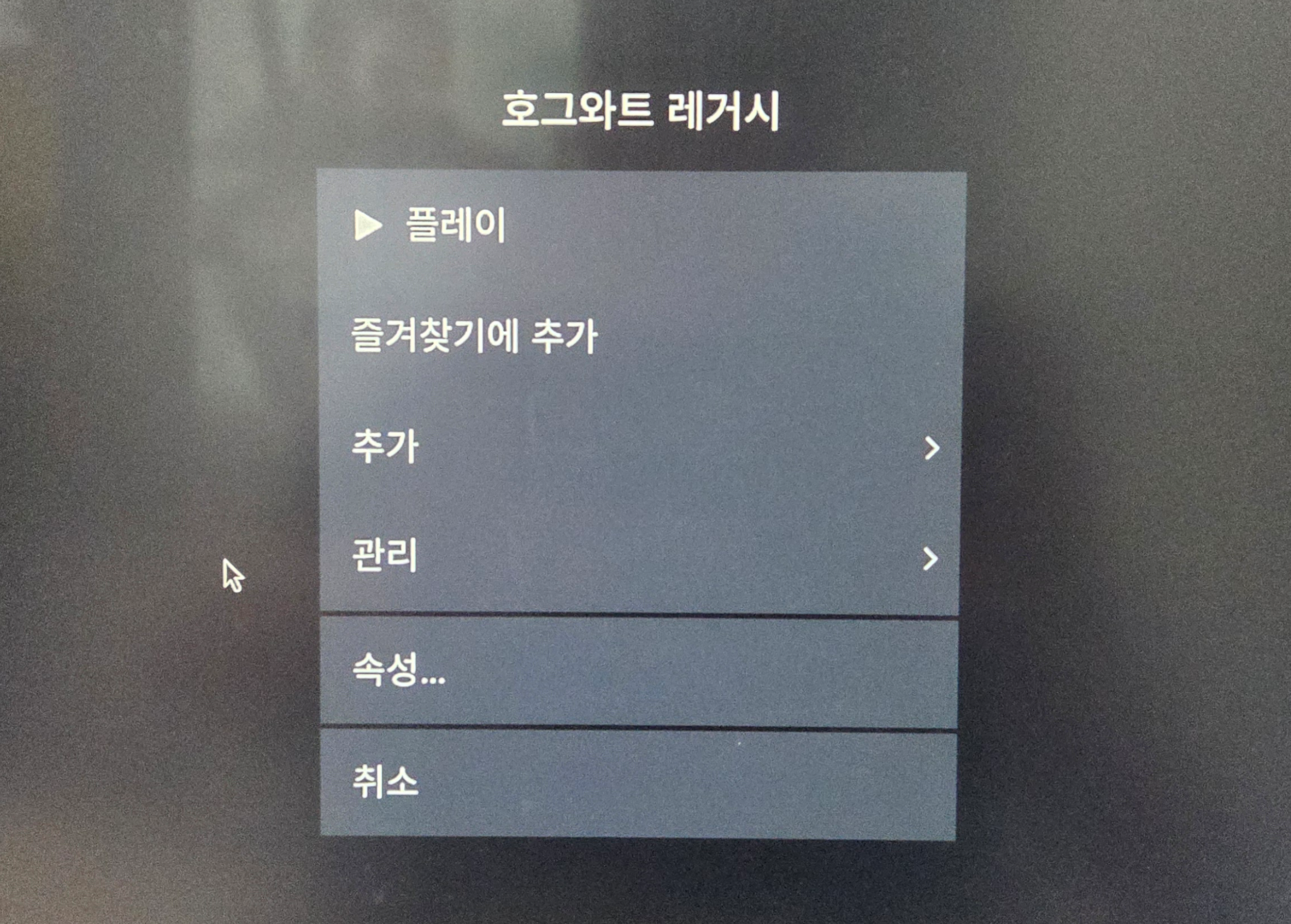
아래 문구를 실행옵션에 기입합니다.
RADV_DEBUG=nohiz %command%
재부팅 후 게임을 실행해 봅니다.
정상 실행된다면 이제 즐기시면 됩니다.

튜토리얼 쪽이어서 그런지 기본 옵션은 낮음으로 잡혔지만, 중간 옵션 이후 높음 옵션까지 주고 안티엘리어싱도 상급으로 주었는데도 나름 좋은 프레임을 뽑아주는 걸 확인했습니다. (정확하게 FPS를 측정하진 않고 체감)
온도는 60도 정도를 유지해 줬고 VRAM은 3GB 정도까지 먹는 걸 확인했습니다.
호그와트를 즐기실 분들은 VRAM을 4GB 정도는 주셔야 할 것 같습니다.
게임 실행이 안 되는 경우
Proton 버전을 변경해봅니다.
호그와트 레거시의 경우 Proton 9.0-4 로 설정해야지만 잘 됨을 확인했습니다.
- 라이브러리 - 게임 (오른쪽 버튼으로 클릭) - 속성 - 호환
그럼에도 그냥 검은 화면만 나오다가 bazzite OS 로고가 다시 보이며 게임 실행이 안 되는 경우
오베론 거버너 설정이 이미 패치된 이미지로 리베이스를 시도해 보시기 바랍니다.
# oberon governor 제거 및 설정 제거
sudo systemctl stop oberon-governor
sudo systemctl disable oberon-governor
rpm-ostree uninstall oberon-governor
sudo rm -f /etc/oberon-config.yaml

# Deck 모드 이용 시
rpm-ostree rebase ostree-image-signed:docker://ghcr.io/vietsman/bazzite-deck-patched:latest

# Gnome 이용시
rpm-ostree rebase ostree-image-signed:docker://ghcr.io/vietsman/bazzite-gnome-patched:latest

# KDE 이용시
rpm-ostree rebase ostree-image-signed:docker://ghcr.io/vietsman/bazzite-kde-patched:latest
마무리
처음엔 "이게 과연 게임이 될까?" 싶었던 BC-250이었지만, Bazzite OS와 몇 가지 설정을 거친 뒤에는 생각보다 훨씬 쓸만한 게임 머신이 되어줬습니다.
물론 최신 고사양 GPU와 비교할 수는 없지만, 전력 대비 성능이나 활용 재미 측면에서는 꽤 만족스러운 선택지라고 느꼈습니다.
저렴한 비용으로 리눅스 기반 게임 환경을 만들어보고 싶다면, BC-250 + Bazzite 조합은 한 번쯤 도전해 볼 만한 구성이라고 생각합니다.
이번 글에서는 AMD BC-250 그래픽카드에 Bazzite OS를 설치하여 리눅스 게임 머신을 구성하는 방법을 설치 과정부터 실제 게임 테스트, 문제 해결 방법까지 단계별로 정리했습니다.
BC-250은 일반적인 데스크톱 GPU와 달리 초기 설정과 환경 구성에 주의가 필요하지만, Bazzite OS와 RADV 드라이버 조합을 사용하면 충분히 실사용 가능한 리눅스 게이밍 환경을 구축할 수 있습니다.
특히 SteamOS 계열의 게임 모드(Deck 모드)를 그대로 활용할 수 있다는 점은, BC-250을 콘솔형 게임 머신처럼 사용하고자 하는 분들께 큰 장점으로 작용합니다.
VRAM 설정, 오베론 거버너(Oberon Governor), 실행 옵션 등 핵심 설정만 정확히 잡아두면 최신 DX12 기반 게임 역시 무리 없이 플레이가 가능합니다.
본 글이 BC-250 Bazzite 설치, BC-250 리눅스 게임 세팅, Bazzite Deck 모드 설정 등을 검색해 오신 분들께 시행착오를 줄이는 참고 자료가 되기를 바랍니다.
이제 게임 세팅은 마무리되었으니, BC-250으로 리눅스 게임 환경을 직접 즐겨보시기 바랍니다.
이전 글
https://god-logger.tistory.com/239
AMD BC-250 ( bc250 ) 구매 / 기본 세팅
AMD BC-250 : 콘솔 APU 출신 채굴 경력 특이한 SBC서민형 플레이스테이션5 ?!서민형 플스5 등의 얘기가 나오는 이유는 실제 사용 APU는 PS5에 들어가는 APU의 직계 파생품이기 때문입니다.PS5 수준은 아니
god-logger.tistory.com
https://god-logger.tistory.com/240
AMD BC-250 ( bc250 ) 커스텀 바이오스 설정
이전 글 https://god-logger.tistory.com/239 [1/3] AMD BC-250 ( bc250 ) 구매 / 기본 세팅AMD BC-250 : 콘솔 APU 출신 채굴 경력 특이한 SBC서민형 플레이스테이션5 ?!서민형 플스5 등의 얘기가 나오는 이유는 실제 사용
god-logger.tistory.com
https://god-logger.tistory.com/241
AMD BC-250 ( bc250 ) AI 활용 - ComfyUI
목적BC-250의 GPU 성능을 AI 작업(생성형 AI)에 활용해 보고자 여러 실험을 진행해 보았지만, 결과는 생각보다 녹록지 않았고 결국 실패로 마무리되었습니다. 다만 이 과정에서 ROCm, PyTorch, ComfyUI 환
god-logger.tistory.com
https://god-logger.tistory.com/244
AMD BC-250 ( bc250 ) AI 활용 2 - LLM llama.cpp
목적본 문서는 llama.cpp를 활용하여 BC-250 환경에서 로컬 LLM을 구성하는 방법을 정리하기 위해 작성되었습니다.외부 서버나 클라우드 자원에 의존하지 않고, 로컬 환경에서 LLM을 구동하는 과정을
god-logger.tistory.com
'제품 리뷰' 카테고리의 다른 글
| AMD BC-250 ( bc250 ) AI 활용 2 - LLM llama.cpp (1) | 2026.01.10 |
|---|---|
| AMD BC-250 ( bc250 ) AI 활용 - ComfyUI (1) | 2025.12.31 |
| AMD BC-250 ( bc250 ) 커스텀 바이오스 설정 (1) | 2025.12.29 |
| AMD BC-250 ( bc250 ) 구매 / 기본 세팅 (3) | 2025.12.25 |